

Você tem um computador com Windows 10 , mas não consegue acessar sua conta de usuário ? Está recebendo uma mensagem informando que sua conta está bloqueada ou desativada ? Não se preocupe, existem soluções para desbloquear sua conta e recuperar o acesso ao seu computador. Neste artigo, explicaremos por que sua windows pode estar bloqueada e como desbloqueá-la.
Quais são as possíveis causas do bloqueio de uma conta windows ?
Existem vários motivos pelos quais sua conta windows bloqueada . Alguns dos mais comuns incluem:

- Digitar sua senha incorretamente muitas vezes Windows 10 bloqueie sua conta após um certo número de tentativas de login malsucedidas. O número de tentativas permitidas pode variar dependendo da configuração do seu computador, mas geralmente é de 5 ou 10.
- Uma violação dos termos de serviço da conta Microsoft . Se você usa uma conta Microsoft para entrar no Windows 10, deve cumprir o contrato de serviços da Microsoft. Se a Microsoft detectar atividades suspeitas ou abusivas em sua conta, poderá bloqueá-la temporariamente ou permanentemente. Por exemplo, se você enviar spam, malware ou conteúdo ilegal a partir da sua conta.
- Um problema de hardware ou software no seu computador. Seu computador pode estar danificado ou infectado por um vírus que impede o funcionamento correto do sistema operacional. Por exemplo, se o seu disco rígido estiver com defeito ou o seu registro estiver corrompido.
Como faço para desbloquear minha conta windows ?
Para desbloquear sua conta windows, você pode tentar os seguintes métodos:
Método 1: Aguarde o término do período de bloqueio
 Se sua conta foi bloqueada por você ter digitado a senha incorretamente muitas vezes, você pode aguardar o término do período de bloqueio antes de tentar fazer login novamente. O tempo de bloqueio pode variar dependendo da configuração do seu computador, mas geralmente é de 30 minutos. Você pode ver o tempo restante na tela de login.
Método 2: Redefinir a senha
Se você esqueceu sua senha ou suspeita que ela foi comprometida, pode redefini-la para desbloquear sua conta. O procedimento varia dependendo se você está usando uma conta local ou uma conta Microsoft.
- Se você estiver usando uma conta local, é necessário ter criado previamente um disco ou unidade USB de redefinição de senha com suas credenciais de login. Nesse caso, siga estas etapas:
- Insira o disco ou a unidade USB no computador e reinicie-o.

- Na tela de login, clique em Redefinir senha .
- Siga as instruções na tela para escolher o disco ou a unidade USB e criar uma nova senha.
- Remova o disco ou a unidade USB e reinicie o computador.
- Faça login com sua nova senha.
- Insira o disco ou a unidade USB no computador e reinicie-o.
- Se você usa uma conta Microsoft, precisa ter acesso a outro método de verificação, como um endereço de e-mail secundário, número de telefone ou aplicativo autenticador. Nesse caso, siga estas etapas:

- Na tela de login, clique em " Esqueci minha senha" .
- Siga as instruções
- Na tela, escolha o método de verificação e receba um código de segurança.
- Digite o código de segurança e crie uma nova senha.
- Reinicie o computador e faça login com sua nova senha.
Você também pode gostar deste artigo: Reinstalar e reparar o aplicativo Fotos no Windows 10
Método 3: Use uma conta de administrador diferente
Se você tiver outra conta de usuário com privilégios de administrador no computador, poderá usá-la para desbloquear sua conta. Para isso, siga estas etapas:
- Inicie sessão com a conta de administrador e abra o Gerenciamento do Computador . Você pode acessá-lo clicando com o botão direito do mouse Iniciar e escolhendo Gerenciamento do Computador .

- No painel esquerdo, clique em Usuários e Grupos Locais e, em seguida, em Usuários .

- No painel direito, clique com o botão direito do mouse no nome da conta bloqueada e escolha Propriedades .

- Na Geral , desmarque a "A conta está bloqueada" e clique em OK .
- Saia da conta de administrador e entre novamente com a sua conta.
Método 4: Usando a linha de comando
Se você não tiver outra conta de administrador ou um disco de redefinição de senha, poderá tentar usar o prompt de comando para desbloquear sua conta. Para fazer isso, siga estas etapas:
- tecla F8 antes que Windows seja carregado. Isso lhe dará acesso ao menu de opções avançadas de inicialização.
- Selecione Modo de segurança com prompt de comando e pressione Enter .
- Após abrir a linha de comando, digite o seguinte comando e pressione Enter Entrada :
- usuário de rede nome de usuário /ativo:sim
- Substitua "username" pelo nome da conta bloqueada.
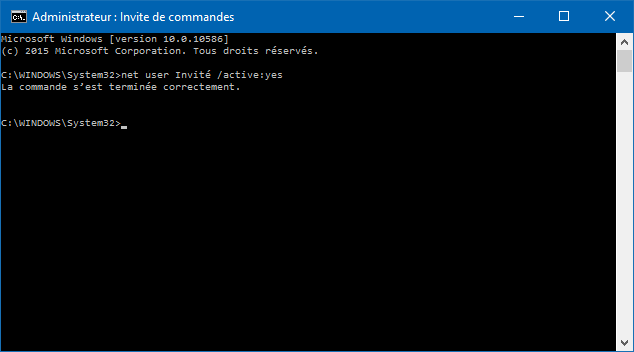
- Reinicie o computador normalmente e faça login com sua conta.
Bom saber: Tela preta com cursor do mouse visível: 4 soluções para corrigir o problema.
Perguntas frequentes
Aqui estão algumas perguntas frequentes sobre o bloqueio de contas windows :
Como posso impedir que minha conta windows seja bloqueada?
Para evitar que sua conta windows seja bloqueada, você pode seguir os seguintes passos:
- Lembre-se bem da sua senha ou anote-a em um lugar seguro.
- Caso cometa um erro, não digite sua senha muito rapidamente ou com muita frequência.
- Respeite os termos de uso da sua conta Microsoft, caso utilize uma.
- Proteja seu computador contra vírus e danos ao hardware.
Como posso saber se minha conta windows está bloqueada?
Para descobrir se sua conta windows está bloqueada, verifique se você recebe uma mensagem indicando que sua conta está bloqueada ou desativada ao tentar entrar. Você também pode verificar se consegue acessar sua conta da Microsoft de outro dispositivo ou navegador da web.
Como posso desbloquear minha conta Microsoft se não tenho acesso ao meu método de verificação?
Se você não tiver acesso ao seu método de verificação para desbloquear sua conta Microsoft, tente preencher um formulário de recuperação de conta. Para isso, siga estas etapas:
- Na tela de login, clique em " Esqueci minha senha" .
- Siga as instruções na tela para inserir seu endereço de e-mail e o código de segurança exibido.
- Clique em "Não tenho informações" quando for solicitado a escolher um método de verificação.
- Clique em " Preencher um formulário de recuperação de conta" e siga as instruções na tela para fornecer o máximo de informações possível sobre sua conta e atividade.
- Aguarde enquanto a Microsoft analisa sua solicitação e envia uma resposta por e-mail. Isso pode levar até 24 horas.
Conclusão
Uma conta windows bloqueada é um problema que pode impedi-lo de acessar seu computador e seus dados. Existem diversas causas possíveis para esse problema, bem como várias soluções. Esperamos que este artigo tenha ajudado você a entender por que sua conta windows pode estar bloqueada e como desbloqueá-la. Se você ainda tiver dúvidas ou comentários, deixe-os na seção abaixo.


