

Está frustrado com a incapacidade do seu computador de detectar leitores de impressões digitais compatíveis com o Windows Hello ? Você não está sozinho! Descubra como resolver esse problema passo a passo e aproveite a autenticação rápida e segura oferecida pelo Windows Hello.
Entendendo o problema
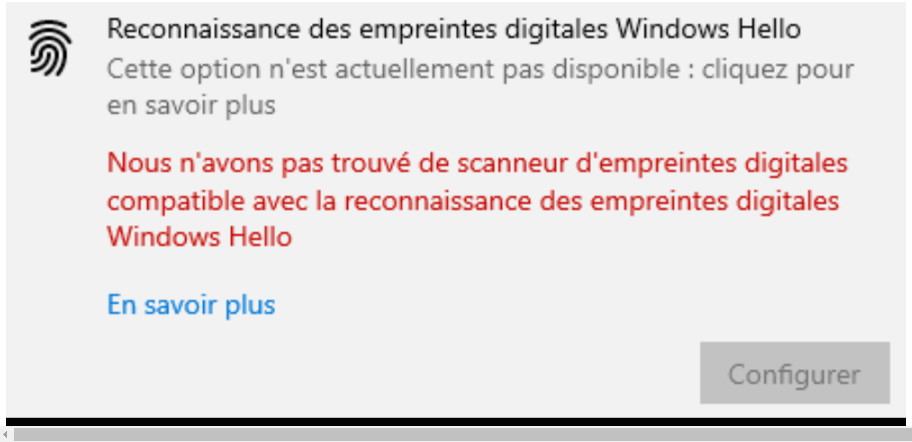
Windows Hello recurso de segurança Windows que permite aos usuários fazer login em seus computadores usando biometria, como impressões digitais ou reconhecimento facial . No entanto, alguns usuários encontram dificuldades para configurar e usar esse recurso, principalmente com a detecção do leitor de impressões digitais.
Verificando os pré-requisitos para usar Windows Hello

Antes de tentar resolver o problema, é importante verificar se o seu hardware e sistema operacional atendem aos requisitos mínimos para usar Windows Hello. Aqui estão os elementos a serem verificados:
- Um computador equipado com um sensor de impressões digitais compatível com Windows Hello.
- O sistema operacional Windows 10 ou posterior.
- As atualizações Windows estão em dia.
- Os drivers do sensor de impressões digitais estão atualizados.
Métodos para resolver o problema
Método 1: Redefinir os componentes Windows Hello
Se os métodos anteriores não funcionarem, você pode tentar redefinir os componentes Windows Hello. Para fazer isso, siga estas etapas:
Passo 1: Pressione as teclas " Windows + I" para abrir as configurações Windows.
Passo 2: Clique em "Contas" e depois em "Opções de login" no menu à esquerda.
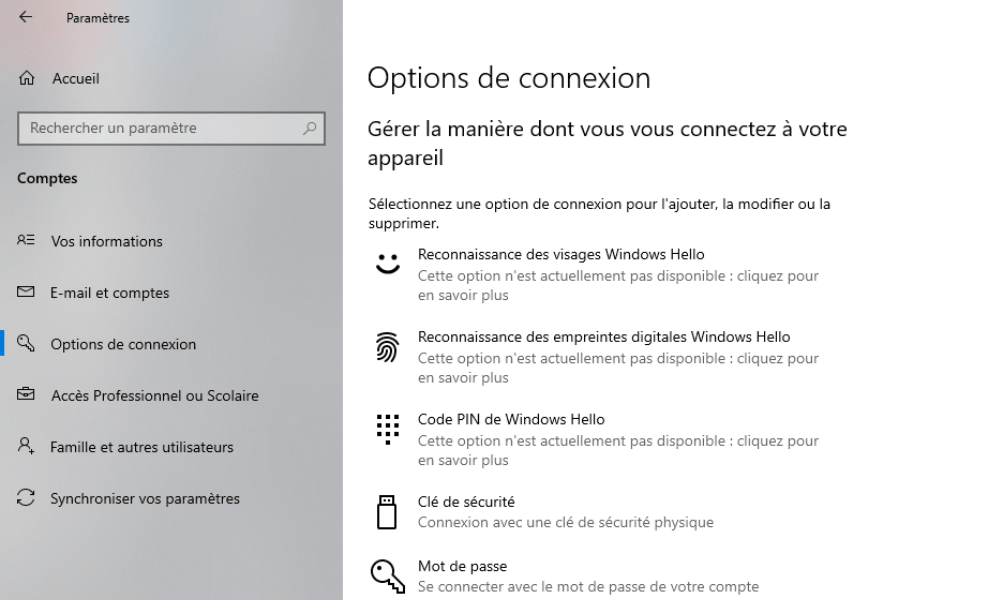
Passo 3: Localize a seção " Windows Hello" e clique em "Excluir" para remover os dados biométricos existentes.
Passo 4: Reinicie o computador.
Passo 5: Volte às "Opções de entrada" e configure Windows Hello novamente.
Método 2: Atualizando os drivers do sensor de impressões digitais
Uma possível causa do problema é a presença de drivers desatualizados ou incompatíveis. Para atualizar seus drivers, siga os passos abaixo:
Passo 1: Pressione as teclas " Windows + X" e selecione "Gerenciador de Dispositivos" no menu de contexto.

Passo 2: Localize o sensor de impressões digitais na lista de dispositivos e clique nele para expandi-lo.
Passo 3: Clique com o botão direito do mouse no sensor de impressões digitais e escolha "Atualizar driver".
Passo 4: Siga as instruções na tela para instalar os drivers atualizados.
Passo 5: Reinicie o computador e verifique se o problema foi resolvido.

Método 3: Habilitando o Serviço Biométrico Windows
O serviço biométrico Windows precisa estar ativado para que Windows Hello funcione corretamente. Para ativá-lo:
Passo 1: Pressione as teclas " Windows + R", digite "services.msc" e pressione Enter.
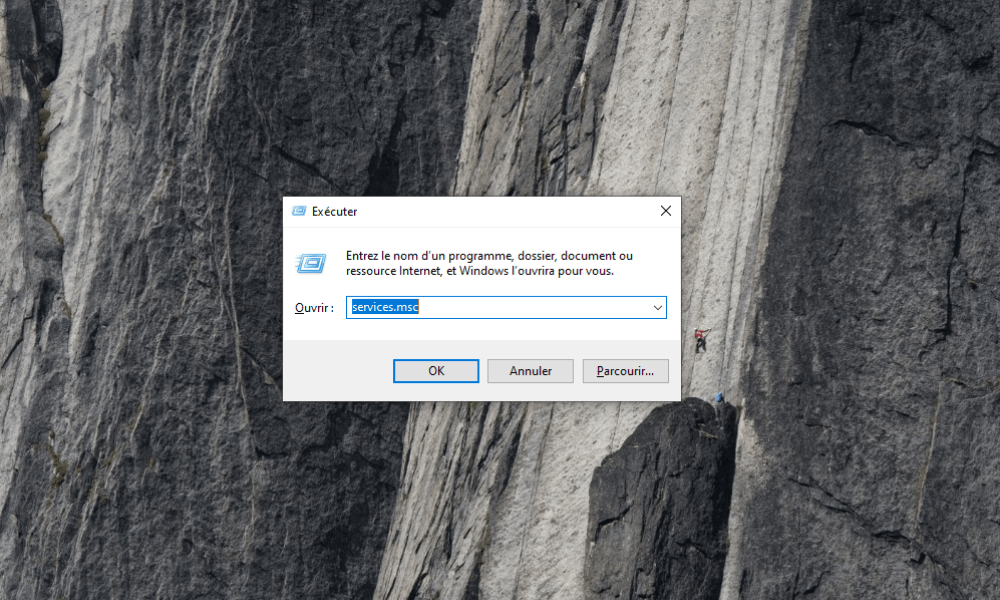
Passo 2: Localize o serviço "Biometria Windows " na lista, clique com o botão direito do mouse sobre ele e selecione "Propriedades".
Passo 3: Certifique-se de que o "Tipo de inicialização" esteja definido como "Automático" e que o serviço esteja em execução. Caso contrário, clique em "Iniciar" para iniciar o serviço.
Passo 4: Clique em "Aplicar" e "OK" para salvar as alterações e, em seguida, reinicie o computador.
Verifique se o problema de detecção do leitor de impressões digitais foi resolvido.
Tabela comparativa de métodos de solução
| Método | Descrição | Benefícios | Desvantagens |
|---|---|---|---|
| Atualização de driver | Instalando os drivers mais recentes para o sensor de impressões digitais. | Isso pode resolver o problema se os drivers estiverem desatualizados ou forem incompatíveis. | Não funcionará se os drivers não forem a causa do problema. |
| Habilitando o Serviço Biométrico Windows | Garante que o serviço biométrico Windows esteja ativado e funcionando corretamente. | Isso pode resolver o problema se o serviço estiver desativado ou não estiver funcionando corretamente. | Não funcionará se o serviço não for a causa do problema. |
| Redefinindo os componentes Windows Hello | Exclui os dados biométricos existentes e reconfigura Windows Hello. | Isso pode resolver o problema caso os dados biométricos estejam corrompidos. | Não funciona se os componentes Windows Hello não forem a causa do problema. |
Seguindo os métodos descritos acima, você deverá conseguir resolver o problema com o leitor de impressões digitais compatível com o Windows Hello e aproveitar ao máximo esse recurso de segurança prático e eficaz. Lembre-se de manter seu sistema e drivers atualizados para evitar problemas semelhantes no futuro.
Perguntas frequentes
Que outros tipos de biometria são suportados pelo Windows Hello?
Windows Hello suporta diversos tipos de biometria para autenticação de usuários. Além de impressões digitais, outros métodos biométricos incluem:
- Reconhecimento facial : Windows Hello usa uma câmera infravermelha para analisar as características únicas do rosto do usuário. Esse método requer um computador equipado com uma câmera compatível.
- Reconhecimento de íris : Este método funciona analisando os padrões únicos da íris do olho do usuário. Isso requer um dispositivo especializado com uma câmera infravermelha adequada.
É importante observar que nem todos os métodos biométricos estão disponíveis em todos os dispositivos. Os recursos disponíveis dependerão do hardware do seu computador.
Como posso saber se meu sensor de impressões digitais é compatível com Windows Hello?
Para verificar se o seu sensor de impressões digitais é compatível com Windows Hello, você pode consultar as especificações do seu computador ou a documentação do fabricante. Geralmente, computadores modernos com sensor de impressões digitais integrado são compatíveis com Windows Hello. Você também pode verificar a compatibilidade acessando as Configurações Windowse clicando em Contas e opções de entrada. Se o seu sensor for compatível, você verá uma opção para configurar Windows Hello com a sua impressão digital.
Existe algum leitor de impressões digitais externo compatível com Windows Hello que eu possa usar no meu computador?
Sim, existem leitores de impressões digitais externos compatíveis com Windows Hello que você pode conectar ao seu computador através de uma porta USB. Esses leitores geralmente são plug-and-play, ou seja, funcionam sem a necessidade de instalar nenhum software adicional. Apenas certifique-se de que o leitor escolhido seja especificamente compatível com Windows Hello.
Como faço para configurar o reconhecimento facial com Windows Hello se meu computador não possui um sensor de impressões digitais?
Para configurar o reconhecimento facial com Windows Hello, siga os passos abaixo:
- Certifique-se de que seu computador tenha uma câmera compatível com Windows Hello (câmera infravermelha).
- Abra as “Configurações” Windows, clique em “Contas” e depois em “Opções de entrada”.
- Localize a seção " Windows Hello" e clique em "Configurar" em "Reconhecimento Facial".
- Siga as instruções na tela para cadastrar seu rosto.
Após a conclusão da configuração, você poderá usar o reconhecimento facial para fazer login no seu computador.
É possível usar Windows Hello com várias contas de usuário no mesmo computador?
Sim, é possível usar Windows Hello com várias contas de usuário no mesmo computador. Cada usuário deve configurar Windows Hello individualmente para sua conta. Para isso, cada usuário deve seguir os passos de configuração descritos nas respostas anteriores.
Qual a diferença entre Windows Hello e outros métodos de autenticação biométrica disponíveis no mercado?
Windows Hello é uma solução de autenticação biométrica desenvolvida especificamente para Windows . A principal diferença entre Windows Hello e outros métodos de autenticação biométrica é a sua integração nativa com o Windows . Outros de autenticação biométrica podem exigir softwares ou aplicativos de terceiros para funcionar, enquanto Windows o hardware e software Windows sem qualquer instalação adicional.
Como posso melhorar a segurança do meu computador usando Windows Hello em conjunto com outros métodos de autenticação?
Para melhorar a segurança do seu computador, você pode combinar Windows Hello com outros métodos de autenticação, como:
- Senha: Você pode configurar Windows Hello para exigir também uma senha, além da autenticação biométrica.
- PIN: Você pode definir um PIN para autenticação de dois fatores, onde o usuário deve fornecer tanto uma impressão digital quanto um PIN.
- Autenticação de dois fatores (2FA): Você também pode usar aplicativos de autenticação de terceiros, como o Google Authenticator, para adicionar uma camada extra de segurança.
A combinação de múltiplos métodos de autenticação pode ajudar a fortalecer a segurança da sua conta e do seu computador.
Windows Hello está disponível em versões anteriores do Windows, como Windows 7 ou Windows 8?
Windows Hello é um recurso introduzido no Windows 10 e não está disponível em versões anteriores do Windows , como Windows 7 ou Windows 8. Para aproveitar o Windows Hello, você precisa atualizar seu sistema operacional para Windows 10 ou posterior .
Meu sensor de impressões digitais funciona, mas Windows Hello não me permite usá-lo. Como posso resolver isso?
Se o seu sensor de impressões digitais funciona, mas Windows Hello não permite que você o utilize, o sensor pode não ser compatível com Windows Hello ou os drivers podem estar desatualizados. Certifique-se de que o seu sensor seja compatível com o Windows Hello e atualize os drivers, conforme descrito na resposta à segunda pergunta deste FAQ.
O uso Windows Hello afeta o desempenho do meu computador ou a duração da bateria do meu notebook?
O uso Windows Hello geralmente não tem um impacto significativo no desempenho do computador ou na duração da bateria. No entanto, como qualquer recurso, Windows Hello consome recursos do sistema quando em uso. O consumo de recursos depende do tipo de biometria utilizada (impressão digital, reconhecimento facial ou reconhecimento de íris) e da frequência Windows Hello. Na maioria dos casos, o impacto no desempenho e na duração da bateria é mínimo e não deve causar problemas perceptíveis para os usuários.
Quer prolongar a vida útil do seu PC? Você vai adorar este artigo: 5 dicas para maximizar a vida útil do seu notebook !
Conclusão
Windows Hello é um método de autenticação biométrica computadores e dispositivos Windows . Este FAQ aborda algumas das dúvidas mais comuns sobre Windows Hello e como usá-lo. Ao entender as diversas opções e recursos do Windows Hello, você poderá aproveitar ao máximo essa tecnologia e melhorar a segurança do seu computador.


