

Você já se deparou com uma mensagem de erro informando que um programa parou de funcionar devido a um problema de "Appcrash"? Está se perguntando o que esse termo significa e como resolver o problema? Não se preocupe, neste artigo, explicaremos o que é um "Appcrash" e apresentaremos 7 possíveis soluções para corrigi-lo.
O que é uma falha de aplicativo (Appcrash)?
 Um erro de aplicativo (Appcrash) é uma mensagem de erro que aparece quando Windows detecta que um programa não pode ser executado corretamente e trava. Isso pode ocorrer por diversos motivos, como um arquivo corrompido, um vírus, um problema de compatibilidade, um conflito com outro software, etc. Por exemplo, se você tentar instalar os drivers da sua placa de vídeo NVIDIA e encontrar a mensagem de erro " O instalador da NVIDIA não pode continuar ", significa que há um problema de Appcrash com o instalador.
A mensagem de erro Appcrash geralmente inclui o nome do programa que apresentou falha, o nome do módulo com defeito, a versão do sistema operacional e o código de exceção. Essas informações podem ser úteis para identificar a causa do problema e encontrar uma solução adequada.
Como corrigir o problema de travamento do aplicativo?
Não existe uma solução universal para corrigir uma falha de aplicativo (Appcrash), pois ela pode ter diversas causas. No entanto, aqui estão 7 soluções que você pode tentar para resolver o problema de Appcrash:
Solução 1: Esvazie a Lixeira Windows
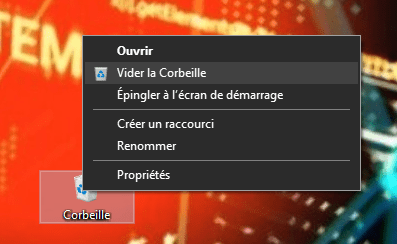
A primeira coisa a fazer é esvaziar a Lixeira do Windows, pois ela pode conter arquivos indesejados, temporários ou desatualizados que podem deixar seu computador lento ou causar erros. Você pode usar a ferramenta Limpeza de Disco integrada ao Windows ou um software de terceiros, como o CCleaner, para isso.
Para usar a ferramenta Limpeza de Disco Windows, siga estes passos:
- Abra o Explorador de Arquivos e clique com o botão direito do mouse no disco rígido onde Windows está instalado (normalmente C:).
- Selecione Propriedades e clique no botão Limpeza de Disco.

- Selecione as caixas de seleção dos arquivos que deseja excluir e clique em OK.

- Reinicie o computador e verifique se o problema com o Appcrash foi resolvido.
Solução 2: Livre seu computador de vírus
Um vírus pode causar uma falha de aplicativo, pois pode danificar ou modificar arquivos de sistema ou de programas. Portanto, é importante proteger seu computador com um software antivírus atualizado e realizar verificações regulares.
Para verificar seu computador com o antivírus integrado ao Windows 10 ( Windows Defender ), siga estas etapas:
- Abra as configurações Windows e clique em Atualização e Segurança.

- Clique em Segurança Windows e selecione Proteção contra vírus e ameaças.
- Clique em Opções de análise e escolha uma análise completa ou personalizada.

- Clique em Analisar agora e aguarde a conclusão da análise.
- Se o antivírus detectar ameaças, siga as instruções para removê-las ou colocá-las em quarentena.
- Reinicie o computador e verifique se o problema com o Appcrash foi resolvido.
Solução 3: Repare os arquivos do sistema
Um arquivo de sistema corrompido ou ausente pode causar uma falha no aplicativo, pois impede que o programa ou o sistema operacional funcione corretamente. Para reparar seus arquivos de sistema, você pode usar a ferramenta Verificador de Arquivos do Sistema (SFC) integrada ao Windows.
Para usar a ferramenta Verificador de Arquivos do Sistema (SFC), siga estes passos:
- Abra o prompt de comando como administrador. Para isso, digite "cmd" na caixa de pesquisa da barra de tarefas, clique com o botão direito do mouse em "Prompt de Comando" e escolha "Executar como administrador".

- Na janela do Prompt de Comando, digite o comando sfc /scannow e pressione Enter. Este comando irá verificar todos os arquivos de sistema protegidos e substituir quaisquer arquivos corrompidos ou ausentes por uma cópia oculta em uma pasta compactada localizada em %WinDir%\System32\dllcache. O símbolo %WinDir% representa a pasta onde Windows está instalado, por exemplo, C:\Windows.
- Não feche a janela do Prompt de Comando até que a verificação esteja concluída. Os resultados da verificação serão exibidos assim que o processo terminar.

- Quando a análise estiver concluída, você poderá ver uma das seguintes mensagens:
- A Proteção de Recursos Windows não encontrou nenhuma violação de integridade. Isso significa que nenhum arquivo do sistema está faltando ou corrompido e você não precisa tomar nenhuma outra providência.
- A Proteção de Recursos Windows encontrou arquivos corrompidos e os reparou com sucesso. Isso significa que alguns arquivos do sistema foram corrigidos e você precisa reiniciar o computador para que as alterações entrem em vigor.
- A Proteção de Recursos Windows encontrou arquivos corrompidos, mas não conseguiu reparar todos eles. Isso significa que alguns arquivos do sistema não puderam ser reparados e você deve verificar o arquivo CBS.log para obter mais detalhes. Você pode acessar este arquivo digitando o comando `findstr /c:“[SR]” %windir%\Logs\CBS\CBS.log >“%userprofile%\Desktop\sfcdetails.txt”` no prompt de comando e, em seguida, abrindo o arquivo sfcdetails.txt localizado na sua área de trabalho.
Solução 4: Use o modo de compatibilidade
Se o problema de travamento do aplicativo ocorrer com um programa desenvolvido para uma versão anterior do Windows, pode haver um problema de compatibilidade entre o programa e a sua versão atual do Windows. Para resolver isso, você pode tentar executar o programa no modo de compatibilidade, que permite que Windows simule um ambiente mais antigo para o programa.

Para usar o modo de compatibilidade, siga estes passos:
- Clique com o botão direito do mouse no ícone do programa que causou o problema de travamento do aplicativo e escolha Propriedades.
- Clique na guia Compatibilidade e marque a caixa Executar este programa em modo de compatibilidade para.
- Selecione na lista suspensa a versão do Windows para a qual o programa foi desenvolvido. Por exemplo, se o programa foi criado para Windows XP, escolha Windows XP Service Pack 3.
- Clique em OK e tente executar o programa novamente.
Se o problema persistir, você também pode marcar a caixa "Executar este programa como administrador" na guia Compatibilidade, o que pode resolver alguns problemas de direitos de acesso.
Solução 5: Reinstale o aplicativo problemático
Se nenhuma das soluções anteriores funcionar, o aplicativo que está causando o problema de travamento pode estar corrompido ou instalado incorretamente. Nesse caso, você pode tentar desinstalar e reinstalar o aplicativo para corrigir arquivos corrompidos ou ausentes.
Para desinstalar um aplicativo no Windows 10, você tem duas opções:
- Você pode desinstalar um aplicativo pelo menu Iniciar. Para isso, clique no botão Iniciar e encontre o aplicativo na lista de aplicativos. Clique com o botão direito do mouse no aplicativo e escolha Desinstalar. Confirme sua escolha clicando em Desinstalar novamente.

- Você também pode desinstalar um aplicativo nas Configurações Windows. Para isso, clique no botão Iniciar e selecione Configurações. Clique em Aplicativos e recursos. Encontre o aplicativo que deseja remover na lista e clique nele. Clique no botão Desinstalar e confirme sua escolha.

Em ambos os casos, o aplicativo será removido do seu computador. Se desejar reinstalá-lo posteriormente, você precisará baixá-lo novamente da Microsoft Store ou do site do desenvolvedor.
Solução 6: Verificar permissões do aplicativo
Às vezes, o problema de travamento do aplicativo pode ser causado pela falta de permissões necessárias para acessar determinados recursos do sistema, como rede, webcam, microfone etc. Para resolver esse problema, você pode verificar e modificar as permissões do aplicativo nas Configurações Windows.
Para verificar as permissões do aplicativo, siga estas etapas:
- Clique no botão Iniciar e selecione Configurações.
- Clique em Privacidade e selecione a categoria de permissões que deseja verificar no painel esquerdo. Por exemplo, Câmera, Microfone, Localização, etc.

- No painel direito, você verá uma lista de aplicativos que têm acesso a essa categoria de permissões. Você pode habilitar ou desabilitar o acesso para cada aplicativo usando os botões.
- Se você não encontrar o aplicativo que causou o problema de travamento na lista, clique no link "Escolher quais aplicativos podem usar sua [categoria]" na parte inferior do painel direito e adicione o aplicativo manualmente.
Após verificar e modificar as permissões do aplicativo, tente reiniciá-lo e veja se o problema de travamento do aplicativo foi resolvido.
Solução 7: Desative o antivírus
Dependendo do aplicativo que está apresentando o problema, ele pode estar relacionado ao seu software antivírus. Às vezes, os programas antivírus podem bloquear ou interferir em certos programas, impedindo seu funcionamento correto. Para resolver isso, você pode tentar desativar temporariamente o antivírus e reiniciar o aplicativo que causou o problema de travamento.
Para desativar seu antivírus, você precisa acessar as configurações do programa e procurar a opção para desativá-lo ou pausá-lo. O processo pode variar dependendo do antivírus que você usa, mas geralmente é possível acessá-lo pela barra de tarefas ou pelo menu Iniciar. Você também pode consultar o site ou o suporte do seu fornecedor de antivírus para obter mais instruções.

Após desativar o seu antivírus, tente executar novamente o aplicativo que causou o problema de travamento e verifique se o problema foi resolvido. Caso tenha sido, você pode reativar o seu antivírus e verificar se há alguma atualização ou exceção para o aplicativo nas configurações do antivírus.
Perguntas frequentes
Aqui estão algumas perguntas frequentes sobre o problema de travamento do aplicativo:
O que causa uma falha de aplicativo?
A falha de um aplicativo pode ser causada por diversos fatores, como um arquivo corrompido, um vírus, um problema de compatibilidade, um conflito com outro software, etc. Não existe uma única causa para esse problema.
Qual a diferença entre uma falha de aplicativo (Appcrash) e uma tela azul da morte (BSoD)?
Um erro de aplicativo (Appcrash) é uma mensagem de erro que aparece quando Windows detecta que um programa não pode ser executado corretamente e trava. Uma Tela Azul da Morte (BSoD, na sigla em inglês) é uma tela azul que aparece quando Windows encontra um problema grave que o impede de funcionar e exige uma reinicialização. Um erro de aplicativo geralmente afeta um único programa, enquanto uma Tela Azul da Morte afeta todo o sistema.
Como posso determinar qual módulo está com defeito e causando a falha do aplicativo?
A mensagem de erro Appcrash geralmente inclui o nome do módulo com defeito, que é o arquivo ou componente que causou o problema. Por exemplo, se a mensagem de erro indicar que o módulo com defeito é explorer.exe, isso significa que o problema se origina no Explorador de Arquivos Windows. Você também pode verificar o arquivo CBS.log para obter mais detalhes sobre o módulo com defeito.
Como faço para atualizar os drivers da minha placa de vídeo para evitar uma falha no aplicativo?
Os drivers da placa de vídeo são softwares que permitem Windows se comunicar com a placa de vídeo e exibir imagens na tela. Se os drivers estiverem desatualizados ou incompatíveis, podem causar problemas de exibição ou erros, como o travamento de aplicativos (Appcrash). Para atualizar os drivers da sua placa de vídeo, você pode usar o Gerenciador de Dispositivos integrado ao Windows ou baixar os drivers do site do fabricante da sua placa de vídeo.
Para usar o Gerenciador de Dispositivos, siga estes passos:
- Clique com o botão direito do mouse no botão Iniciar e selecione Gerenciador de Dispositivos.
- Expanda a categoria Placas gráficas e clique com o botão direito do mouse na sua placa gráfica.
- Selecione "Atualizar driver" e siga as instruções na tela.
Como faço para desativar extensões ou plugins que possam causar uma falha no aplicativo?
Extensões ou plugins são complementos que aprimoram a funcionalidade de certos programas, como navegadores da web. Às vezes, eles podem entrar em conflito com o programa ou outras extensões e causar erros como o travamento do aplicativo (Appcrash). Para desativar extensões ou plugins que possam estar causando um travamento do aplicativo, você precisa acessar as configurações do programa e encontrar a opção para gerenciar extensões ou plugins. Por exemplo, para desativar extensões no Google Chrome, clique no menu no canto superior direito, selecione Mais ferramentas e, em seguida, Extensões. Você poderá então ativar ou desativar as extensões usando os botões de alternância.
Como faço para restaurar meu sistema para uma data anterior para resolver uma falha de aplicativo?
A Restauração do Sistema é um recurso Windows que permite reverter o sistema para um estado anterior, quando tudo funcionava corretamente. Isso pode ser útil para resolver uma falha de aplicativo causada por uma alteração recente no sistema, como uma atualização ou instalação de software. Para restaurar o sistema para uma data anterior, você deve usar a ferramenta Restauração do Sistema integrada ao Windows.
Para usar a ferramenta Restauração do Sistema, siga estes passos:
- Clique com o botão direito do mouse no botão Iniciar e escolha Sistema.
- Clique em Proteção do Sistema no painel esquerdo.
- Clique em Restauração do Sistema na guia Proteção do Sistema.
- Clique em Avançar e escolha um ponto de restauração na lista. Um ponto de restauração é um backup do sistema a partir de uma data específica. Você pode ver a data e a hora de cada ponto de restauração, bem como uma descrição do evento que o criou. Escolha um ponto de restauração anterior ao problema de travamento do aplicativo.
- Clique em Avançar e confirme sua escolha clicando em Concluir. O sistema será reiniciado e restaurado para o ponto de restauração selecionado.
- Após reiniciar, verifique se o problema de travamento do aplicativo foi resolvido.
Conclusão
A mensagem de erro Appcrash indica que um programa parou de funcionar devido a um problema interno ou externo. Isso pode ter diversas causas, como um arquivo corrompido, um vírus, um problema de compatibilidade, um conflito com outro software, etc.
Para resolver o problema de travamento do aplicativo, você pode tentar as seguintes 7 soluções:
- Esvazie a lixeira de reciclagem do Windows
- Livre seu computador de vírus
- Repare os arquivos do sistema
- Usar o modo de compatibilidade
- Reinstale o aplicativo problemático
- Verifique as permissões do aplicativo
- Desative seu software antivírus, seja ele pago ou gratuito.
Esperamos que este artigo tenha ajudado você a entender o que é uma falha de aplicativo (Appcrash) e como corrigi-la. Se você ainda tiver dúvidas ou comentários, deixe-os na seção abaixo.


