

Wake -on-LAN (WoL) é um recurso que permite ligar o computador remotamente enviando um sinal de rede chamado " pacote mágico ". Isso pode ser útil se você quiser acessar o computador a partir de outro dispositivo, por exemplo, para usar um software de acesso remoto, ou se quiser controlar o computador com comandos de voz via Google Assistente ou Alexa.
Para usar o Wake-on-LAN, você precisa de um PC conectado a um roteador por meio de um cabo Ethernet , além de uma placa-mãe e uma placa de rede compatíveis com esse recurso. A maioria das placas-mãe e placas de rede modernas são compatíveis, mas você pode verificar no Gerenciador de Dispositivos Windows 10 ou na BIOS do seu PC.
Neste artigo, explicaremos como ativar o Wake On Lan no Windows 10 em alguns passos simples.
Passo 1: Habilite o Wake On LAN na placa de rede
O primeiro passo é configurações Windows 10. Para fazer isso, siga estas instruções:
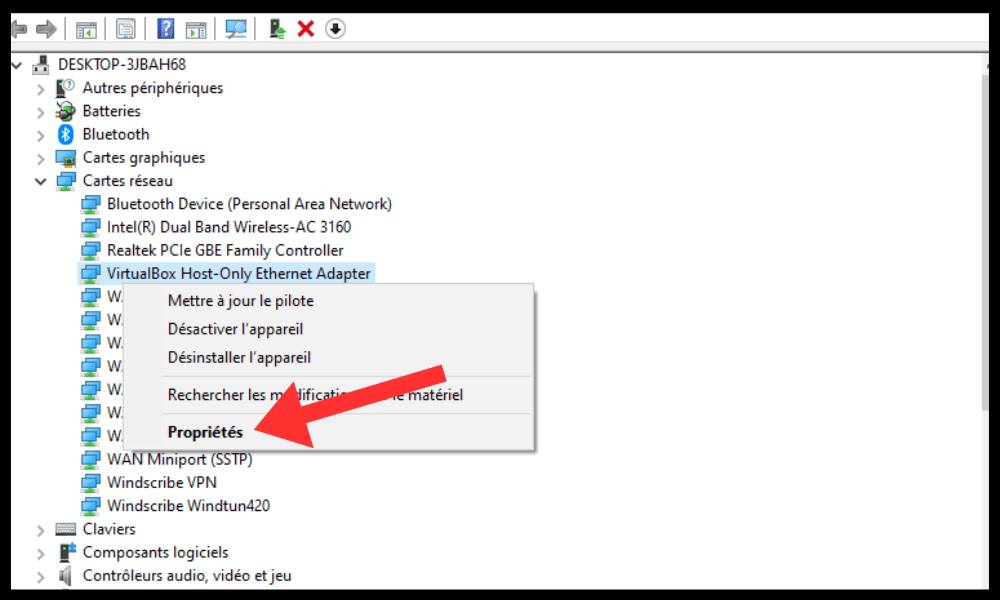
- Clique com o botão direito do mouse Iniciar e selecione Gerenciador de Dispositivos .

- categoria Adaptadores de rede e clique com o botão direito do mouse no adaptador de rede que você usa para se conectar ao roteador.
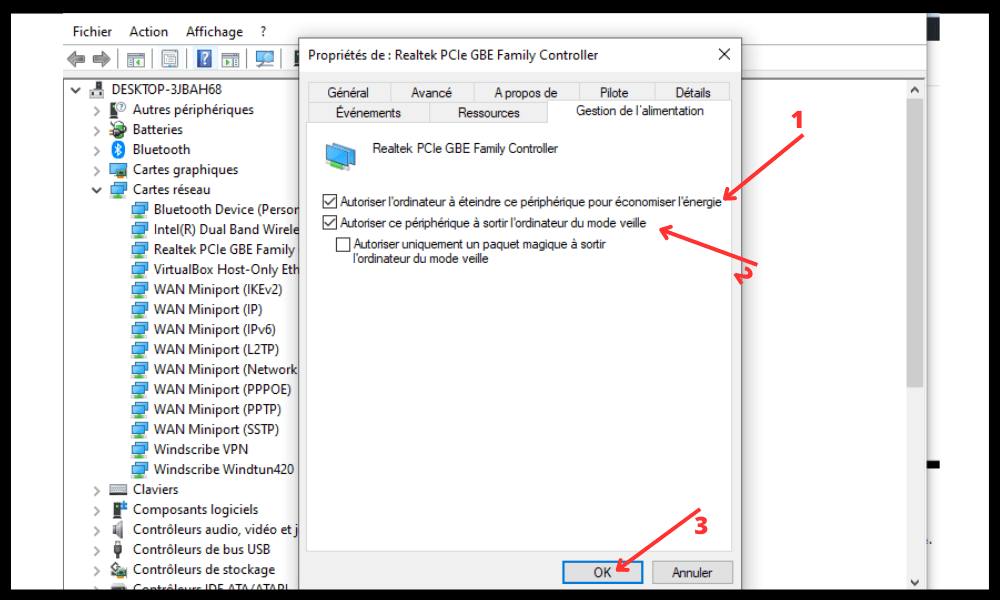
- Selecione Propriedades e acesse a Gerenciamento power supply .
- Marque a caixa " Permitir que este dispositivo acorde este computador do modo de suspensão" .
- Marque também a caixa "Permitir apenas que um pacote mágico acorde este computador do modo de suspensão" .
- Clique em OK para confirmar as alterações.
Passo 2: Desative a inicialização rápida e a economia de energia
O segundo passo é os modos Inicialização Rápida e Economia de Energia do Windows 10 , pois eles podem impedir que o Wake-on-LAN funcione corretamente. Para fazer isso, siga estas instruções:
- Clique com o botão direito do mouse Iniciar e escolha Opções power supply .

- Clique em Configurações adicionais do sistema no painel direito .
- Clique em Alterar configurações para o modo atual .
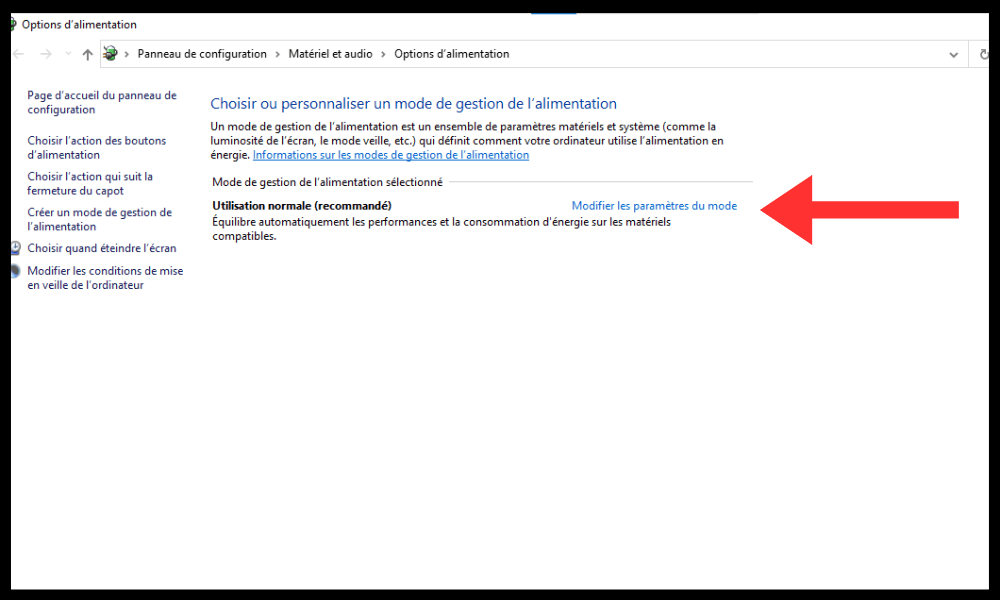
- Clique em configurações avançadas power supply .
- Expanda a Botões e tampa power supply opção Ativar inicialização rápida .
- Expanda a Configurações do PCI Express e desative a Link ASPM (Active State Power Management) .
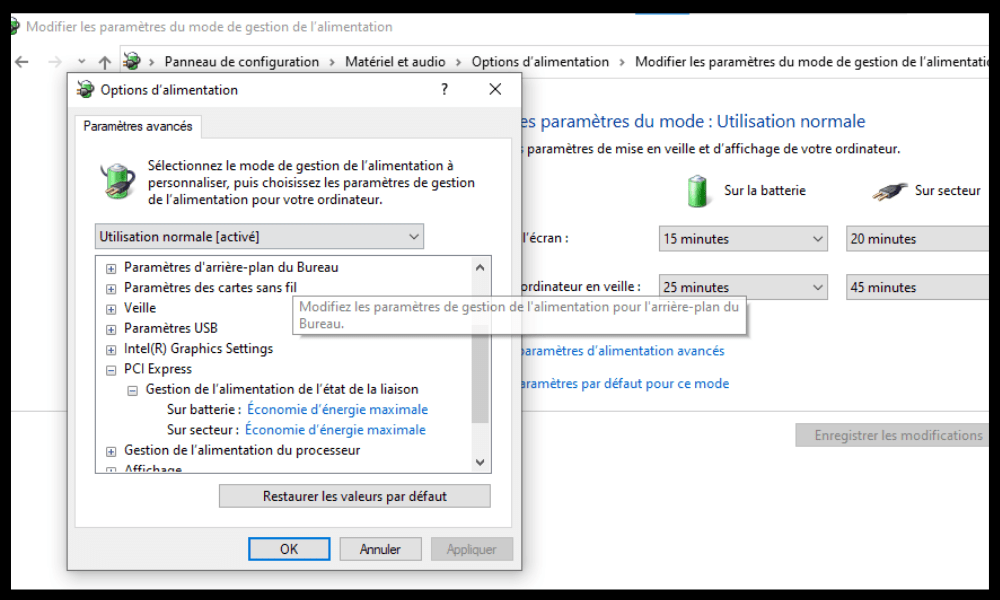
- Clique em OK para confirmar as alterações.
Passo 3: Configurar a BIOS
O terceiro passo é configurar a BIOS do seu PC para habilitar o Wake-on-LAN . A BIOS é o software que gerencia as configurações básicas do seu PC antes Windows . Para acessar a BIOS, você precisa reiniciar o PC e pressionar uma tecla específica durante a inicialização. A tecla varia dependendo do fabricante, mas geralmente é exibida na tela (por exemplo, F2, F10, Delete, etc. ).
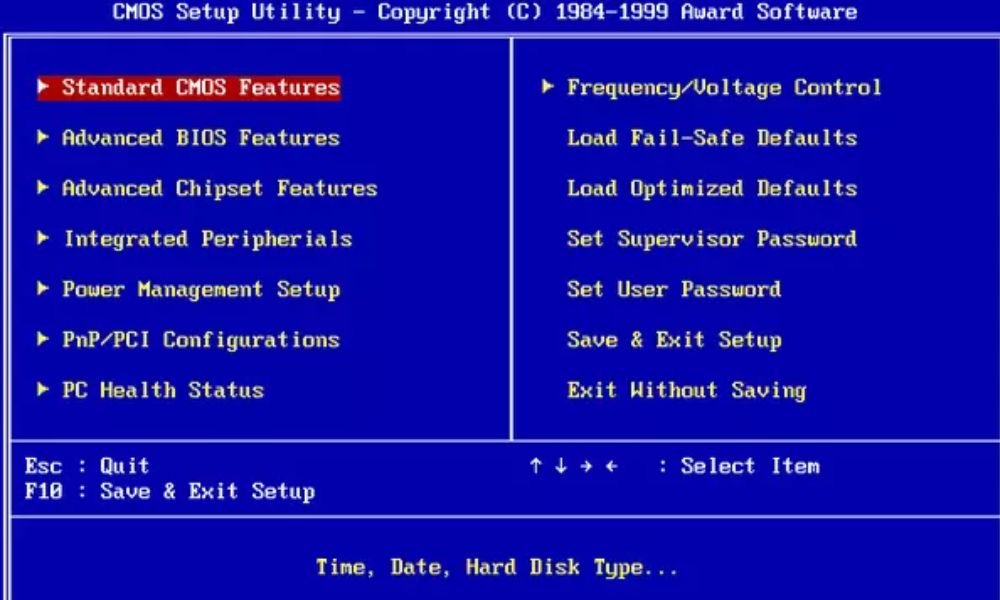
Após acessar a BIOS, procure por uma opção relacionada ao Wake On LAN. Ela pode estar localizada em seções diferentes, dependendo do modelo, mas geralmente é identificada por nomes como “ Wake On LAN ”, “ Wake On PCI ”, “ Power On By PCI ” ou algo similar. Habilite essa opção e salve as alterações antes de sair da BIOS.
Passo 4: Envie um pacote mágico para ligar seu PC

A etapa final é enviar um pacote mágico para ligar seu PC remotamente. O pacote mágico é um sinal de rede que contém o endereço MAC da sua placa de rede. O endereço MAC é um identificador único para sua placa de rede, que consiste em uma sequência de 12 dígitos, composta por números e letras separados por hífens ou dois pontos (por exemplo, 00-11-22-33-44-55 ou 00:11:22:33:44:55 ).
Para encontrar o endereço MAC do seu adaptador de rede, clique com o botão direito do mouse no botão Iniciar e selecione Prompt de Comando. Em seguida, digite o comando ipconfig /all e localize a linha Endereço Físico na seção do seu adaptador de rede.
Para enviar um pacote mágico, você precisa de outro dispositivo conectado à mesma rede que seu PC, como um smartphone, tablet ou outro PC. Você também precisa instalar um aplicativo ou software capaz de enviar pacotes mágicos, como Wake On Lan para Android , Wake On Lan para iOS ou WakeMeOnLan para Windows .
Após instalar o aplicativo ou software, você precisa inserir o endereço MAC do seu adaptador de rede e o endereço IP do seu computador. O endereço IP é o identificador do seu computador na rede e consiste em quatro números separados por pontos ( por exemplo, 192.168.1.10 ). Você pode encontrá-lo usando o mesmo comando `ipconfig /all` de antes e localizando a linha "Endereço IPv4" na seção do seu adaptador de rede.
Se você não conseguir encontrar o endereço IP do seu computador, pode haver um problema de conexão de rede. Nesse caso, você pode tentar resolver a mensagem de erro "Não foi possível encontrar o endereço IP do servidor" seguindo os passos descritos aqui.
Após inserir o endereço MAC e o endereço IP , você pode enviar o pacote mágico pressionando um botão. Se tudo estiver configurado corretamente, seu PC deverá ligar remotamente.
Perguntas frequentes
Aqui estão algumas perguntas frequentes sobre Wake On LAN no Windows 10:
O Wake On LAN funciona via Wi-Fi?
Sim, o Wake-on-LAN pode funcionar via Wi-Fi se a sua placa de rede sem fio for compatível com Wake-on-Wireless LAN (WoWLAN) . No entanto, o Wi-Fi é menos confiável que o Ethernet para o envio de "pacotes mágicos", pois pode ser afetado por interferências, alcance ou configurações do roteador.
O Wake On LAN funciona pela Internet?
Sim, o Wake-on-LAN pode funcionar pela internet se você souber o endereço IP público do seu roteador e configurar o encaminhamento de portas nele. O endereço IP público é o identificador do seu roteador na internet, que pode ser diferente do endereço IP local do seu computador na rede. Você pode encontrá-lo usando um site como https://www.whatismyip.com/. O encaminhamento de portas é o processo de redirecionar pacotes de dados da porta externa do seu roteador para a porta interna do seu computador . Consulte o manual do seu roteador para obter instruções sobre como fazer isso.
Wake On LAN é seguro?
Wake-on-LAN não é muito seguro porque não há autenticação ou criptografia dos pacotes mágicos . Isso significa que alguém que saiba o endereço MAC e IP do seu computador pode potencialmente ligá-lo remotamente sem o seu consentimento. Para evitar isso, você pode restringir o acesso à sua rede, usar uma VPN ou desativar o Wake-on-LAN quando não precisar dele.
O Wake On Lan consome muita energia?
O Wake-on-LAN consome uma pequena quantidade de energia porque mantém a placa de rede em modo de espera mesmo quando o PC está desligado . No entanto, esse consumo de energia é insignificante em comparação com o consumo do PC quando está ligado. O Wake-on-LAN pode até economizar energia se você usar esse recurso para desligar o PC remotamente quando não precisar dele.
O Wake On LAN funciona com todos os computadores?
O Wake-on-LAN funciona com todos os computadores que possuem uma placa-mãe compatível com ATX e uma placa de rede compatível com WoL . A maioria dos computadores modernos atende a esses critérios, mas pode haver exceções. Por exemplo, alguns laptops não possuem porta Ethernet e não são compatíveis com WoWLAN. Alguns computadores também podem ter configurações específicas na BIOS ou Windows que impedem o funcionamento correto do Wake-on-LAN. Portanto, você deve verificar se tudo está configurado corretamente antes de usar esse recurso.
Conclusão
Wake -on-LAN é um recurso que permite ligar o computador remotamente enviando um sinal de rede chamado " pacote mágico ". Isso pode ser útil se você quiser acessar seu computador a partir de outro dispositivo, por exemplo, para usar um software de acesso remoto, ou se quiser controlar seu computador com comandos de voz via Google Assistente ou Alexa .
Para usar o Wake-on-LAN, você precisa de um PC conectado a um roteador por meio de um cabo Ethernet, além de uma placa-mãe e uma placa de rede compatíveis com esse recurso. Você também precisa habilitar o Wake-on-LAN nas configurações da placa de rede, nas opções power supply e na BIOS do seu PC . Por fim, você precisa enviar um "pacote mágico" de outro dispositivo usando um aplicativo ou software específico.
Wake On Lan tem suas desvantagens . Consome uma pequena quantidade de energia , não é muito seguro e pode não funcionar com todos os computadores. Portanto, você precisa pesar os prós e os contras antes de usá-lo.
Esperamos que este artigo tenha ajudado você a entender como habilitar o Wake-on-LAN no Windows 10 e aproveitar seus benefícios. Se você tiver alguma dúvida ou comentário, deixe-nos saber na seção abaixo.


