

Windows XP é um sistema operacional que deixou sua marca na história da computação. Lançado em 2001, foi utilizado por milhões de usuários durante mais de uma década. Hoje, não recebe mais suporte da Microsoft, o que significa que não recebe mais atualizações de segurança nem é compatível com softwares mais recentes.
No entanto, alguns usuários ainda precisam Windows XP para executar aplicativos ou jogos antigos que não funcionam, ou não funcionam bem, em versões mais recentes do Windows. Se você é um desses usuários nostálgicos, saiba que existe uma solução para emular Windows XP no Windows 11, o sistema operacional mais recente da Microsoft.

O que é emulação?
Emulação é o processo de executar um sistema operacional ou software em um sistema operacional ou hardware diferente daquele para o qual foi projetado. Por exemplo, você pode emular um videogame de console no seu PC ou emular um smartphone Android no seu computador.
A emulação depende do uso de um software chamado emulador, que simula o comportamento do sistema operacional ou hardware alvo. O emulador cria uma espécie de máquina virtual, na qual você pode instalar e executar o sistema operacional ou software que deseja emular.

Como executar Windows XP no Windows 11?
Para emular Windows XP no Windows 11, você tem várias opções:
- Use o assistente de compatibilidade Windows 11
- Utilize a virtualização integrada ao Windows 11
- Utilize software de virtualização de terceiros
Use o assistente de compatibilidade Windows 11
A primeira opção é usar o assistente de compatibilidade integrado ao Windows 11. Essa ferramenta permite executar um programa ou jogo desenvolvido para uma versão mais antiga do Windows em modo de compatibilidade. É uma solução rápida e fácil que não exige a instalação de um emulador ou de uma cópia do Windows XP.

Para usar o assistente de compatibilidade, siga estes passos:
- Clique com o botão direito do mouse no programa ou jogo que deseja executar em modo de compatibilidade.
- Clique em Propriedades.
- Abra a aba Compatibilidade.
- Marque a caixa "Executar este programa em modo de compatibilidade" e selecione Windows XP na lista suspensa.
- Se o programa ou jogo exigir uma resolução ou modo de cor específico, marque as caixas correspondentes.
- Clique em OK para confirmar as alterações.
Agora você pode executar o programa ou jogo no modo de compatibilidade com Windows XP. Observe que essa opção não garante o funcionamento correto do programa ou jogo, dependendo de sua complexidade e compatibilidade com Windows 11.
Utilize a virtualização integrada ao Windows 11
A segunda opção é usar o recurso de virtualização integrado ao Windows 11. A virtualização permite que seu PC emule outro sistema operacional, como Windows XP, em uma máquina virtual. Isso permite que você instale e execute Windows XP no Windows 11, como se tivesse um segundo computador.
Para usar o recurso de virtualização integrado ao Windows 11, você precisa de um PC compatível com a tecnologia de virtualização (Intel VT-x ou AMD-V) e deve habilitá-la no BIOS ou UEFI do seu PC. Você também precisa de uma Windows XP e uma chave de produto válida.
Para habilitar a virtualização no Windows 11, siga estes passos:
- Salve seu trabalho e feche todos os aplicativos abertos.
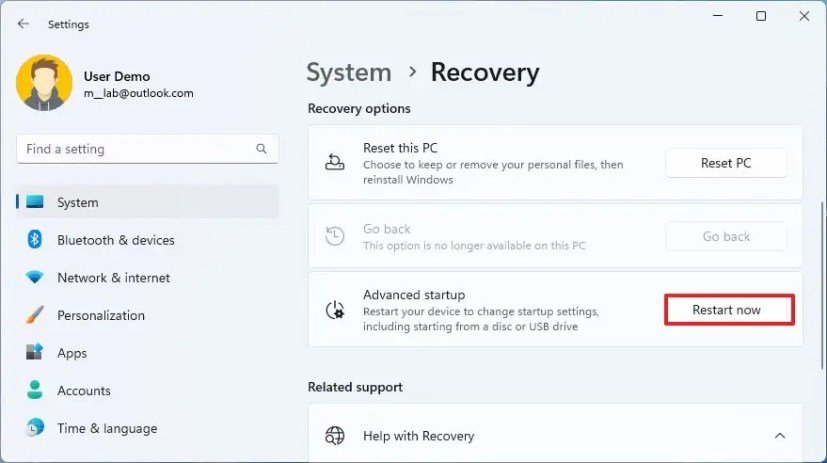
- Selecione Iniciar > Configurações > Sistema > Recuperação > Inicialização avançada e, em seguida, selecione Reiniciar agora.
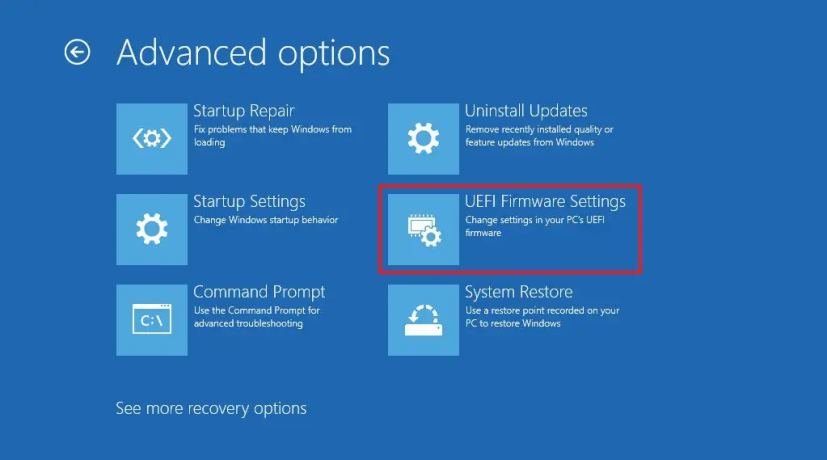
- Após o reinício do seu computador, você verá uma tela exibindo "Escolha uma opção". Selecione Solução de problemas > Opções avançadas > Configurações UEFI > Reiniciar.
- Seu computador será reiniciado e você estará no utilitário UEFI. Nessa etapa, você poderá visualizar a UEFI, também conhecida como BIOS, em seu computador.
- Procure a opção para ativar a virtualização, que pode ser encontrada com nomes diferentes dependendo do fabricante do seu computador (por exemplo, Tecnologia de Virtualização Intel, AMD-V, Modo SVM, etc.).
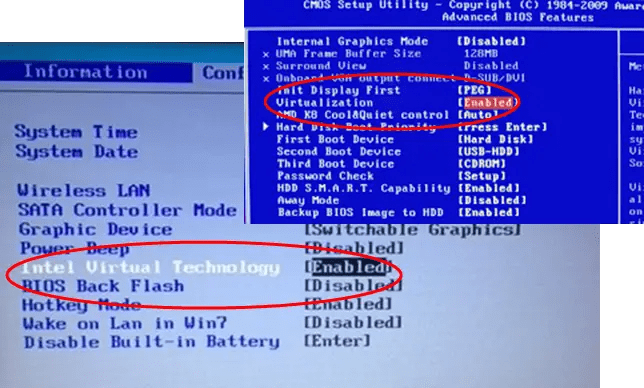
- Ative a opção de virtualização e salve as alterações.
- Seu computador reinicia normalmente no Windows 11.
Para criar uma máquina virtual com Windows XP no Windows 11, siga estes passos:
- Baixe e instale o software Hyper-V Manager, uma ferramenta gratuita da Microsoft para gerenciar máquinas virtuais.
- Abra o Gerenciador do Hyper-V e clique em Novo > Máquina Virtual no menu Ação.
- Siga o assistente para criar uma nova máquina virtual. Dê um nome a ela, escolha uma geração (de preferência a primeira), aloque uma quantidade de RAM e espaço em disco rígido e selecione a imagem ISO Windows XP como fonte de instalação.
- Após a criação da máquina virtual, clique nela no painel esquerdo e, em seguida, clique em Iniciar no menu Ação.
- A máquina virtual será iniciada e dará início à instalação do Windows XP. Siga as instruções na tela para instalar Windows XP como faria em um computador físico.
- Após a instalação Windows XP, você pode utilizá-lo como desejar dentro da máquina virtual. Você também pode instalar ferramentas de integração do Hyper-V para melhorar o desempenho e a compatibilidade da máquina virtual.

Observe que esta opção requer recursos de hardware significativos para garantir a emulação adequada Windows XP. Você também deve cumprir os termos de uso da Microsoft para operar Windows XP.
Utilize software de virtualização de terceiros
A terceira opção é usar software de virtualização de terceiros, como o VirtualBox ou o VMware Workstation. Esses programas também permitem criar e executar máquinas virtuais com diferentes sistemas operacionais, incluindo Windows XP. Eles geralmente oferecem mais recursos e flexibilidade do que o Gerenciador do Hyper-V.
No entanto, também podem surgir problemas técnicos, como o erro E_FAIL (0x80004005) do VirtualBox no Windows . Esse erro pode impedir a inicialização ou a instalação de uma máquina virtual e requer uma solução específica.
Para usar software de virtualização de terceiros, você também precisa de um PC que suporte tecnologia de virtualização e deve habilitá-la no BIOS ou UEFI do seu PC. Você também precisa de uma imagem ISO Windows XP e uma chave de produto válida.

Para criar uma máquina virtual com Windows XP no Windows 11 usando o VirtualBox, siga estes passos:
- Baixe e instale o VirtualBox, um software gratuito e de código aberto que permite criar e gerenciar máquinas virtuais.
Para criar uma máquina virtual com Windows XP no Windows 11 usando o VirtualBox, siga estes passos:
- Baixe e instale o software VirtualBox, disponível no site oficial: https://www.virtualbox.org/wiki/Downloads
- Abra o VirtualBox e clique no botão Novo para criar uma nova máquina virtual.
- Dê um nome à sua máquina virtual, por exemplo Windows XP, e escolha Windows XP (32 bits) como tipo e versão. Clique em Avançar.
- Aloque uma quantidade de RAM para sua máquina virtual, com base em suas necessidades e nos recursos disponíveis. Por exemplo, você pode escolher 1024 MB. Clique em Avançar.
- Escolha criar um disco rígido virtual agora e clique em Criar.
- Selecione o formato VDI (VirtualBox Disk Image) e clique em Avançar.
- Selecione "Alocado dinamicamente" e clique em "Avançar".
- Escolha o tamanho do disco rígido virtual, por exemplo, 10 GB, e clique em Criar.
- Clique no botão Configurações da sua máquina virtual e acesse a seção Armazenamento.
- Clique no ícone em forma de disco com um sinal de mais e escolha Selecionar um arquivo de disco óptico virtual.
- Selecione a imagem ISO Windows XP que você baixou e clique em Abrir. Clique em OK para confirmar as configurações.
- Clique no botão Iniciar para abrir sua máquina virtual. Você deverá ver a tela de instalação Windows XP.
- Siga as instruções na tela para instalar Windows XP como faria em um computador real. Pode ser necessário pressionar uma tecla para inicializar a partir do CD-ROM, aceitar o contrato de licença, escolher uma partição e um sistema de arquivos, inserir uma chave do produto, etc.
- Após a instalação Windows XP, você pode utilizá-lo normalmente dentro da máquina virtual. Você também pode instalar os Adicionais para Convidado do VirtualBox para melhorar o desempenho e a compatibilidade da máquina virtual.

Para instalar as Adições de Convidado do VirtualBox, siga estes passos:
- No menu da máquina virtual Windows XP, clique em Dispositivos e, em seguida, em Inserir imagem de CD de Adições para Convidado.
- Clique no botão Avançar na janela de instalação das Adições de Convidado do VirtualBox.
- Deixe o local de instalação padrão e clique em Avançar.
- Clique no botão Instalar para iniciar a instalação das Adições de Convidado do VirtualBox.
- Reinicie sua máquina virtual quando a instalação estiver concluída.
Observe que esta opção também requer recursos de hardware significativos para garantir a emulação adequada Windows XP. Além disso, você deve cumprir os termos de uso da Microsoft para executar Windows XP.
Quais são as vantagens e desvantagens da emulação?
A emulação oferece diversas vantagens:
- Ele permite executar sistemas operacionais ou softwares que não são mais suportados ou compatíveis com seu hardware ou sistema operacional atual.
- Permite testar sistemas operacionais ou softwares sem precisar instalá-los no computador.
- Isso permite que você desfrute de recursos ou desempenho superiores aos do sistema operacional ou software original.
A emulação também apresenta algumas desvantagens:
- Geralmente, é necessário um hardware com configurações potentes para garantir uma jogabilidade fluida e boa qualidade gráfica.
- Isso pode levar a problemas de compatibilidade, estabilidade ou segurança, dependendo da qualidade do emulador e do sistema operacional ou software que está sendo emulado.
- Isso pode acarretar problemas legais se você não tiver os direitos de uso do sistema operacional ou do software emulado.
Conclusão
Este artigo mostrou como emular Windows XP no Windows 11, usando três opções possíveis:
- O assistente de compatibilidade Windows 11
- Virtualização integrada ao Windows 11
- Um software de virtualização de terceiros
Cada uma dessas opções tem suas vantagens e desvantagens, dependendo das suas necessidades e preferências. A emulação permite executar aplicativos ou jogos antigos que não são mais suportados ou compatíveis com as versões mais recentes do Windows. Ela também permite desfrutar de um sistema operacional nostálgico, porém poderoso.
No entanto, a emulação geralmente exige hardware potente e pode levar a problemas de compatibilidade, estabilidade ou segurança. Também pode gerar preocupações legais caso você não tenha os direitos de uso do sistema operacional ou software emulado.
Esperamos que este artigo tenha sido útil e que você tenha conseguido emular Windows XP no Windows 11. Se tiver alguma dúvida ou comentário, sinta-se à vontade para deixá-los abaixo.


