
Você instalou Windows 11 no seu computador e está enfrentando problemas com drivers? Está recebendo uma mensagem de erro dizendo " Não foi possível carregar um driver neste dispositivo "? Não sabe como resolver esse problema e fazer com que seu dispositivo ou aplicativo funcione corretamente?
Não se preocupe! Neste artigo, explicaremos por que esse erro ocorre e como corrigi-lo facilmente. Apresentaremos 5 soluções para corrigir o erro " Não é possível carregar um driver neste dispositivo " no Windows 11.
O que significa o erro “Não foi possível carregar um driver neste dispositivo”?

Um driver é um software que permite que o sistema operacional se comunique com um dispositivo ou aplicativo. Por exemplo, existem drivers para a placa de vídeo , a impressora, a webcam, etc.
Ao instalar Windows 11, alguns drivers podem não ser compatíveis com a nova versão do sistema operacional. Isso pode causar mau funcionamento ou erros como: “ Não foi possível carregar um driver neste dispositivo ”.
Esse erro significa que a configuração de integridade de memória nas Windows está impedindo o carregamento do driver no seu dispositivo. A integridade de memória é um recurso de segurança que protege o sistema contra ataques que visam inserir código malicioso no Windows .
Se o driver apresentar uma vulnerabilidade ou for inseguro, Windows não o carregará e exibirá esta mensagem de erro . O nome do driver e o nome do editor aparecerão na notificação. Por exemplo, pode ser o driver ene.sys, associado a um dispositivo receptor ENE CIR.
Como corrigir o erro “Não foi possível carregar um driver neste dispositivo”?
Existem diversas soluções para corrigir o erro “ Não é possível carregar um driver neste dispositivo ” no Windows 11. Apresentaremos algumas delas abaixo, da mais simples à mais complexa. Recomendamos que você as experimente em ordem e verifique se o problema foi resolvido após cada etapa.
Solução 1: Atualize o driver
A primeira solução é atualizar o driver para uma versão compatível com Windows 11. Para isso, você pode usar Windows Update ou o site do fabricante do driver .
Atualização Windows
Windows atualizações Windows , incluindo atualizações de drivers. Para usar Windows Update, siga estas etapas:
- Clique com o botão direito do mouse no Iniciar e, em seguida, clique em Configurações .
- Clique em Windows Update" no menu à esquerda.
- Clique em Verificar atualizações e aguarde a conclusão da pesquisa.

- Se houver uma atualização de driver disponível, clique em Baixar e Instalar .
- Reinicie o seu computador e verifique se o problema foi resolvido.
Site do fabricante Pilot
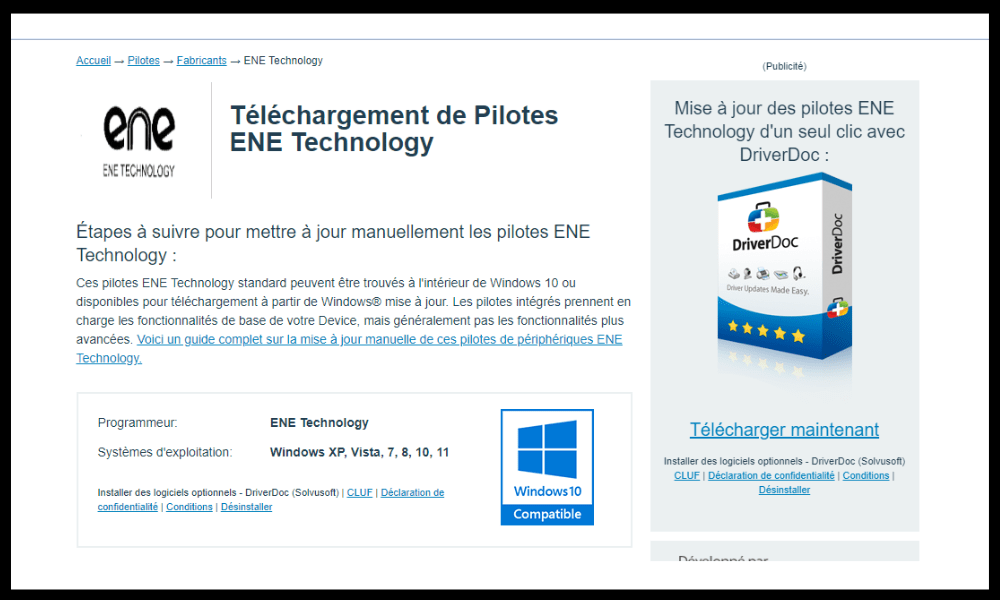
Se Windows Update não encontrar uma atualização de driver , você pode tentar baixar e instalar o driver manualmente no site do fabricante. Para isso, você precisará saber o nome e o modelo do seu dispositivo ou aplicativo, bem como o nome do driver. Por exemplo, se você estiver com problemas com o driver ene.sys , pode acessar o site da ENE Technology e procurar o driver correspondente ao seu dispositivo receptor ENE CIR.
Após encontrar um driver compatível com Windows 11 , faça o download e execute-o. Siga as instruções na tela para instalar o driver. Reinicie o computador e verifique se o problema foi resolvido.
Outra possibilidade é que o utilitário do fabricante que instala o driver ene.sys esteja corrompido ou mal configurado . Você pode tentar desinstalá-lo e reinstalá-lo a partir do site oficial do fabricante. Por exemplo, se você tiver um PC ASUS com o utilitário Armoury Crate , poderá desinstalá-lo usando a Ferramenta de Desinstalação do Armoury Crate e reinstalá-lo em https://www.asus.com/us/support/ .
Solução 2: Reverter para o driver anterior
Se a atualização do driver não resolver o problema , você pode tentar reverter para o driver anterior. O novo driver pode estar com defeito ou ser incompatível com Windows 11. Para reverter para o driver anterior, siga estas etapas:
- Clique com o botão direito do mouse no Iniciar e, em seguida, clique em Gerenciador de Dispositivos .

- Encontre seu dispositivo ou aplicativo na lista e clique com o botão direito do mouse sobre ele.
- Clique em Propriedades e, em seguida, na Driver .
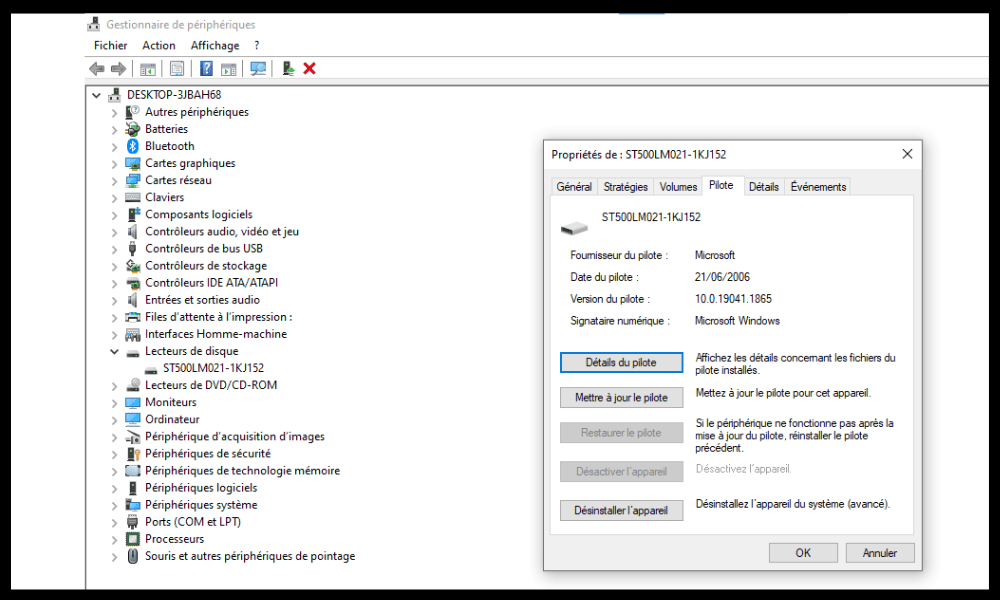
- Clique em " Retornar ao driver anterior" e confirme sua escolha.
- Reinicie o seu computador e verifique se o problema foi resolvido.
Solução 3: Desativar a integridade da memória
Se nenhuma das soluções anteriores funcionar, você pode tentar desativar a integridade da memória nas Windows . Isso permitirá que o driver seja carregado mesmo que apresente vulnerabilidades ou seja inseguro. Esteja ciente de que essa solução pode reduzir a segurança do seu sistema e expô-lo a riscos de ataque. Recomendamos usá-la apenas temporariamente, até que um driver atualizado esteja disponível.
Para desativar a integridade da memória, siga estes passos:
- Clique com o botão direito do mouse no Iniciar e, em seguida, clique em Configurações .
- Clique em Segurança Windows no menu à esquerda.
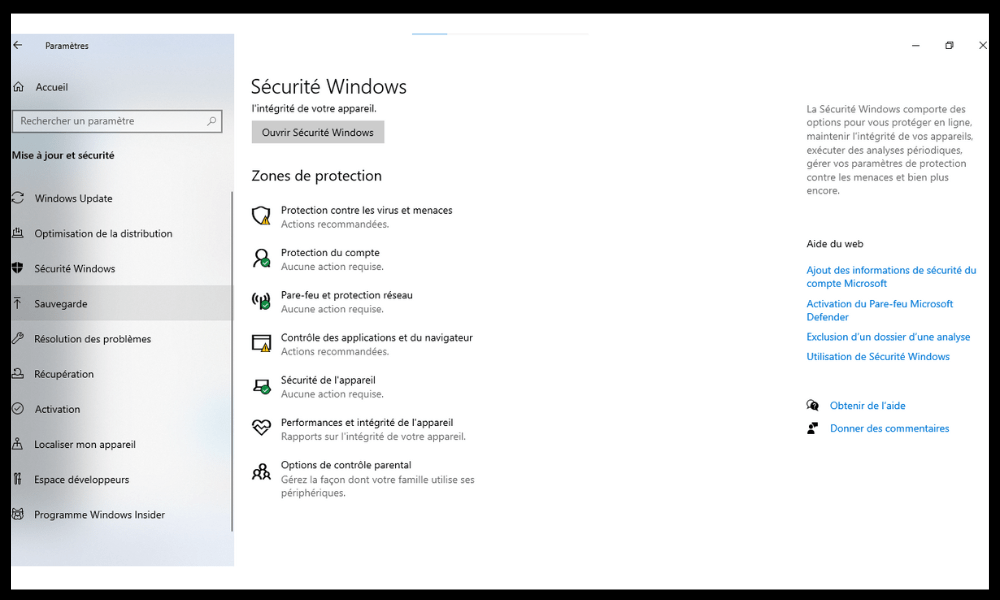
- Clique em Segurança do dispositivo e, em seguida, em Detalhes de isolamento do núcleo .
- Desative a de Integridade da Memória .
- Reinicie o seu computador e verifique se o problema foi resolvido.
Solução 4: Exclua os valores de registro dos filtros superior e inferior
Se o problema persistir, você pode tentar excluir os valores de registro dos filtros superior e inferior .
Esses valores estão relacionados a drivers que interagem com unidades de disco ou unidades ópticas . Às vezes, eles podem causar conflitos ou erros com outros drivers. Para removê-los, siga estas etapas:
- Clique com o botão direito do mouse no menu Iniciar e, em seguida, clique em Executar.

- Digite regedit e clique em OK para abrir o editor de registro.

- Navegue até a seguinte chave: HKEY_LOCAL_MACHINE\SYSTEM\CurrentControlSet\Control\Class
- Nessa chave, você verá várias subchaves que começam com { 4D36E965-E325-11CE-BFC1-08002BE10318 }. Essas subchaves correspondem aos diferentes tipos de unidades de disco ou unidades ópticas.
- Selecione a subchave que corresponde ao tipo de unidade que está causando o problema e clique com o botão direito do mouse sobre ela.

- Clique em Exportar e salve a subchave em um local seguro. Isso permitirá que você restaure a subchave caso ocorra algum problema.

- No painel direito, procure os valores "UpperFilters" e "LowerFilters" . Se os encontrar, clique com o botão direito do mouse sobre eles e clique em "Excluir". Confirme sua escolha.

- Repita a operação para todas as subchaves que começam com { 4D36E965-E325-11CE-BFC1-08002BE10318 }.
- Feche o editor de registro e reinicie o computador.
- Verifique se o problema foi resolvido.
Perguntas frequentes
Aqui estão algumas perguntas frequentes sobre o erro “Não é possível carregar um driver neste dispositivo” no Windows 11:
Quais são os riscos de desativar a integridade da memória?
A integridade da memória é um recurso de segurança que protege seu sistema contra ataques que tentam inserir código malicioso no kernel Windows . Desativá-la reduz a segurança do seu sistema e o expõe a riscos de ataque. Recomendamos usá-la temporariamente até que um driver atualizado esteja disponível.
Como podemos saber qual driver está causando o problema?
O nome do driver e o nome do editor aparecem na notificação de erro. Por exemplo, pode ser o driver ene.sys, associado a um dispositivo receptor ENE CIR . Você pode pesquisar na internet para obter mais informações sobre o driver e o dispositivo ou aplicativo afetado.
Como podemos evitar que esse problema aconteça novamente?
Para evitar que esse problema ocorra novamente , recomendamos manter seus drivers atualizados. Você pode usar Windows Update ou o site do fabricante do driver para verificar se há atualizações disponíveis . Você também pode ativar a Integridade da Memória nas Windows para impedir que drivers vulneráveis ou inseguros sejam carregados.
E se nenhuma das soluções funcionar?
Se nenhuma das soluções funcionar, você pode tentar entrar em contato com o suporte técnico do fabricante do driver, dispositivo ou aplicativo em questão. Eles podem ter uma solução específica para o seu problema ou estar trabalhando em uma correção.
Conclusão
Esperamos que este artigo tenha ajudado você a corrigir o erro “Não é possível carregar um driver neste dispositivo” no Windows 11. Apresentamos cinco soluções para resolver esse problema, da mais simples à mais complexa. Recomendamos que você as tente em ordem e verifique se o problema foi resolvido após cada etapa.


