

Quantas vezes você quis enviar um e-mail em um horário específico, mas não estava disponível? Chega de estresse por perder o prazo! Graças ao de agendamento integrado do Gmail, agora você pode programar suas mensagens para chegarem às caixas de entrada dos seus destinatários na data e hora que você escolher.
Passo 1: Acesse a função de programação
Agendar o envio de e-mails no Gmail é um processo simples e intuitivo:
Em um computador:
- Escreva seu e-mail como de costume.
- Clique na seta para baixo ao lado do botão " Enviar".
- Selecione " Agendar envio".
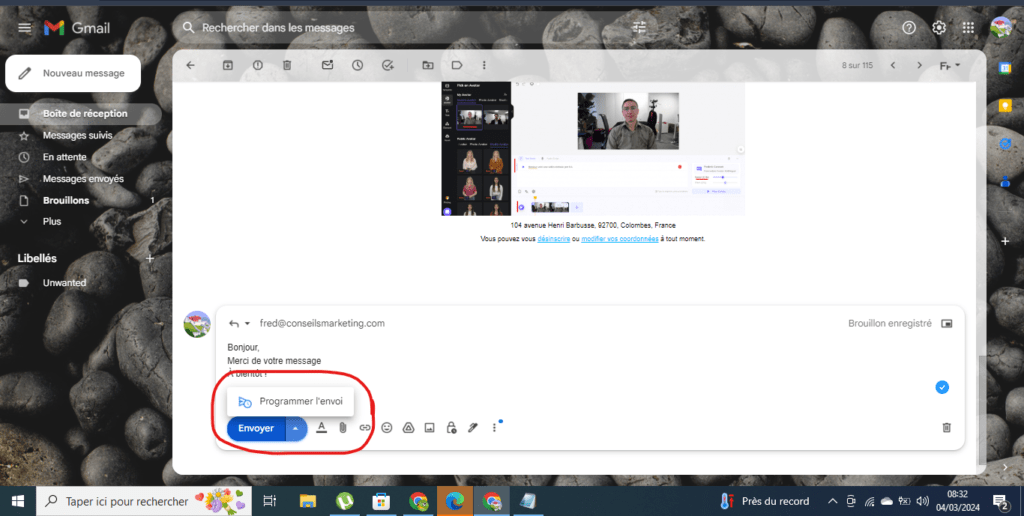
Em dispositivos móveis (Android e iOS):
- Toque nos três pontos verticais no canto superior direito da tela.
- Selecione " Agendar envio".
Passo 2: Escolha a data e a hora para o envio
Opções predefinidas:
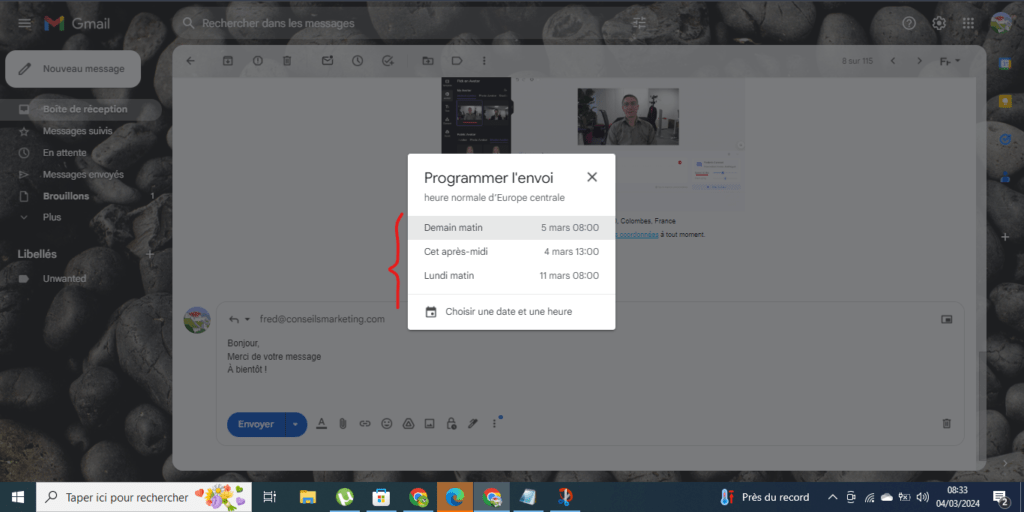
- Mais tarde hoje
- Amanhã de manhã
- Este fim de semana
- Próxima semana
- Próximo mês
Escolha personalizada:
- Clique em " Escolher uma data e hora".
- Escolha a data ea hora no calendário para enviar sua mensagem.
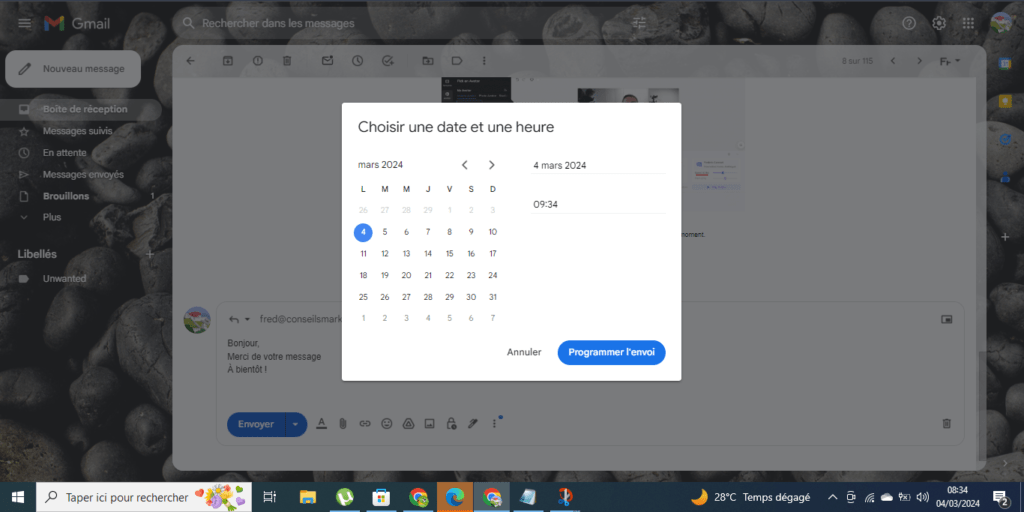
- Clique em Agendar envio
Funcionalidades avançadas para uma gestão ainda mais precisa
Além do agendamento simples, o Gmail oferece opções avançadas para um gerenciamento ainda mais preciso dos seus e-mails:
- Enviar uma mensagem de acompanhamento: Agende o envio de um e-mail de acompanhamento caso o destinatário não responda à sua mensagem inicial após um determinado período de tempo.
- Escolha o tipo de notificação: Determine se deseja que o destinatário receba a notificação por e-mail ou SMS.
- Defina uma data de expiração: agende a exclusão automática da sua mensagem após um determinado período.
Dicas para uso ideal
Precisão e propósito
Ao redigir sua mensagem, seja preciso e claro, pois não será possível alterá-la após o agendamento. Certifique-se de incluir todas as informações necessárias e de declarar claramente seu objetivo.
Acompanhamento e confirmação:
Utilize a funcionalidade de rastreamento de e-mails para verificar se sua mensagem foi recebida e aberta pelo destinatário. Isso permite que você avalie o impacto da sua comunicação e adapte sua estratégia, se necessário.
Respeito aos fusos horários:
Programe seus envios de acordo com o fuso horário do destinatário. Evite enviar correspondências fora de hora ou em horários inadequados que possam prejudicar seus negócios.
Opções avançadas
Aproveite as opções avançadas da plataforma de e-mail para agendar e-mails recorrentes, automatizar suas comunicações e economizar tempo. Você também pode cancelar envios agendados, se necessário.
Seguindo essas dicas, você otimiza a eficácia de seus e-mails agendados e fortalece o impacto de suas comunicações.
Uma ferramenta valiosa para a gestão otimizada das suas comunicações

Seja você um profissional, um estudante ou simplesmente um usuário comum do Gmail, o agendamento de e-mails oferece muitas vantagens:
- Economize tempo: Planeje seus e-mails com antecedência e libere tempo para tarefas mais importantes.
- Aumente sua produtividade: Organize suas comunicações e certifique-se de nunca perder uma oportunidade importante.
- Gerencie fusos horários: envie e-mails para seus contatos em um horário conveniente para eles, mesmo que você esteja em um fuso horário diferente.
- Personalize sua comunicação: agende e-mails de boas-vindas, lembretes ou mensagens de aniversário para uma experiência mais personalizada para o cliente.
Conclusão
Agendar e-mails no Gmail é uma ferramenta valiosa para quem busca otimizar a comunicação. Seja para agendar um contato de acompanhamento com um cliente em potencial, enviar uma mensagem de agradecimento após uma reunião ou simplesmente organizar seus e-mails de acordo com seus fusos horários, o Gmail facilita esse processo.
Além disso, se desejar compartimentar suas comunicações, você pode facilmente criar um endereço de e-mail secundário no Gmail. Isso permitirá que você separe sua vida pessoal da profissional ou crie endereços específicos para diferentes tipos de comunicação, como newsletters ou notificações de redes sociais.


