
Os arquivos XPS são um formato de documento digital criado pela Microsoft para competir com o PDF . Eles preservam a formatação e a aparência de um documento, independentemente do software ou dispositivo usado para visualizá-lo ou imprimi-lo. No entanto, ao contrário dos PDFs, os arquivos XPS não são amplamente utilizados e não são suportados pela maioria dos aplicativos ou navegadores da web. Então, como abrir arquivos XPS no Windows 10 ? A solução mais simples é usar o Visualizador de XPS, um aplicativo integrado ao Windows 10 que permite ler e imprimir arquivos XPS . Neste artigo, explicaremos como instalar e usar o Visualizador de XPS no Windows 10 , bem como outras alternativas possíveis .
O que é o visualizador XPS?
O Visualizador XPS é um recurso opcional do Windows 10. Ele permite abrir, visualizar e imprimir arquivos XPS sem a necessidade de software de terceiros. O Visualizador XPS oferece uma interface simples e intuitiva, com opções para ampliar, girar, pesquisar texto e assinar documentos digitalmente. Ele também pode converter arquivos XPS em PDF ou imagens.
Como faço para instalar o visualizador XPS no Windows 10?
Para instalar o visualizador XPS no Windows 10 , siga estes passos:
- aplicativo Configurações com o atalho de teclado Win+I .

- Acesse Aplicativos .
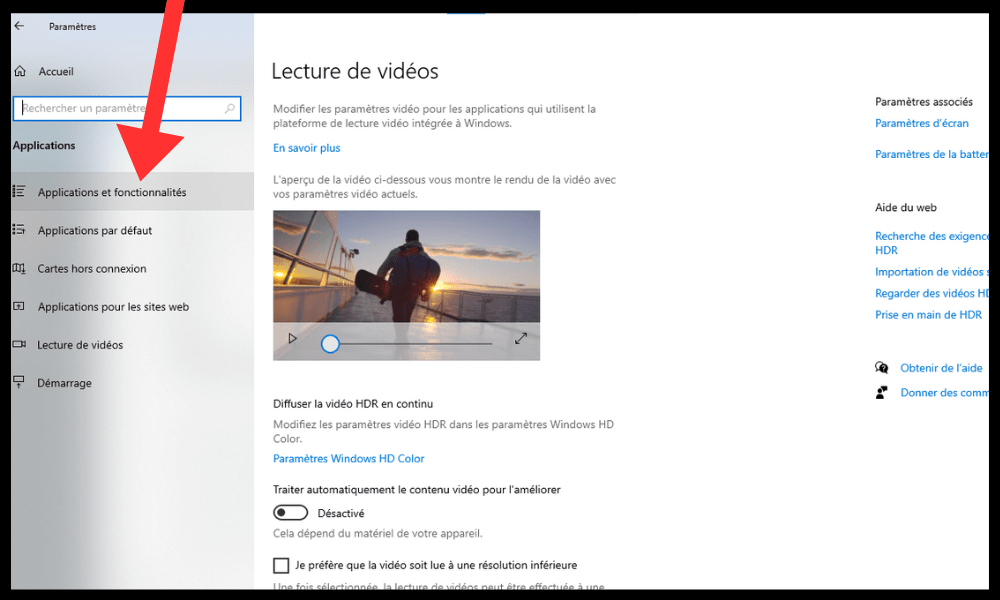
- guia Aplicativos e Recursos .
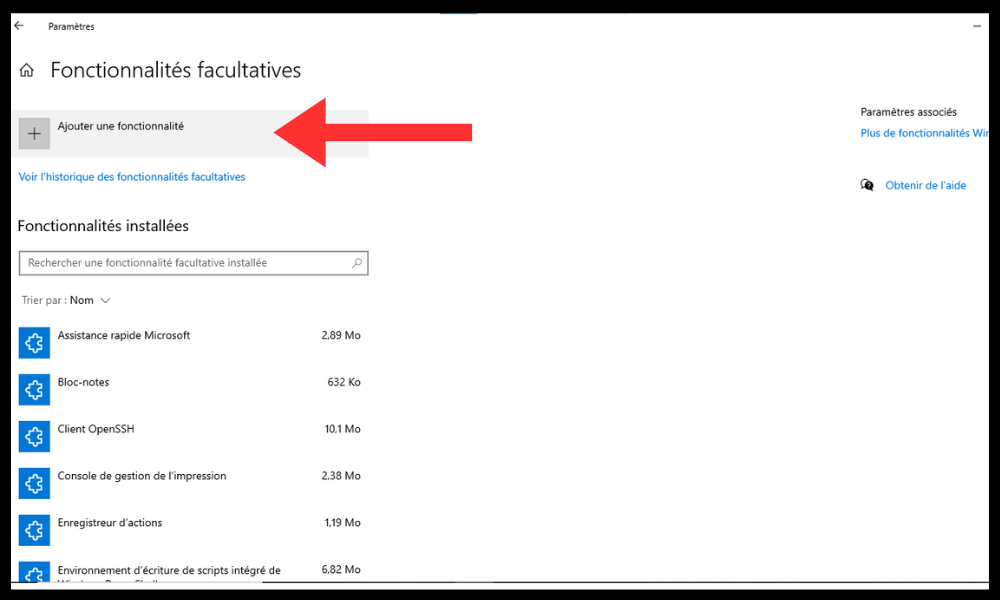
- Clique em ou Recursos Opcionais .
- Clique em Adicionar um recurso.
- Selecione o visualizador XPS na lista.
- Clique em Instalar (a instalação pode demorar um pouco).
Você também pode instalar o visualizador XPS a partir da linha de comando no modo administrador. Para isso, siga estes passos:
- Clique em Iniciar , digite cmd, clique com o botão direito do mouse em Prompt de Comando na parte superior do Iniciar e escolha Executar como administrador no menu de contexto.
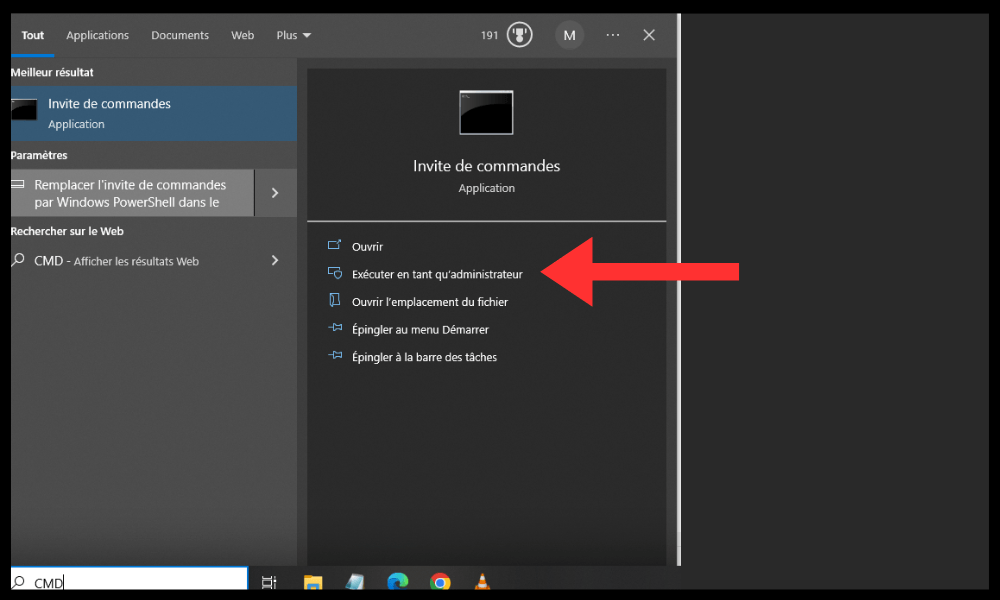
- Digite este comando no prompt de comando e pressione Enter para executá-lo:
dism /online /add-capability /capabilityname:XPS.Viewer~~~~0.0.1.0
- Aguarde até que a operação seja concluída com sucesso.
Como faço para usar o visualizador XPS no Windows 10?
Após instalar o visualizador XPS no Windows 10 , você pode usá-lo para abrir arquivos XPS de duas maneiras:
- Clicar duas vezes em um arquivo XPS no Explorador de Arquivos o abrirá no visualizador XPS padrão.
- Clicando com o botão direito do mouse em um arquivo XPS e selecionando Abrir com > Visualizador XPS .
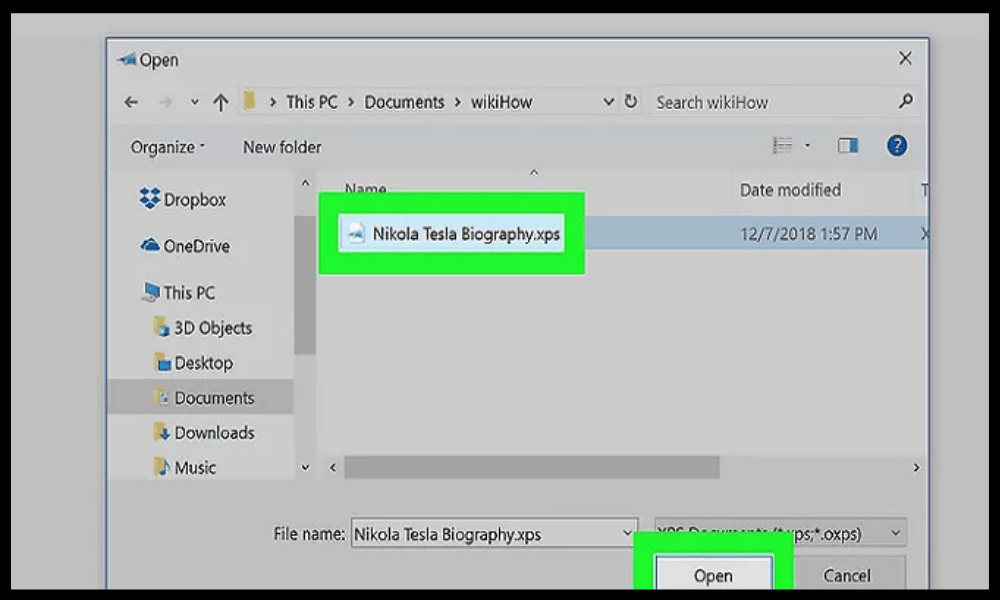
No visualizador XPS, você pode usar os botões da barra de ferramentas para executar diversas ações:
- Aumente ou diminua o zoom usando os botões + e – ou com a roda do mouse.
- Gire o documento usando o botão Girar.
- Pesquise o texto usando o Pesquisar .
- Imprima o documento usando o Imprimir .
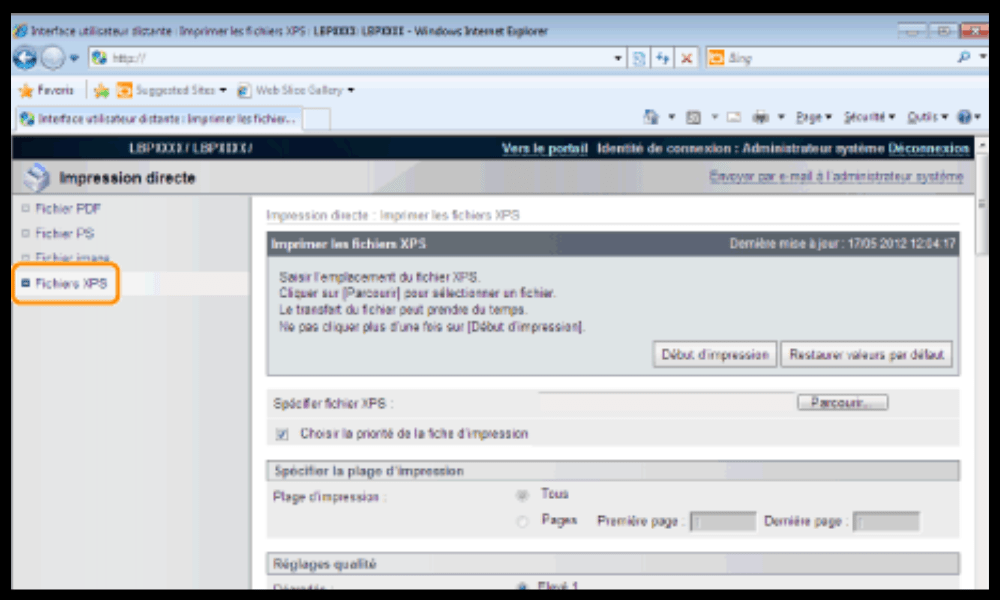
- Assine o documento digitalmente usando o Assinatura .
- Converta o documento para PDF ou imagem usando o botão Salvar como.
Quais são as alternativas ao visualizador XPS no Windows 10?
Se você não quiser instalar o visualizador de XPS no Windows 10, ou se estiver procurando outras maneiras de abrir arquivos XPS, você pode experimentar estas alternativas:
- Utilize um leitor de PDF de terceiros que suporte o formato XPS, como o Sumatra PDF Reader, um programa gratuito e leve que lê arquivos XPS, PDF e outros formatos. Você pode baixá-lo neste link: https://www.sumatrapdfreader.org/download-free-pdf-viewer.html
- Utilize o Google Drive , um serviço de armazenamento online que permite visualizar arquivos XPS em um navegador web. Basta fazer o upload do arquivo XPS para o Google Drive e clicar duas vezes nele para abri-lo. Você pode acessar o Google Drive através deste link: https://drive.google.com
- Utilize um conversor online que possa transformar arquivos XPS em PDF ou outros formatos, como o Online2PDF, uma ferramenta gratuita e fácil de usar que converte arquivos XPS para PDF, Word, Excel, PowerPoint ou imagem. Você pode acessá-lo através deste link: https://online2pdf.com/convert-xps-to-pdf
Perguntas frequentes
O que é um arquivo XPS?
Um arquivo XPS é um arquivo que contém um documento digital no formato XML Paper Specification (XPS) , um formato criado pela Microsoft para competir com o formato PDF . Um arquivo XPS preserva a formatação e a aparência de um documento, independentemente do software ou dispositivo usado para visualizá-lo ou imprimi-lo.
Como faço para criar um arquivo XPS?
Para criar um arquivo XPS , você precisa de um software capaz de salvar nesse formato. Todos do Microsoft Office formato XPS , assim como alguns outros Windows opção "Salvar e selecionar o tipo de arquivo XPS.
Como faço para editar um arquivo XPS?
Para editar um arquivo XPS , você precisa de um software capaz de editar esse formato. Não existem muitos programas que editam arquivos XPS, mas você pode tentar estas opções:
- Utilize o Microsoft Word , que pode abrir e editar arquivos XPS , mas pode alterar a formatação do documento.
- Utilize o NiXPS Edit , um software pago que permite editar arquivos XPS sem perda de qualidade.
- Utilize um conversor online que possa transformar arquivos XPS em PDF ou outros formatos editáveis.
Como faço para remover o visualizador XPS do Windows 10?
Se você deseja desinstalar o visualizador XPS do Windows 10, siga estes passos:
- aplicativo Configurações usando o atalho de teclado Win+I.
- Acesse Aplicativos .
- guia Aplicativos e Recursos
- Clique em Recursos opcionais.
- Selecione o visualizador XPS na lista.
- Clique em Desinstalar .
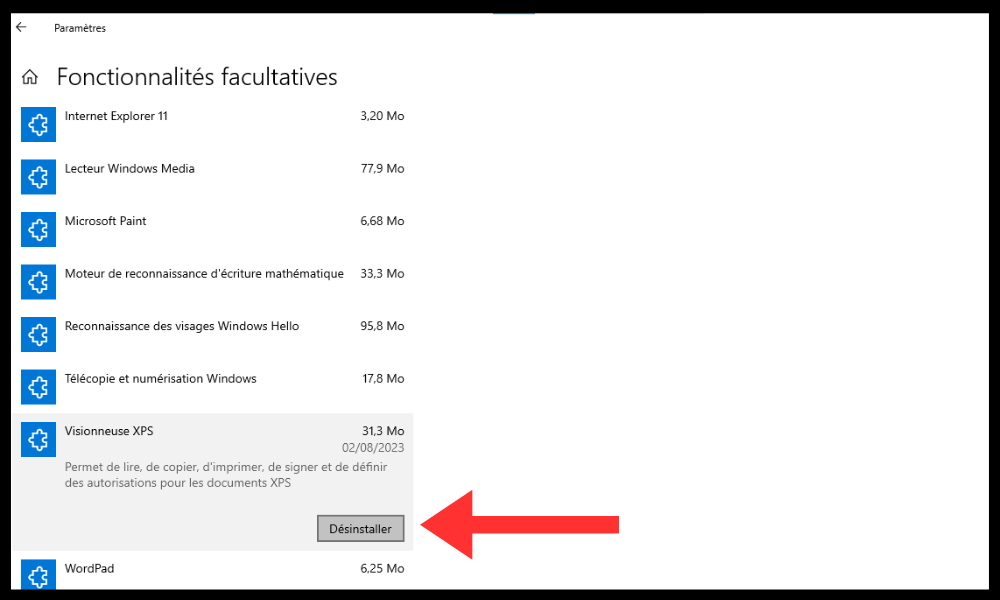
Você também pode desinstalar o visualizador XPS a partir da linha de comando no modo administrador . Para fazer isso, siga estes passos:
- Clique em Iniciar , digite cmd , clique com o botão direito do mouse em Prompt de Comando na parte superior do menu Iniciar e escolha Executar como administrador no menu de contexto.
- Digite este comando no prompt de comando e pressione Enter para executá-lo:
dism /online /remove-capability /capabilityname:XPS.Viewer~~~~0.0.1.0
- Aguarde até que a operação seja concluída com sucesso.
Quais são as vantagens e desvantagens do formato XPS?
O formato XPS apresenta vantagens e desvantagens em comparação com o PDF ou outros formatos de documentos digitais. Aqui estão algumas das principais:
- Benefícios :
- O formato XPS é mais leve e mais rápido que o formato PDF, o que permite arquivos menores e melhor desempenho.
- O formato XPS é mais seguro que o formato PDF , pois não permite a incorporação de scripts ou vírus nos documentos.
- O formato XPS é mais fiel que o formato PDF, pois preserva a qualidade e a resolução das imagens e fontes.
- Desvantagens :
- O formato XPS é menos popular e menos compatível do que o formato PDF, o que limita as opções de visualização e compartilhamento de documentos.
- O formato XPS é menos flexível e menos funcional que o formato PDF, o que dificulta a modificação e a anotação de documentos.
- O formato XPS é menos universal que o formato PDF , o que acarreta problemas de compatibilidade com sistemas operacionais diferentes do Windows ou com aplicativos que não sejam da Microsoft.
Conclusão
Os arquivos XPS são um formato de documento digital semelhante ao PDF, porém menos popular e menos compatível. Para abrir arquivos XPS no Windows 10, a solução mais fácil é usar o Visualizador de XPS aplicativo Windows que permite ler e imprimir arquivos XPS . Você pode instalar o Visualizador de XPS nas Configurações ou no Prompt de Comando. Você também pode usar outras alternativas, como um leitor de PDF de terceiros, o Google Drive ou um conversor online.
Esperamos que este artigo tenha sido útil e que você tenha aprendido como instalar e usar o visualizador XPS no Windows 10. Se tiver alguma dúvida ou comentário, deixe-nos saber na seção abaixo.


