

O host de serviço SysMain , anteriormente conhecido como Superfetch , é um serviço Windows projetado para otimizar o desempenho do sistema, pré-carregando aplicativos usados com frequência na memória. No entanto, esse serviço pode, às vezes, causar alto uso da CPU ou do disco , levando a lentidão, travamentos ou superaquecimento do computador. Neste artigo, explicaremos como resolver esse problema e restaurar o funcionamento adequado do seu PC.
Quais são as causas do problema de alto uso de CPU ou disco pelo host do serviço SysMain?

Existem diversas causas possíveis que podem levar ao alto uso de CPU ou disco pelo host do serviço SysMain , tais como:
- Uma incompatibilidade de driver ou software
- Corrupção do sistema de arquivos ou do registro
- Malware ou vírus
- Uma configuração incorreta do serviço SysMain
- Uma atualização Windows
Como posso verificar se o host do serviço SysMain é responsável pelo problema de alto uso de CPU ou disco?
Para verificar se o host do serviço SysMain é responsável pelo problema de alto uso de CPU ou disco, siga estes passos:
- Abra o Gerenciador de Tarefas pressionando Ctrl + Alt + Delete e clicando em Gerenciador de Tarefas.
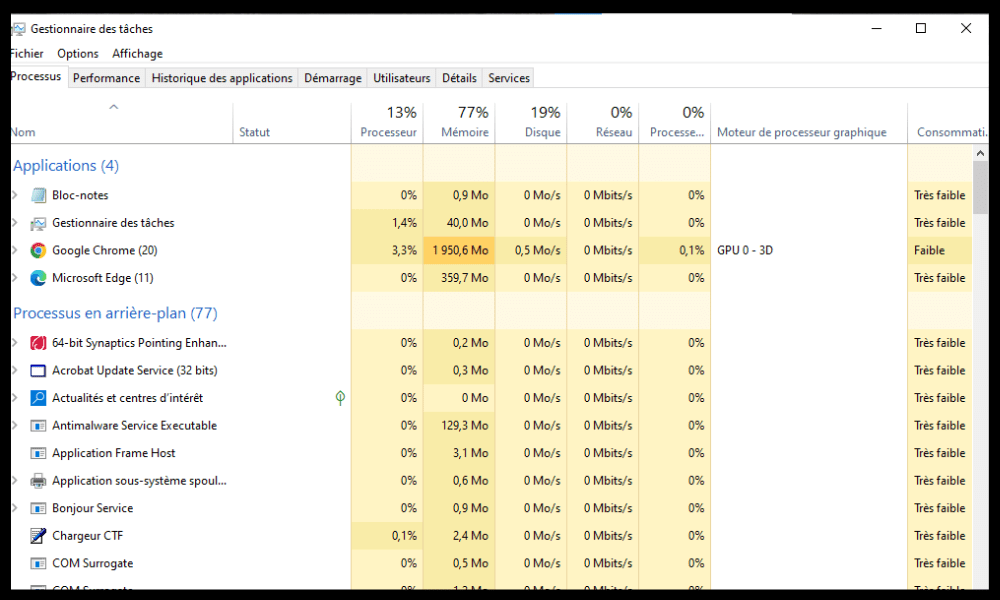
- Na aba Processos, classifique os processos por uso de CPU ou disco clicando nas colunas correspondentes.
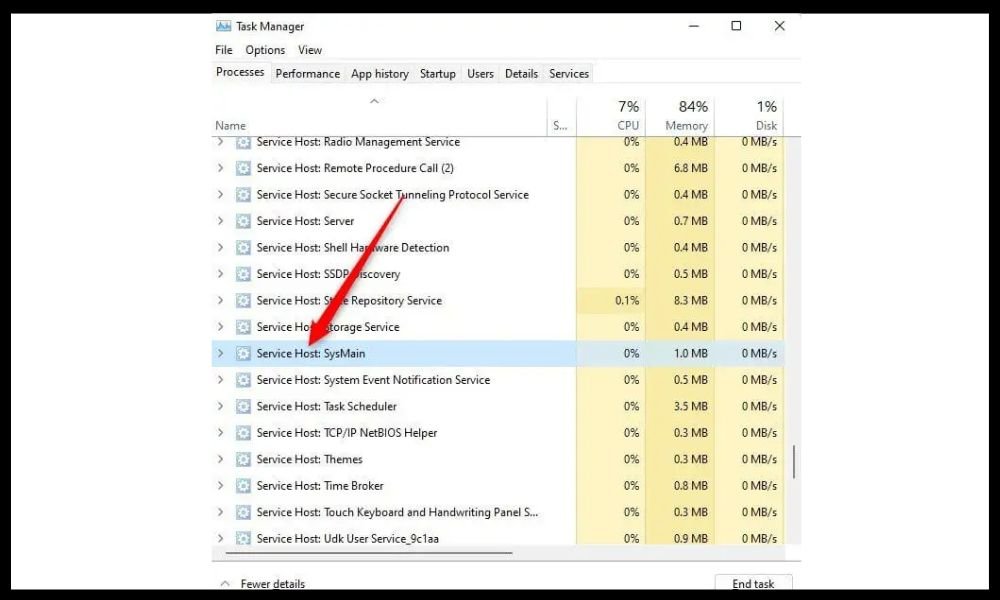
- Procure o processo chamado Service Host: SysMain e verifique a porcentagem de uso de CPU ou disco. Se essa porcentagem for anormalmente alta (superior a 50%), há uma boa chance de que esse processo esteja causando o problema.
Como resolver o problema de alto uso de CPU ou disco pelo host do serviço SysMain?
Existem diversas soluções possíveis para resolver o problema de alto uso de CPU ou disco pelo host do serviço SysMain , dependendo da causa do problema. Aqui estão alguns dos métodos mais comuns:
Método 1: Reinicie o computador
A primeira coisa a fazer é reiniciar o computador, o que às vezes resolve problemas temporários relacionados ao serviço SysMain. Para reiniciar o computador , clique no botão Iniciar, depois no botão Ligar/Desligar e selecione Reiniciar.
Método 2: Utilizar a análise SFC
A verificação do Verificador de Arquivos do Sistema (SFC) é uma ferramenta integrada Windows que permite verificar e reparar arquivos de sistema corrompidos ou ausentes. Para usar essa ferramenta, siga estas etapas:
- Abra o prompt de comando como administrador pressionando as teclas Windows + X e escolhendo Prompt de Comando (admin) ou Windows PowerShell (admin).

- Digite o comando sfc /scannow e pressione Enter.
- Aguarde a conclusão da análise (isso pode levar vários minutos) e siga as instruções na tela caso sejam detectados erros.
Método 3: Desative o serviço de transferência inteligente em segundo plano
O Serviço de Transferência Inteligente em Segundo Plano (BITS) é um Windows que permite a transferência de arquivos utilizando largura de banda não utilizada. Este serviço pode, por vezes, entrar em conflito com o serviço SysMain e causar elevado uso da CPU ou do disco. Para desativar este serviço, siga estes passos:
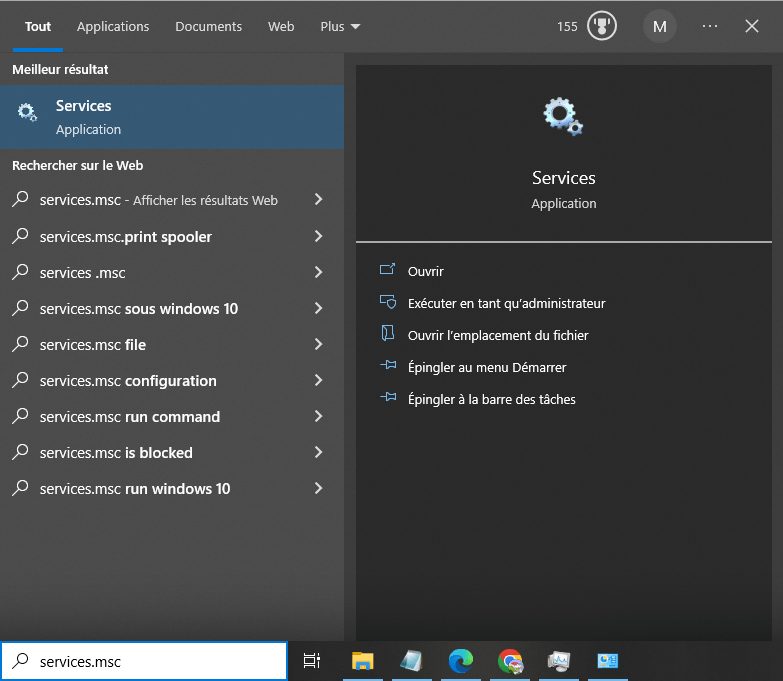
- menu Iniciar e digite services.msc na barra de pesquisa e clique em OK .
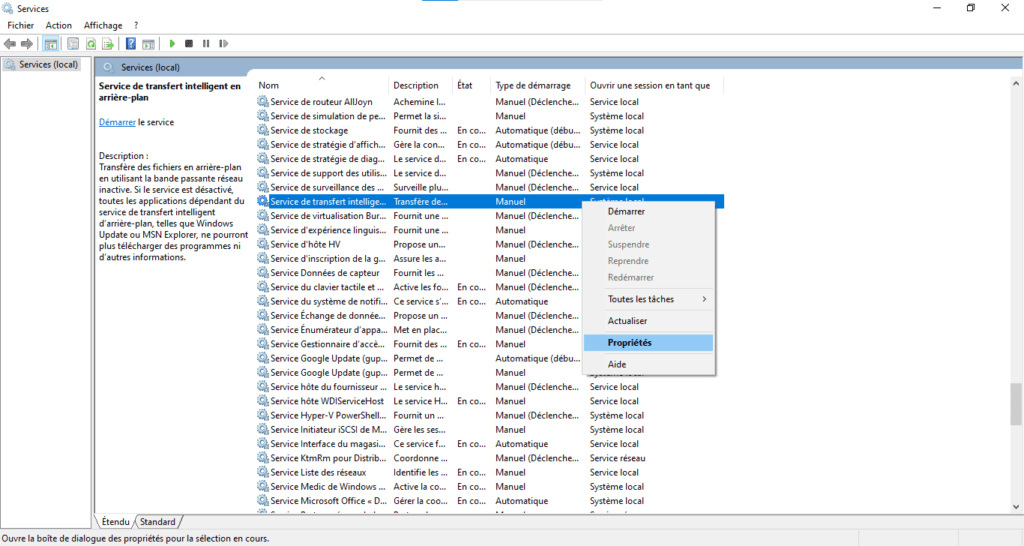
- Procure o Serviço de Transferência Inteligente em Segundo Plano na lista, clique com o botão direito do mouse sobre ele e escolha Propriedades .
- Na guia Geral, clique no botão Parar e, em seguida, defina o tipo de inicialização como Desativado. Clique em OK para salvar as alterações.

Método 4: Verificar a presença de malware e vírus
É possível que seu computador esteja infectado com malware ou um vírus que utiliza o serviço SysMain para consumir recursos do sistema. Para detectar e remover essas ameaças, você precisa usar um software antivírus confiável e atualizado. Você pode usar o antivírus integrado ao Windows , Windows Defender ou outro programa antivírus de sua preferência. Para usar Windows Defender, siga estas etapas:
- menu Iniciar e digite "Segurança Windows na barra de pesquisa e clique em " Segurança Windows .
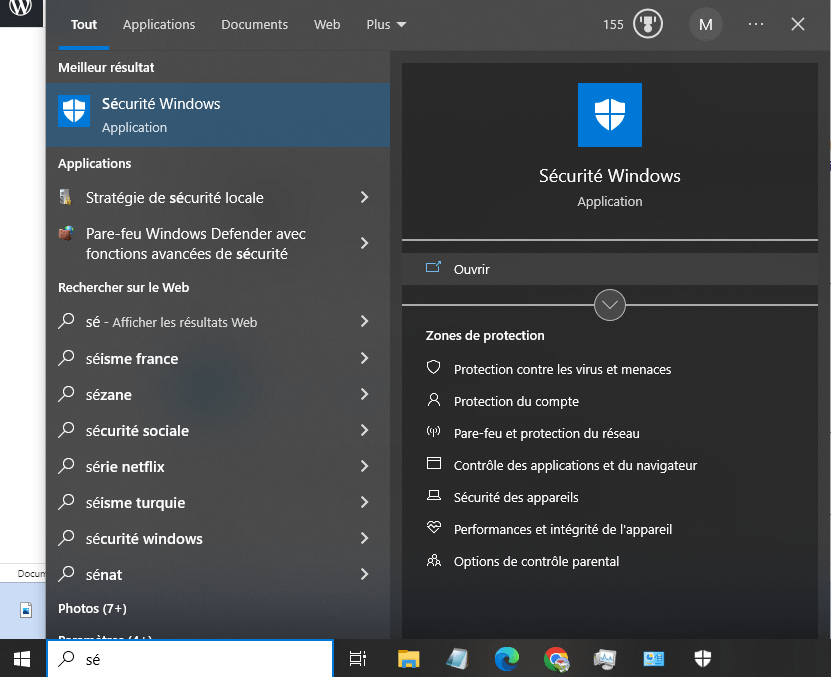
- Clique em contra vírus e ameaças e, em seguida, em Opções de verificação.
- Escolha uma opção de análise (por exemplo, Análise Completa) e clique em Analisar Agora.

- Aguarde a conclusão da verificação e siga as instruções na tela caso alguma ameaça seja detectada.
Método 5: Desativar o serviço do host: serviço SysMain através do gerenciador de serviços
Se nenhum dos métodos anteriores funcionar, você pode tentar desativar completamente o serviço do host: Serviço SysMain através do Gerenciador de Serviços . Isso deve resolver o problema de alto uso de CPU ou disco, mas também pode afetar o desempenho do seu sistema. Para desativar este serviço , siga estes passos:
- Abra o menu Iniciar e digite services.msc na barra de pesquisa e clique em OK.
- Procure o serviço SysMain ou SuperFetch ( dependendo da versão do Windows que você está usando ) na lista, clique com o botão direito do mouse sobre ele e escolha Propriedades .
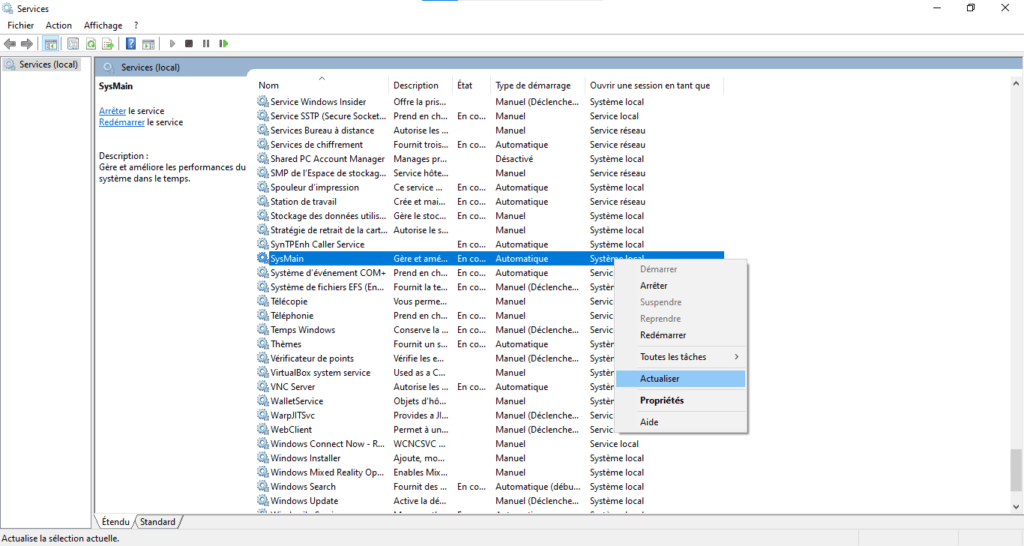
- Na guia Geral, clique no botão Parar e defina o tipo de inicialização como Desativado . Clique em OK para salvar as alterações.
Como reativar o serviço do host: serviço SysMain, se necessário?
Se desejar reativar o serviço SysMain para usufruir das suas vantagens de otimização do sistema, siga os mesmos passos que para o desativar, mas selecione Automático em vez de Desativado . Poderá também ser necessário reiniciar o computador para que as alterações entrem em vigor.
Perguntas frequentes
Aqui estão algumas perguntas frequentes dos usuários sobre o serviço host: Serviço SysMain e seu alto uso de CPU ou disco .
Qual a diferença entre SysMain e SuperFetch?
SysMain e SuperFetch são dois nomes diferentes para o mesmo Windows , que visa otimizar o desempenho do sistema pré-carregando aplicativos frequentemente usados na memória. atualização Windows 10 versão 1809
O SysMain é necessário?
O SysMain não é um o funcionamento Windows 10 , mas pode melhorar o desempenho do sistema reduzindo o tempo de carregamento dos aplicativos. No entanto, em alguns casos, ele também pode causar alto uso de CPU ou disco. Portanto, você pode optar por habilitá-lo ou desabilitá-lo conforme necessário.
Como posso impedir que o SysMain reinicie automaticamente?
Se você desativou o serviço SysMain pelo Gerenciador de Serviços, ele não deverá reiniciar automaticamente, a menos que você o reative manualmente. No entanto, se você usou outro método para desativar o serviço, como o Prompt de Comando ou o Editor do Registro, o serviço poderá reiniciar automaticamente atualização Windows ou uma reinicialização do computador. Para evitar isso, você pode alterar o tipo de inicialização do serviço SysMain para Desativado pelo Gerenciador de Serviços, conforme explicado no Método 5.
Como posso saber se o SysMain está funcionando corretamente?
Se o SysMain estiver funcionando corretamente, ele deverá melhorar o desempenho do seu sistema, reduzindo o tempo de carregamento de aplicativos usados com frequência. Você pode verificar se o SysMain está funcionando corretamente monitorando o CPU ou do disco do serviço host: Serviço SysMain no Gerenciador de Tarefas . Se o uso for baixo ou moderado (menos de 50%), significa que o serviço está funcionando corretamente e não está afetando negativamente o desempenho do seu sistema. Se o uso for alto (mais de 50%), significa que o serviço está apresentando um problema e deve ser desativado ou reparado.
Quais são as vantagens e desvantagens do SysMain?
As vantagens do SysMain são:
- Ele acelera a inicialização Windows pré-carregando os arquivos necessários na memória.
- Isso reduz o tempo de carregamento dos aplicativos, pré-carregando na memória os aplicativos usados com frequência.
- Ele se adapta aos seus hábitos de uso e pré-carrega aplicativos de acordo com a hora do dia ou o dia da semana.
As desvantagens do SysMain são:
- Isso pode causar alto uso da CPU, como no serviço de implantação do AppX , ou uso de disco em alguns casos, levando a lentidão, travamentos ou superaquecimento do computador.
- Pode entrar em conflito com outros serviços ou softwares e causar erros ou incompatibilidades.
- Isso pode consumir muito espaço de memória e reduzir a vida útil do disco rígido.
Conclusão
O serviço SysMain é um Windows que visa otimizar o desempenho do sistema pré-carregando aplicativos frequentemente usados na memória. No entanto, esse serviço pode, às vezes, causar alto uso de CPU ou disco, levando a lentidão, travamentos ou superaquecimento do computador. Outro Windows que pode afetar o desempenho do sistema é o Serviço de Otimização do Runtime do .NET , que pré-compila o código .NET para acelerar sua execução. Esperamos que este artigo tenha sido útil e que você tenha conseguido melhorar o desempenho do seu sistema com nossas dicas.


