

Você costuma usar o atalho de teclado Alt + Tab para alternar rapidamente entre diferentes janelas abertas no seu computador? Mas ultimamente, o Alt + Tab não está funcionando e você não sabe por quê? Não se preocupe, existem soluções para corrigir esse problema e voltar a usar esse atalho tão útil.
Vamos ver como corrigir o problema com a tecla Alt + Tab !
Primeiro, aqui está um rápido tutorial em vídeo para corrigir o problema do Alt + Tab que não funciona no Windows 10 e 11 !
Por que o atalho de teclado Alt+Tab não funciona no Windows ?
Existem vários motivos pelos quais o atalho de teclado Alt+Tab funcionar corretamente no Windows . Aqui estão os principais:
| Causa | Solução |
| Um problema de hardware | Verifique o funcionamento e a conexão do teclado |
| Um problema de software | Reinstale o driver do teclado ou verifique o sistema com um programa antivírus. |
| Um problema de configuração | Verifique as opções de acessibilidade, as configurações do modo tablet ou redefina as configurações do atalho de teclado Alt+Tab para o padrão. |
| Um problema com o Explorador de Arquivos Windows | Reinicie o Explorador de Arquivos Windows |
Este artigo pode lhe interessar: Como inserir caracteres especiais com atalhos de teclado personalizados no Windows 10 e 11?
Como faço para corrigir o atalho "Alt + Tab" que não funciona mais?
Se você identificou a causa do problema, pode tentar as seguintes soluções para corrigir o atalho "Alt + Tab" que não funciona mais:
Método 1: Reinstale o driver do seu teclado
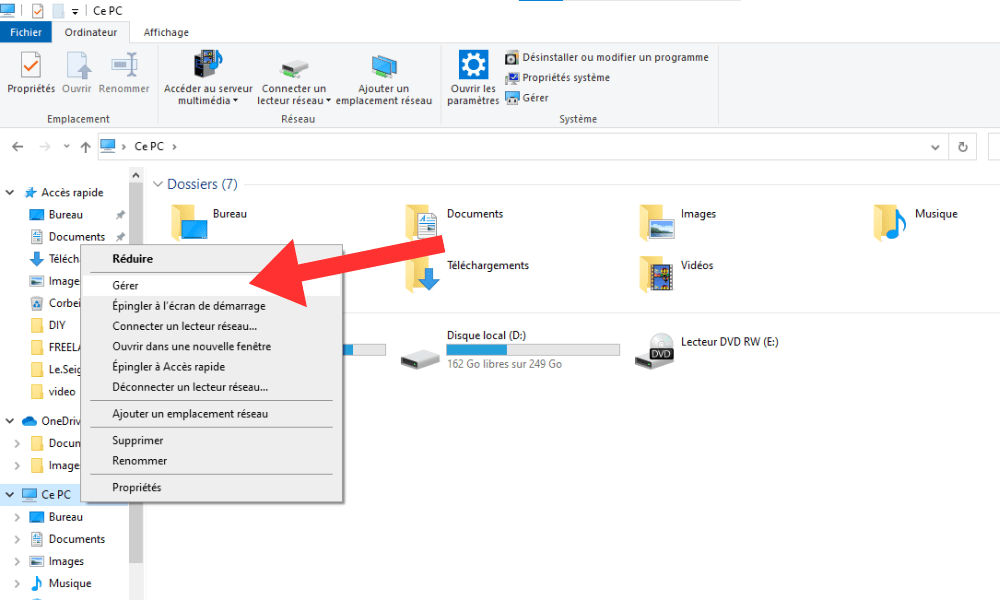
Passo 1: Clique com o botão direito do mouse no ícone Este Computador na sua área de trabalho e escolha Gerenciar.
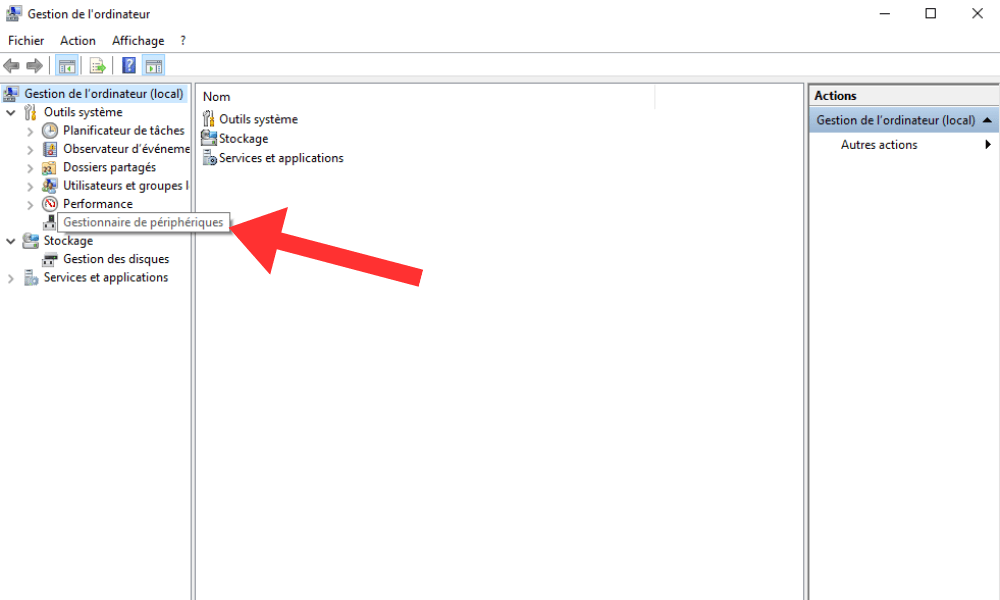
Passo 2: Em seguida, clique em Gerenciador de Dispositivos na coluna da esquerda.
Passo 3: Expanda a categoria "Teclados" na janela à direita e clique com o botão direito do mouse no seu teclado.
Passo 4: Selecione Desinstalar dispositivo e confirme.
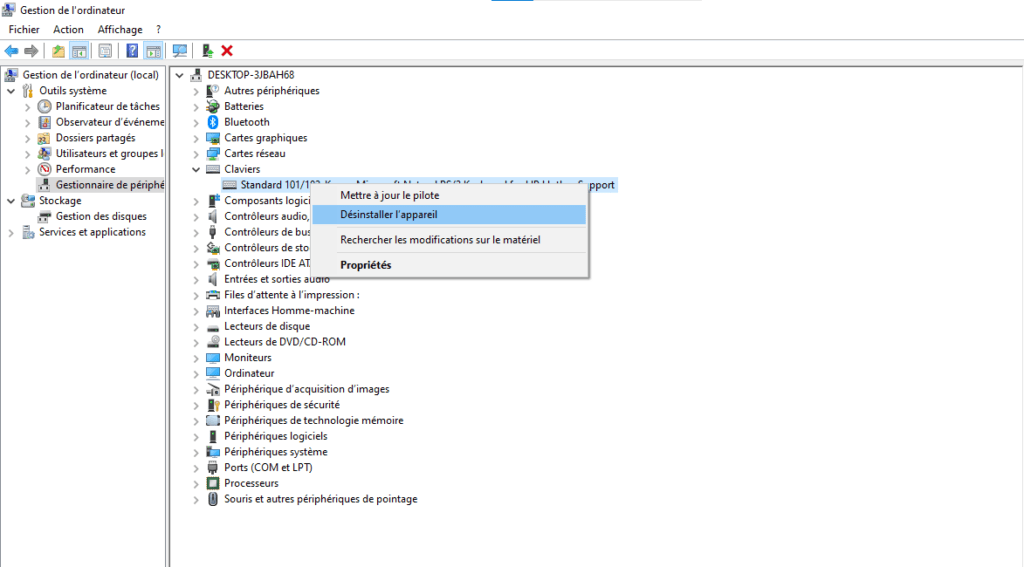
Passo 5: Em seguida, reinicie o computador e deixe Windows reinstalar automaticamente o driver do teclado .
Método 2: Reinicie o Explorador de Arquivos Windows
Passo 1: Clique com o botão direito do mouse na barra de tarefas e escolha Gerenciador de Tarefas.

Passo 2: Localize o processo Windows Explorer na guia Processos e clique com o botão direito do mouse sobre ele.
Passo 3: Selecione " Reiniciar " e aguarde o Explorer reiniciar.

Passo 4: Em seguida, verifique se o atalho "Alt + Tab" está funcionando novamente.
Método 3: Verifique as configurações de multitarefa
Passo 1: Pressione a Windows + I as configurações Windows .
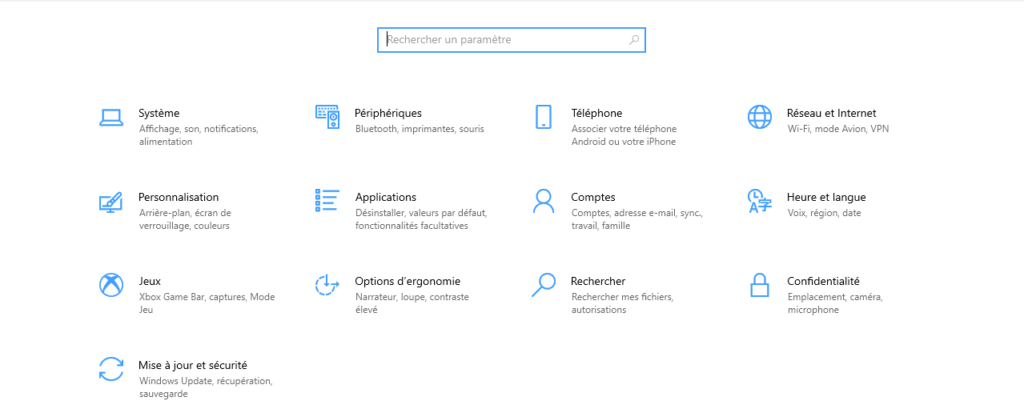
Passo 2: Em seguida, clique em Sistema e escolha Multitarefa na coluna da esquerda.
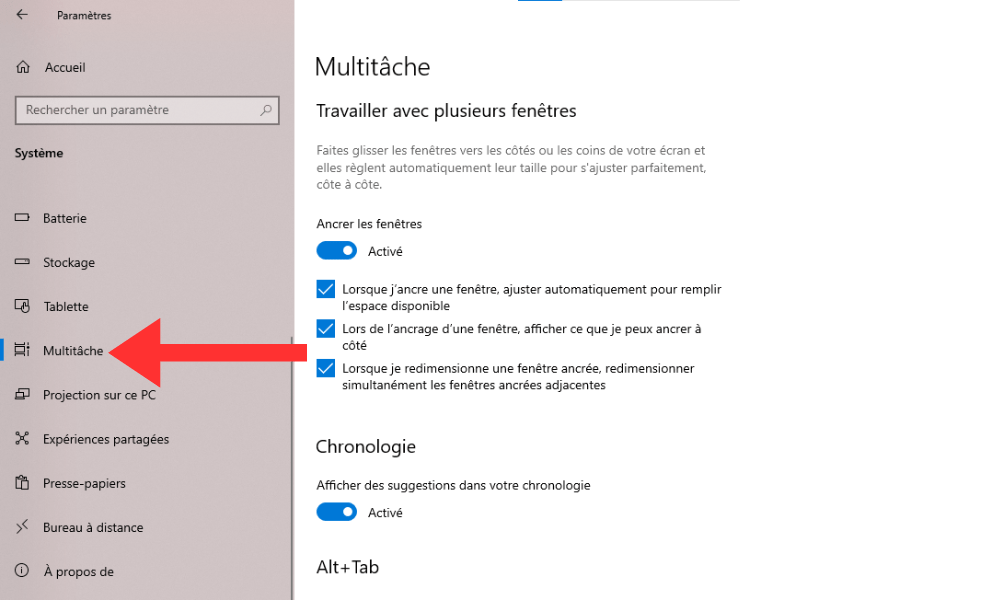
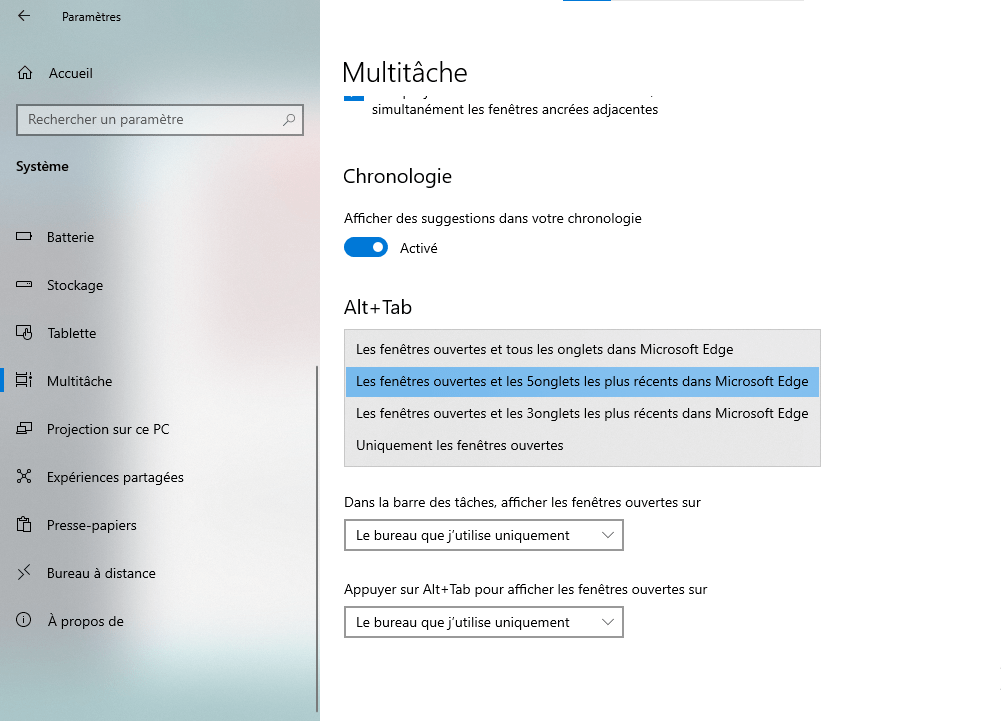
opção "Pressione Alt+Tab para mostrar as janelas abertas" "Pressione Alt+Tab para mostrar" .
Método 4: Verifique as configurações do teclado
Passo 1: Pressione a tecla Windows + I as configurações Windows .
Passo 2: Em seguida, clique em “ Hora e idioma ” e escolha “ Teclado ” após clicar em “ Idioma ” na coluna da esquerda.

opção Usar a tecla Alt direita como tecla AltGr" . Você também pode alterar o atalho "Alt + Tab" usando a Atalhos do Teclado .
Veja também: Ctrl + Z: Qual a finalidade deste atalho de teclado surpreendente?
Perguntas frequentes: Perguntas comuns sobre o atalho "Alt + Tab"
Você ainda tem dúvidas sobre o atalho "Alt + Tab" não estar mais funcionando ? Aqui estão algumas respostas para as perguntas mais frequentes sobre este assunto.
Como usar o atalho "Alt + Tab" com uma só mão?
Se você tiver dificuldade em pressionar as teclas Alt e Tab simultaneamente com uma mão, pode usar a tecla Alt direita como AltGr. Para isso, ative a opção " Usar a tecla Alt direita como AltGr configurações do teclado Windows . Assim, você poderá pressionar a tecla Alt direita e usar a roda do mouse para alternar entre as janelas.
Como faço para usar o atalho "Alt + Tab" com várias telas?
Se você usa vários monitores no seu computador, pode usar o atalho "Alt + Tab" para alternar entre as janelas em todos os monitores ou apenas no monitor ativo. Para isso, altere a "Pressione Alt + Tab para mostrar as janelas abertas" configurações de multitarefa Windows . Você pode escolher entre "Todas as áreas de trabalho" ou "Somente a área de trabalho ativa".
Como faço para personalizar o atalho "Alt + Tab"?
Se você não gosta da aparência ou do comportamento do atalho "Alt + Tab" , pode personalizá-lo com softwares de terceiros. Por exemplo, você pode usar o Alt-Tab Terminator , que substitui a barra horizontal por uma janela vertical exibindo miniaturas dos aplicativos. Como alternativa, você pode usar o VistaSwitcher , que exibe uma lista detalhada das janelas com seus títulos e ícones.
Como faço para restaurar o atalho padrão "Alt + Tab"?
Se você alterou o atalho "Alt + Tab" as configurações Windows , pode restaurá-lo ao padrão desinstalando o software de terceiros ou redefinindo as configurações de multitarefa e teclado. Para redefinir as configurações de multitarefa as Configurações Windows , clique em Sistema, depois em Multitarefa e selecione Redefinir. Para redefinir as configurações de teclado as Configurações Windows , clique em Hora e Idioma, depois em Teclado e selecione Redefinir.
Como faço para ativar o modo tablet usando o atalho "Alt + Tab"?
Se você estiver usando um computador conversível ou híbrido que pode se transformar em um tablet, pode ativar o modo tablet com o atalho "Alt + Tab". Para fazer isso, pressione as Windows e A simultaneamente para abrir a Central de Ações. Em seguida, clique no Modo Tablet para alternar entre os modos desktop e tablet. O modo tablet permite que você use a tela sensível ao toque como um tablet e visualize aplicativos em tela cheia.
Conclusão
O atalho "Alt + Tab" é uma ferramenta muito útil para alternar rapidamente entre diferentes janelas abertas no seu computador. No entanto, ele pode parar de funcionar devido a problemas de hardware, software ou configuração. Nesse caso, você pode tentar as soluções que fornecemos neste artigo para corrigir o problema e restaurar a funcionalidade do atalho. Se ainda tiver dúvidas ou sugestões, deixe um comentário.


