

Está frustrado por não conseguir abrir o Windows ? Não se preocupe! Neste guia completo, apresentamos sete métodos eficazes para resolver esse problema comum. Seja você iniciante ou especialista, nossas explicações simplificadas, porém detalhadas, ajudarão você a entender os aspectos técnicos e a recuperar rapidamente o acesso ao seu terminal .
Método 1: Reinicie o computador
Antes de procurar soluções complexas, tente o método mais simples: reiniciar o computador . Uma reinicialização geralmente resolve problemas temporários que impedem a Windows .

Método 2: Use o prompt de comando no modo administrador

Às vezes, abrir o terminal requer privilégios de administrador. Para isso, clique com o botão direito do mouse no menu Iniciar e escolha "Prompt de Comando (Admin)" ou " Windows PowerShell (Admin)", dependendo da sua versão do Windows.
Método 3: Verificar a integridade dos arquivos do sistema
Arquivos de sistema corrompidos podem impedir a abertura do terminal. Veja como verificar e reparar esses arquivos: Passo 1 : Abra o prompt de comando como administrador (consulte o Método 2).
Passo 2 : Digite o seguinte comando e pressione Enter: sfc /scannow
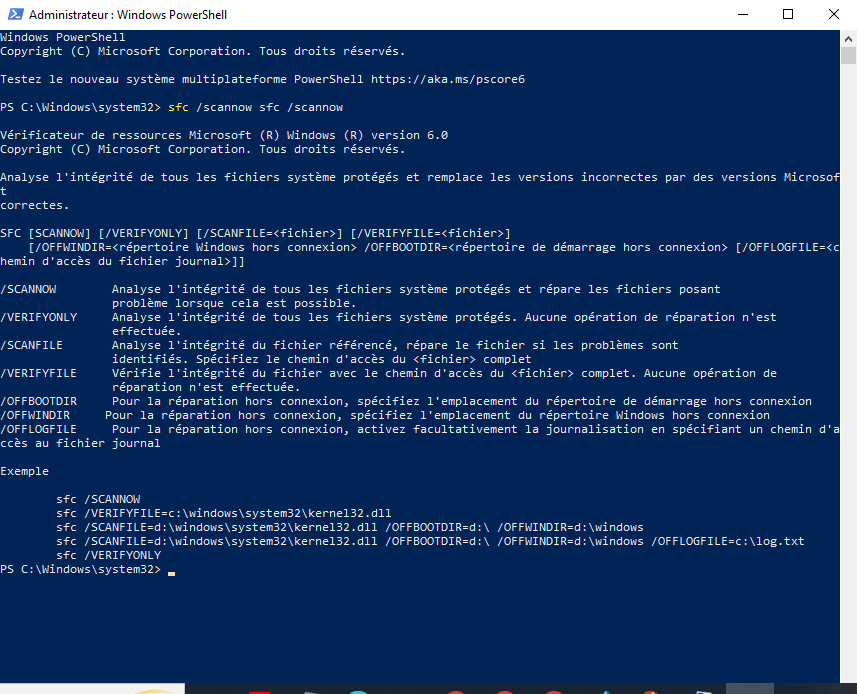
Aguarde enquanto os arquivos do sistema são analisados e reparados.
Método 4: Redefinir as configurações do terminal
Uma configuração incorreta do terminal pode causar problemas na abertura. Para redefinir as configurações, siga estas etapas
Passo 1: Pressione Win + R para abrir a caixa de diálogo Executar. Digite %LOCALAPPDATA%\Packages\Microsoft.Windows Windows \LocalState e pressione Enter.
arquivo settings.json para forçar a criação de um novo arquivo com as configurações padrão ao abrir o terminal.

Método 5: Atualizar Windows

Certifique-se de que seu sistema operacional esteja atualizado verificando se há atualizações disponíveis. Para fazer isso, acesse "Configurações" > "Atualização e Segurança" > " Windows Update" e clique em "Verificar se há atualizações".
Este artigo pode lhe interessar: UsoClient.exe no Windows 10: Devo desativá-lo?
Método 6: Reinstalar o Terminal Windows
Se os métodos anteriores não funcionarem, você pode reinstalar o Terminal Windows. Para fazer isso, siga estes passos:
Passo 1: Abra "Configurações" > "Aplicativos" > "Aplicativos e recursos".
Passo 2: Encontre " Terminal Windows
o Terminal Windows a partir da Microsoft Store.

Método 7: Criar um novo perfil de usuário
O problema ao abrir o terminal pode ser devido a um perfil de usuário corrompido. Nesse caso, crie um novo perfil e verifique se o terminal funciona corretamente
Passo 1: Abra “Configurações” > “Contas” > “Família e outros usuários”.

Passo 2: Clique em "Adicionar outro usuário a este computador" e siga as instruções para criar uma nova conta de usuário.
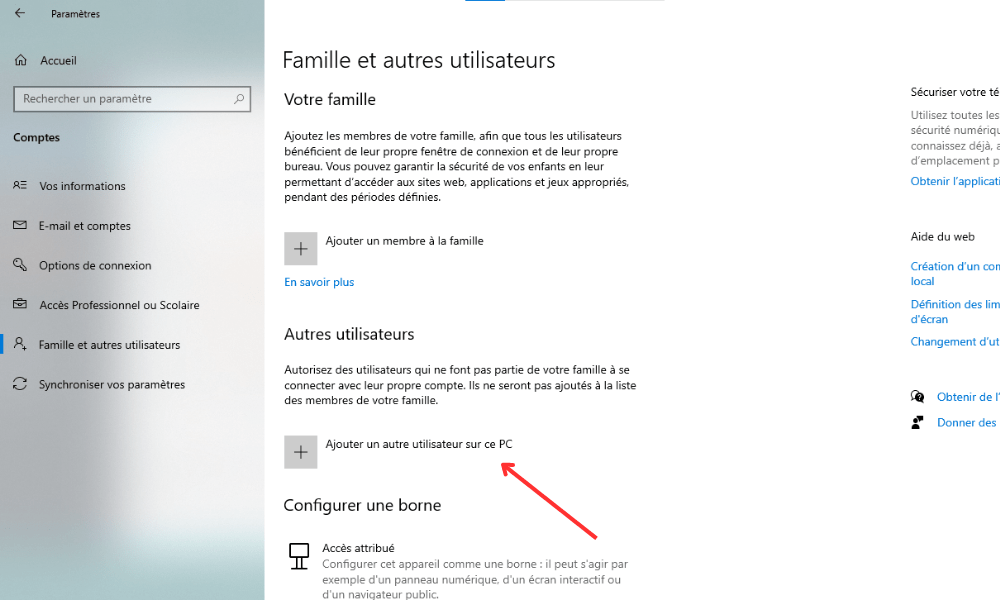
Passo 3: Faça login com esta nova conta e verifique se o terminal abre corretamente.
Para facilitar a compreensão dos diferentes métodos, segue uma tabela comparativa simplificada:
| Método | Passos |
|---|---|
| 1. Reinicie o computador | Basta reiniciar o computador |
| 2. Use o prompt de comando no modo administrador | Clique com o botão direito do mouse no menu Iniciar e selecione a opção Administrador |
| 3. Verifique a integridade dos arquivos do sistema | Execute o comando sfc /scannow |
| 4. Redefinir configurações do terminal | arquivo settings.json. |
| 5. Atualizar Windows | Verifique se há atualizações em Configurações |
| 6. Reinstale o Terminal Windows | Desinstale e reinstale o terminal a partir da Microsoft Store |
| 7. Crie um novo perfil de usuário | Adicione uma nova conta de usuário e teste o terminal |
Pronto! Agora você tem sete métodos infalíveis para resolver problemas ao abrir o terminal Windows. Sinta-se à vontade para experimentar essas soluções e compartilhar sua experiência com outras pessoas que enfrentam dificuldades semelhantes.
Perguntas frequentes
Como faço para abrir o terminal Windows usando um atalho de teclado?
Para abrir rapidamente o terminal Windows , você pode usar um atalho de teclado. Veja como:
Passo 1: Pressione as Win + X .
Passo 2: No menu de contexto que aparece, selecione " Windows PowerShell" ou "Prompt de Comando", dependendo da sua versão do Windows.
Passo 3: Observe que você também pode abrir o Windows usando o Win + S a pesquisa Windows , digitando " PowerShell " ou " cmd " e pressionando Enter.
- Outros atalhos úteis:
Ctrl + C: interrompe o comando atual.Ctrl + V: cola o texto no terminal.Ctrl + Z: envia um sinal de parada para o comando atual.Ctrl + L: limpa a tela do terminal.
Qual a diferença entre o prompt de comando e o terminal Windows ?

O prompt de comando (CMD) é o interpretador de comandos padrão do Windows desde Windows NT. Ele permite executar comandos e scripts em lote. Em contrapartida, o terminal Windows é um aplicativo moderno que combina diversos ambientes de linha de comando, como o PowerShell, o CMD e o Subsistema Windows para Linux (WSL).
- Principais diferenças:
- O terminal Windows suporta abas para trabalhar em várias sessões em paralelo.
- O PowerShell, incluído no terminal Windows, é mais poderoso e flexível do que a linha de comando.
- O terminal Windows permite o uso de comandos Linux com o WSL.
- O terminal Windows oferece opções avançadas de personalização (cores, fontes, transparência, etc.).
É possível personalizar a aparência do terminal Windows ?
Sim, é possível personalizar a aparência do Terminal Windows. Para isso, siga os passos abaixo: Abra o Terminal Windows. Clique no ícone de seta para baixo localizado no canto superior direito da janela e selecione "Configurações". Na janela de configurações, você pode personalizar a aparência alterando as opções disponíveis, como cores, fontes, tamanho do texto, transparência e planos de fundo.
- Pontas:
- Utilize temas predefinidos para um visual profissional.
- Personalize os atalhos de teclado para maior facilidade de uso.
- Ative a transparência para um efeito estético interessante.
Como faço para adicionar abas no terminal Windows para trabalhar em várias sessões ao mesmo tempo?
O Terminal Windows permite abrir várias abas para facilitar o trabalho em diversas sessões simultaneamente. Para adicionar uma nova aba, siga estes passos: Abra o Terminal Windows. Clique no ícone de seta para baixo localizado no canto superior direito da janela. Selecione o ambiente de linha de comando desejado (PowerShell, CMD, WSL, etc.) para abrir uma nova aba.
- Atalhos de teclado:
Ctrl + T: abre uma nova aba com o ambiente padrão.Ctrl + W: fecha a aba ativa.Ctrl + Tab: navega entre as abas abertas.
Existem alternativas ao terminal Windows para gerenciar linhas de comando?
Sim, existem diversas alternativas ao terminal Windows para gerenciar linhas de comando. Aqui estão algumas das opções mais populares:
- ConEmu
- cmder
- Hiper
- Terminal
- MobaXterm
Essas alternativas oferecem recursos adicionais, como personalização avançada, suporte multiplataforma e plugins.
Como faço para executar scripts do PowerShell no terminal Windows ?
Para executar scripts do PowerShell no terminal Windows, siga estes passos:
- Abra o terminal Windows e selecione a guia PowerShell.
- Navegue até o diretório que contém o script usando o
`cd`. Digite o seguinte comando para executar o script:`.\script_name.ps1`
Observe que, por padrão, a execução de scripts do PowerShell está desabilitada por motivos de segurança. Para permitir a execução de scripts, abra o PowerShell como administrador e execute o seguinte comando: Set-ExecutionPolicy RemoteSigned
Como usar o terminal Windows para acessar sistemas remotos via SSH?
O terminal Windows permite o acesso a sistemas remotos via SSH usando a ferramenta OpenSSH integrada. Veja como:
- Abra o terminal Windows e selecione a aba de sua preferência (PowerShell, CMD, etc.).
- Digite o seguinte comando para estabelecer uma conexão SSH:
ssh user@server_ip_address - Digite a senha do usuário remoto quando solicitado.
Como faço para configurar e usar atalhos de teclado no terminal Windows ?
Para configurar e usar atalhos de teclado no terminal Windows, proceda da seguinte forma:
- Abra o terminal Windows.
- Clique no ícone de seta para baixo, localizado no canto superior direito da janela, e selecione "Configurações".
- Na janela de configurações, procure a seção "Ações" em "Atalhos de teclado".
- Você pode personalizar os atalhos de teclado existentes ou adicionar novos clicando no botão "+".
Como resolver problemas de compatibilidade entre o terminal Windows e determinados aplicativos de linha de comando?
Para resolver problemas de compatibilidade entre o terminal Windows e determinados aplicativos de linha de comando, você pode tentar as seguintes soluções:
- Atualize o terminal Windows e o aplicativo correspondente.
- Verifique as configurações de compatibilidade do aplicativo de linha de comando e do terminal Windows.
- Procure soluções específicas para o problema encontrado nos fóruns e sites de suporte do aplicativo em questão.
Como posso usar comandos do Linux no terminal Windows com o WSL (SubsistemaWindows para Linux)?
- Para usar comandos Linux no terminal Windows com o WSL, siga os passos abaixo:
- Instale o WSL seguindo as instruções oficiais da Microsoft.
- Instale uma distribuição Linux de sua escolha a partir da Microsoft Store (por exemplo, Ubuntu, Debian, Fedora, etc.).
- Abra o terminal Windows e clique no ícone de seta para baixo para abrir uma nova aba.
- Selecione a distribuição Linux instalada para iniciar uma sessão WSL.
- Agora você pode usar comandos do Linux no terminal Windows.
Conclusão
O terminal Windows é uma ferramenta poderosa que oferece muitos recursos para facilitar o trabalho com linhas de comando. Ao conhecer as respostas para estas perguntas frequentes, você poderá aproveitar ao máximo os recursos oferecidos pelo Windows e resolver problemas comuns que possam surgir.


