

Você esqueceu sua senha Windows 10 e não consegue mais acessar seu computador? Não se desespere, existem soluções para contornar sua senha Windows 10 sem perder seus dados ou reinstalar o sistema. Neste artigo, apresentaremos 5 maneiras eficazes de contornar sua senha Windows 10, seja você usuário de uma conta local ou de uma conta Microsoft.
Método 1: Ignorar a senha Windows 10 com um disco de redefinição
 O primeiro método envolve o uso de um disco de redefinição que você criou previamente ao definir sua senha Windows 10. Se você tiver um disco desse tipo, siga estas etapas:
- Insira o disco de reinicialização no seu computador e reinicie-o.
- Na tela de login, clique no "Redefinir senha" abaixo do campo de senha.
- Siga as instruções na tela para criar uma nova senha e dicas.
- Remova o disco e reinicie o computador.
- Faça login com sua nova senha.
Método 2: Ignorando a senha Windows 10 com uma conta de administrador
O segundo método envolve o uso de outra conta de administrador no seu computador, caso você tenha uma. Com essa conta, você pode redefinir a senha da conta bloqueada. Veja como:
- Reinicie o computador e selecione a conta de administrador na tela de login.
- Abra o Painel de Controle e clique em Contas de Usuário .
- Clique em Gerenciar outra conta e selecione a conta da qual você esqueceu a senha.

- Clique em Alterar Senha e insira uma nova senha e dicas.

- Reinicie o computador e faça login com sua nova senha.
Método 3: Ignorando a senha Windows 10 usando o prompt de comando
O terceiro método envolve o uso do prompt de comando para ativar a conta de administrador integrada, que não possui senha padrão. Para isso, você precisa da mídia de instalação Windows 10, que pode ser criada usando um pen drive ou DVD. Veja os passos a seguir: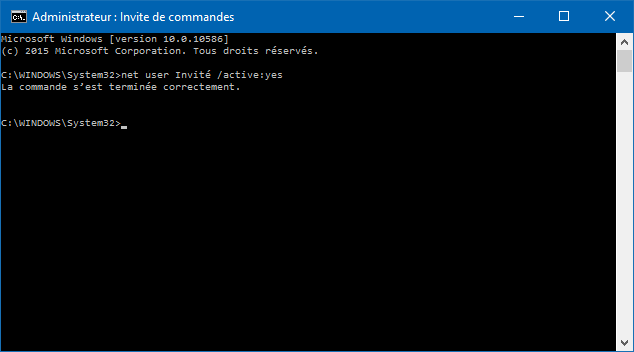
- Insira a mídia de instalação no seu computador e inicialize a partir dela.
- Na primeira página, clique em Avançar e, em seguida, em Reparar o computador, no canto inferior esquerdo.
- Clique em Solução de problemas , depois em Opções avançadas e, em seguida, em Prompt de comando .
- Digite o seguinte comando e pressione Enter:
copy c:\windows\system32\sethc.exe c:\ - Digite o seguinte comando e pressione Enter:
copy /yc:\windows\system32\cmd.exe c:\windows\system32\sethc.exe - Feche a linha de comando e reinicie o computador normalmente.
- Na tela de login, pressione a tecla Shift cinco vezes para abrir o prompt de comando.
- Digite o seguinte comando e pressione Enter:
net user administrator /active:yes - Feche a linha de comando e selecione a conta de Administrador na tela de login.
- Após efetuar o login, abra o Painel de Controle e clique em Contas de Usuário .
- Clique em Gerenciar outra conta e selecione a conta da qual você esqueceu a senha.
- Clique em Alterar Senha e insira uma nova senha e dicas.
- Reinicie o computador e faça login com sua nova senha.
- Não se esqueça de desativar a conta de administrador integrada digitando o seguinte comando no prompt de comando: net user administrator /active:no
Método 4: Ignorar a senha Windows 10 com software de terceiros

O quarto método envolve o uso de software de terceiros que pode redefinir sua senha Windows 10 sem perda de dados. Existem vários programas desse tipo disponíveis, mas vamos apresentar o PassFab 4WinKey, um dos mais populares e eficazes. Veja como usá-lo:
- Baixe e instale o PassFab 4WinKey em outro computador acessível.
- Inicie o software e escolha o tipo de mídia que deseja usar para criar um disco de restauração: unidade flash USB ou CD/DVD.
- Insira a mídia no computador e clique em Gravar para criar o disco de reinicialização.
- Insira o disco de reinicialização no computador bloqueado e inicie o sistema a partir do disco.
- Na interface do software, escolha o seu Windows e clique em Avançar .
- Selecione a conta para a qual você esqueceu a senha e clique em Redefinir senha .
- Digite uma nova senha e clique em Próximo .
- Clique em Reiniciar para reiniciar o computador.
- Faça login com sua nova senha.
Método 5: Ignorar a senha Windows 10 com uma conta Microsoft
O quinto método só se aplica se você usar uma conta Microsoft para entrar no Windows 10. Nesse caso, você pode redefinir sua senha online, desde que tenha acesso a outra conexão com a internet. Veja como:
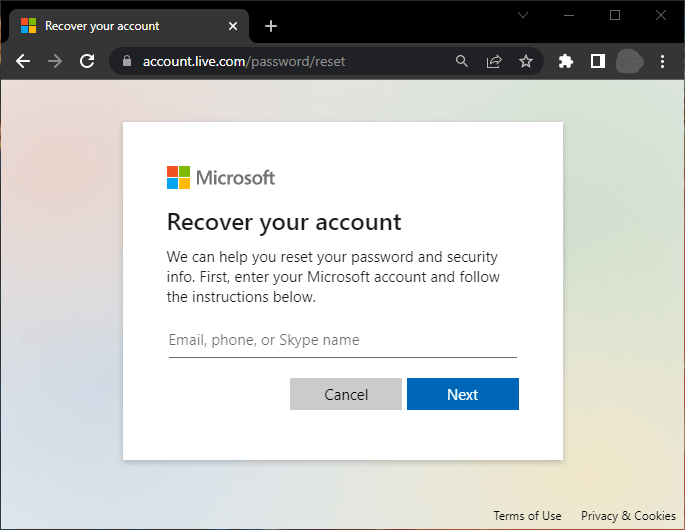
- Em outro dispositivo conectado à internet, acesse https://account.live.com/password/reset
- Insira seu endereço de e-mail, número de telefone ou ID do Skype associado à sua conta Microsoft e clique em Avançar .
- Escolha um método para receber o código de segurança: por e-mail, por SMS ou por chamada telefônica.
- Insira o código que você recebeu e clique em Próximo .
- Crie uma nova senha e confirme-a.
- Reinicie o computador e faça login com sua nova senha.
Tabela de comparação de métodos
| Método | Benefícios | Desvantagens |
| Disco de reinicialização | Simples e rápido | É necessário ter criado um disco previamente |
| Conta de administrador | Não requer nenhum equipamento adicional | Requer uma conta de administrador separada |
| Prompt de comando | Funciona com todos os tipos de contas | Requer mídia de instalação Windows 10 |
| Software de terceiros | Fácil e eficiente | Requer outro computador e mídia virgem |
| Conta Microsoft | Não requer nenhum equipamento adicional | Requer conexão com a internet e um método de verificação |
Perguntas frequentes
Como contornar a senha Windows 10 sem usar software?
Você pode usar o prompt de comando para habilitar a conta de administrador integrada e redefinir a senha da conta bloqueada. Para isso, você precisará da mídia de instalação Windows 10. Consulte o Método 3 neste artigo para obter mais detalhes.
Como contornar a senha Windows 10 usando um smartphone?
Se você usa uma conta Microsoft para entrar no Windows 10, pode redefinir sua senha online usando seu smartphone. Isso requer uma conexão com a internet e um método de verificação (e-mail, SMS ou chamada telefônica). Consulte o Método 5 neste artigo para obter mais detalhes.
Como contornar a senha do Windows 10 no modo de segurança?
a senha Windows , mas pode ajudar a resolver alguns problemas que impedem o computador de iniciar normalmente. Para acessar o Modo de Segurança , você precisa reiniciar o computador e pressionar a tecla F8 ou Shift + F8 antes que o Windows opção Solução de Problemas , depois Opções avançadas , depois Configurações de Inicialização e, por fim, Reiniciar . Após a reinicialização, selecione a Ativar Modo de Segurança .
Como contornar a senha Windows 10 usando um disco rígido externo?
Se você tiver um disco rígido externo com um backup do seu Windows 10, poderá usá-lo para restaurar o computador a um estado anterior, no qual você conhece a senha. Para isso, conecte o disco rígido externo ao computador e inicialize a partir dele. Em seguida, selecione a "Reparar o computador" , depois "Solução de problemas" e, por fim, "Recuperação de imagem do sistema ". Você precisará selecionar o backup que deseja usar e seguir as instruções na tela.
Como contornar a senha Windows 10 com software gratuito?
senha Windows sem perda de dados, mas nem sempre são confiáveis ou compatíveis com todas as versões do Windows 10. Um dos programas gratuitos mais conhecidos é o Ophcrack, que usa um método chamado ataque de força bruta para encontrar a senha usando um dicionário. Para usar o Ophcrack, você precisa baixar o software e gravá-lo em um CD ou pen drive. Em seguida, você precisa inicializar o computador a partir do CD ou pen drive e deixar o software escanear seu disco rígido. Se a senha for encontrada, ela será exibida na tela. Caso contrário, você precisará tentar outro método. Se você conseguir a senha Windows 10 , poderá aproveitar ao máximo seu computador e seus recursos. Por exemplo, se você é um entusiasta de jogos, pode personalizar seu espaço de trabalho com as melhores ideias de decoração geek que oferecemos em nosso site. Lá, você encontrará dicas sobre como escolher sua cadeira gamer, móveis de escritório, iluminação LED e muito mais. Não hesite em conferir nosso artigo para criar a atmosfera gamer dos seus sonhos!
Conclusão
Neste artigo, exploramos cinco maneiras eficazes de contornar sua senha Windows 10, seja você usuário de uma conta local ou de uma conta Microsoft. Esperamos que esses métodos tenham ajudado você a resolver seu problema e recuperar o acesso ao seu computador. Se tiver alguma dúvida ou sugestão, sinta-se à vontade para deixar um comentário.


