
seu computador está ligando e desligando constantemente ? Esse problema pode ser muito irritante e impedir que você trabalhe ou jogue corretamente. Ele pode ter diversas causas, como um cabo defeituoso , um driver desatualizado, um vírus ou superaquecimento. Felizmente, existem soluções. Neste artigo, explicaremos como identificar a origem do problema e como resolvê-lo.
Verifique os cabos do seu monitor
Primeiramente, verifique se o monitor está conectado corretamente. Se o monitor continua ligando e desligando , o problema pode estar no cabo. Portanto, verifique primeiro o cabo que conecta o monitor ao seu computador. Certifique-se de que esteja bem encaixado em ambas as extremidades e que não esteja danificado. Você também pode tentar usar um cabo ou porta diferente para ver se o problema persiste.
Atualize os drivers da sua placa de vídeo
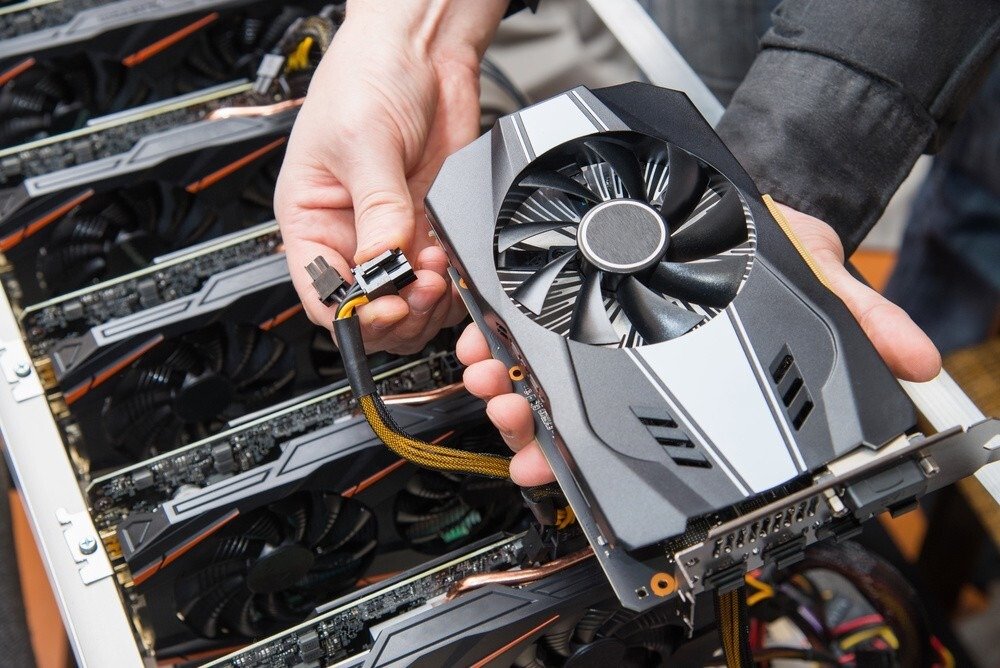
Se os cabos não forem o problema, a questão pode estar nos drivers da sua placa de vídeo . Drivers são softwares que permitem que seu computador se comunique com dispositivos externos, como o monitor. Drivers desatualizados ou incompatíveis podem causar mau funcionamento.
Para verificar se seus drivers estão atualizados, você pode usar a ferramenta Windows Update, que verifica automaticamente se há atualizações disponíveis para o seu sistema.
Eis como fazer:
- Abra o menu Iniciar e clique em Configurações (o ícone que representa uma engrenagem).
- Clique em Atualização e Segurança.
- Clique em Windows Update. Você o encontrará no menu de navegação à esquerda da janela.
- Clique em "Verificar atualizações". Fica no mouse da página.
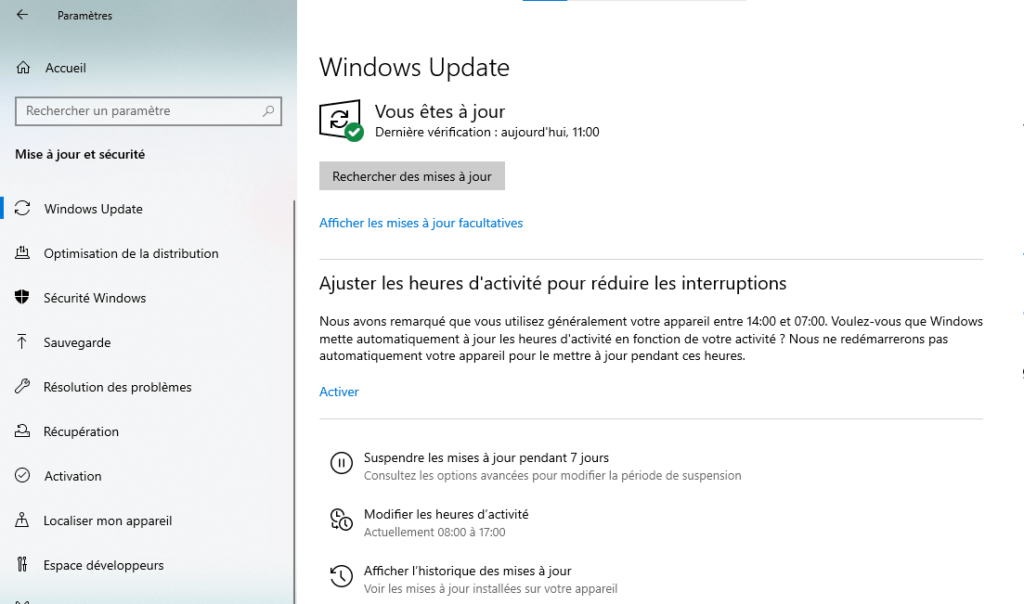
- Se houver atualizações de driver disponíveis, clique em Instalar agora para baixá-las e instalá-las.
Para atualizar os drivers da sua placa de vídeo , siga estes passos:
- Baixe o Assistente de Drivers e Suporte da Intel® para o seu computador.
- Execute o arquivo baixado e siga as instruções na tela para instalar o software.
- Inicie o Intel® Driver & Support Assistant e deixe-o analisar seu sistema.
- Se houver atualizações de driver disponíveis, clique em Instalar para baixá-las e instalá-las automaticamente.
Você também pode consultar este guia para obter mais detalhes e opções.
Analise seu computador com um programa antivírus

Outro fator que pode fazer com que a tela desligue e ligue novamente é a presença de um vírus ou malware no seu computador . Esses programas podem infectar o sistema e interromper seu funcionamento. Para se livrar deles, você deve verificar seu computador com um programa antivírus confiável e eficaz, como Avast, Kaspersky ou Bitdefender. Você também pode usar softwares como Malwarebytes ou AdwCleaner para remover qualquer adware ou spyware que possa estar deixando seu computador lento.
Limpe seu PC e verifique sua temperatura
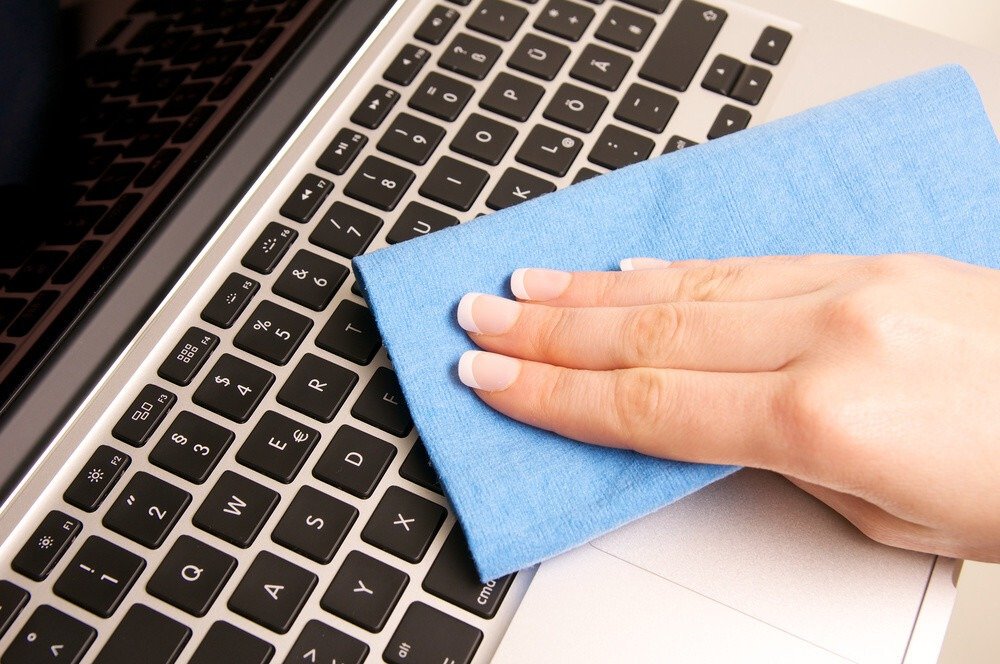
Por fim, o problema pode estar relacionado ao superaquecimento do seu PC ou monitor. Se o seu PC ou monitor esquentar demais, ele pode desligar e reiniciar para evitar danos irreversíveis . Para evitar isso, você deve limpar regularmente o seu PC e monitor com um pano macio e um produto de limpeza adequado. Você também deve remover a poeira das ventoinhas e das entradas de ar com ar comprimido ou um aspirador de pó. Você também pode usar softwares como o SpeedFan ou o HWMonitor para verificar a temperatura do seu PC, evitar o superaquecimento e ajustar a velocidade das ventoinhas, se necessário.
Tabela resumo das soluções
| Possível causa | Solução |
| cabo defeituoso | Verifique os cabos e substitua-os, se necessário |
| Motorista desatualizado | Atualize os drivers da sua placa de vídeo |
| Vírus ou malware | Analise seu computador com um programa antivírus e antimalware |
| Superaquecido | Limpe seu PC e monitor e verifique a temperatura deles |
Perguntas frequentes sobre o problema da tela ligando e desligando repetidamente
Nesta seção, responderemos às perguntas mais frequentes sobre o problema da tela que desliga e liga sozinha.
Por que minha tela desliga e liga novamente enquanto estou jogando?
Se a sua tela desligar e ligar novamente enquanto você estiver jogando , isso pode ser devido ao superaquecimento do seu PC ou monitor. Jogos eletrônicos exigem muitos recursos do computador e podem causar o superaquecimento do hardware. Para evitar isso, você deve limpar o seu PC e monitor, verificar as temperaturas e ajustar as configurações gráficas do jogo.
Como posso saber se minha tela está com defeito?
Se suspeitar que o seu monitor está com defeito , pode realizar um teste simples para verificar. Basta conectar o monitor a outro computador ou dispositivo, como um console de jogos ou um leitor de DVD. Se o problema persistir, significa que o monitor está com defeito e precisa ser substituído. Se o problema desaparecer, significa que o problema está no seu computador ou no cabo.
Como resolver o problema de uma tela piscando?
Se a sua tela estiver piscando, isso pode ser devido a um problema com a taxa de atualização ou a resolução . A taxa de atualização é o número de vezes por segundo que a tela exibe uma imagem. A resolução é o número de pixels que a tela exibe. Se essas configurações não forem adequadas para a sua tela, podem causar oscilações na imagem. Para ajustá-las, siga estes passos:
- Clique no botão Iniciar e, em seguida, em Configurações
- Clique em Sistema e, em seguida, em Tela
- Clique em Configurações avançadas de exibição
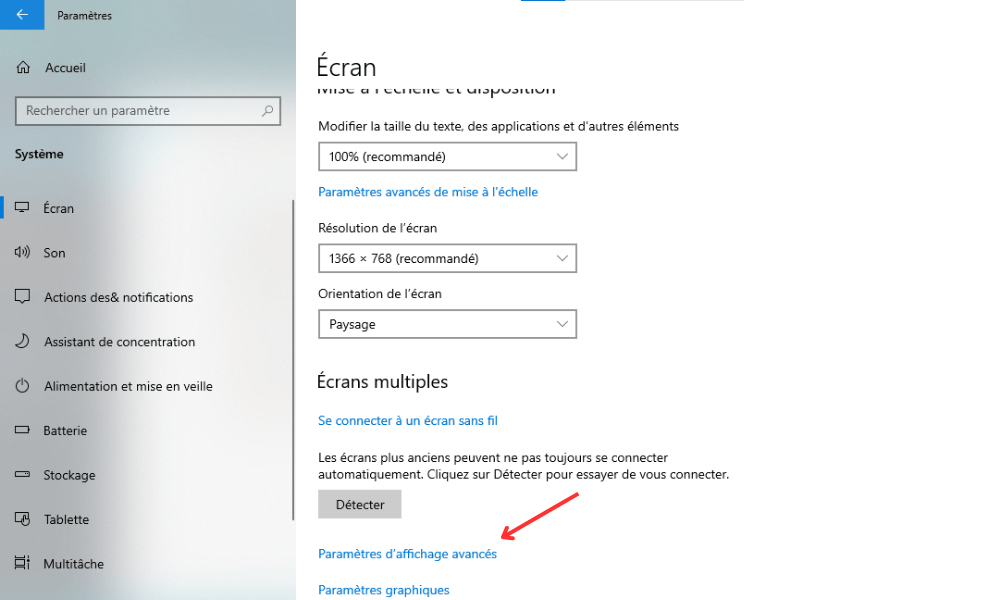
- Clique em Propriedades da placa de vídeo para a tela 1
- Em seguida, clique na guia Tela
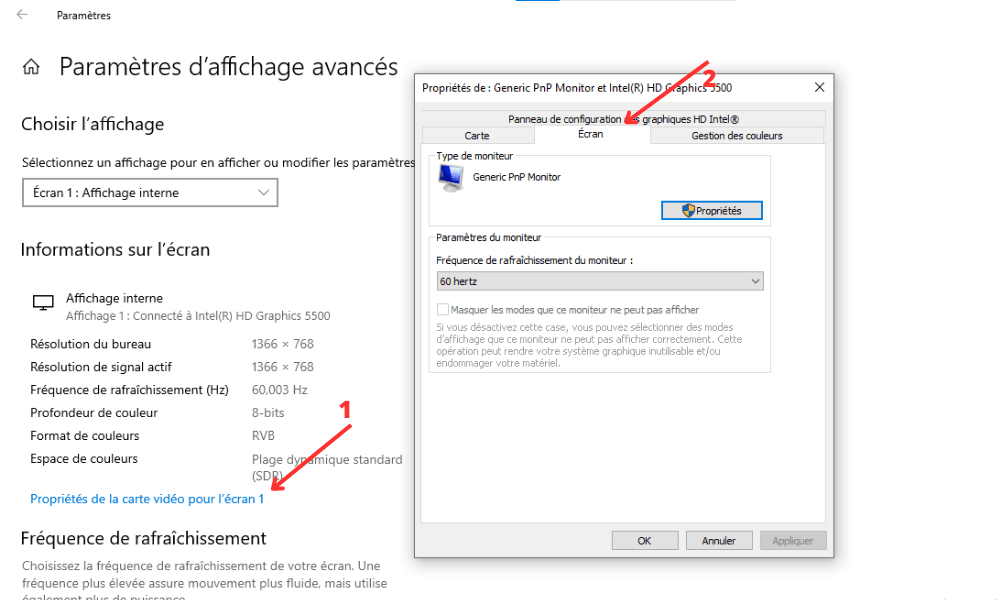
- Escolha uma taxa de atualização e uma resolução compatíveis com a sua tela
- Clique em Aplicar e depois em OK
Conclusão
Em resumo, este artigo ofereceu soluções para o problema de uma tela que liga e desliga repetidamente. Identificamos possíveis causas para esse problema, como um cabo defeituoso, um driver desatualizado, um vírus ou superaquecimento. Também descrevemos os passos para verificar os cabos, atualizar os drivers, verificar seu PC com um software antivírus e limpar tanto o PC quanto o monitor. Esperamos que essas dicas ajudem você a aproveitar ao máximo sua tela. Para mais informações, você pode consultar outros recursos sobre as melhores práticas para a manutenção do hardware do seu computador e a prevenção de mau funcionamento .


