

O travessão longo , também chamado de travessão de um quarto , é um símbolo usado para criar um hífen ou um sinal de subtração . É frequentemente usado na escrita, principalmente para separar palavras compostas ou números. Mas como digitar o travessão longo em um teclado Mac ou Windows ? Quais teclas usar? Existem atalhos ou dicas para facilitar? Neste artigo, explicaremos como digitar o travessão longo no Mac e Windows , fornecendo exemplos e conselhos práticos.
Como faço para digitar o hífen para o número 6 em um teclado Windows ?
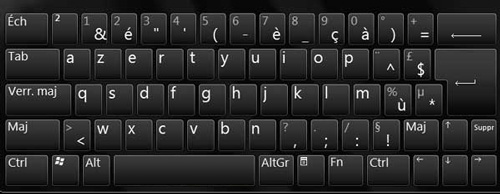
teclado Windows , o hífen para o número 6 é fácil de encontrar: ele está localizado diretamente à esquerda da barra de espaço e é precedido por um hífen curto. Basta pressionar essa tecla para inserir um hífen para o número 6 em qualquer documento. Por exemplo:
- A França venceu a Alemanha por 2 a 0 no Euro 2020.
- O resultado da operação é -5.
Se você quiser digitar um hífen maiúsculo (6), basta pressionar a Shift enquanto pressiona a tecla do hífen. Por exemplo:
- O código postal de Paris é 75-000.
- A temperatura é de -10°C.
Como faço para digitar o hífen para o número 6 em um teclado Mac?
Em um teclado Mac, o hífen no número 6 não é tão visível quanto em um teclado Windows : ele não possui uma tecla dedicada e é necessário usar uma combinação de teclas para que apareça. Existem duas maneiras de digitar o hífen no número 6 em um teclado Mac:
- O primeiro passo é pressionar as teclas Ctrl + Shift + menos (-)Este método funciona independentemente das configurações do teclado.
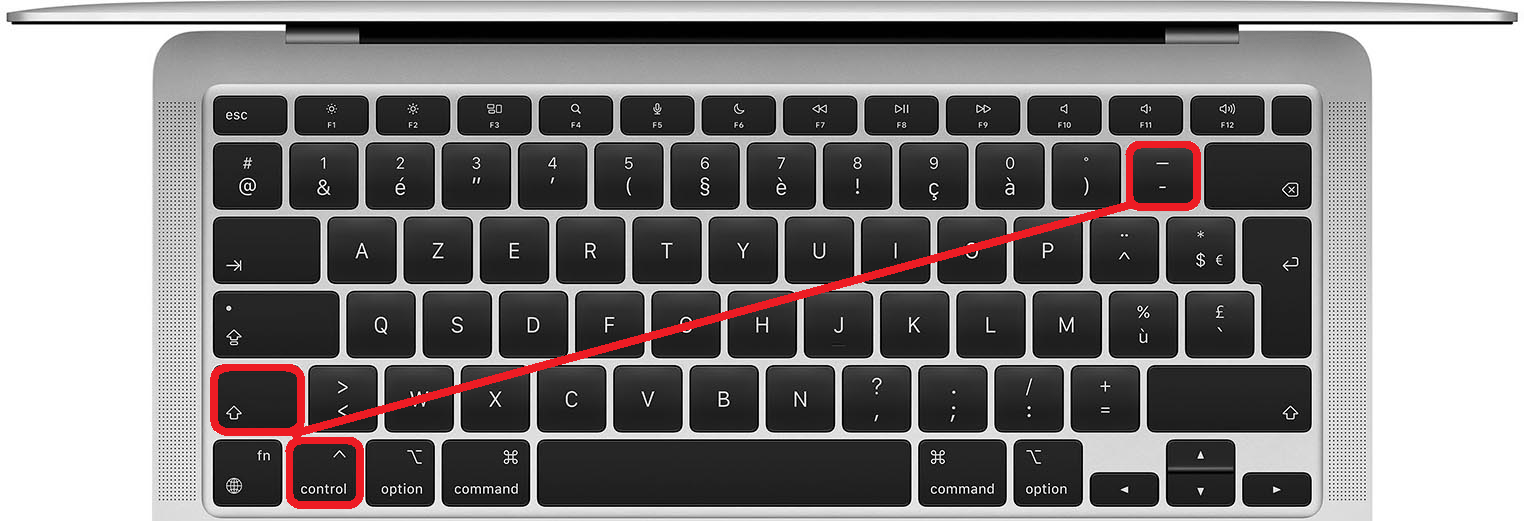
Por exemplo :- Comprei um computador Macbook Pro 13-2020.
- O saldo da minha conta é de -200 euros.
- A segunda envolve pressionar as teclas Alt + menos (-)Este método só funciona se o teclado estiver configurado para a opção Edição dos EUA.
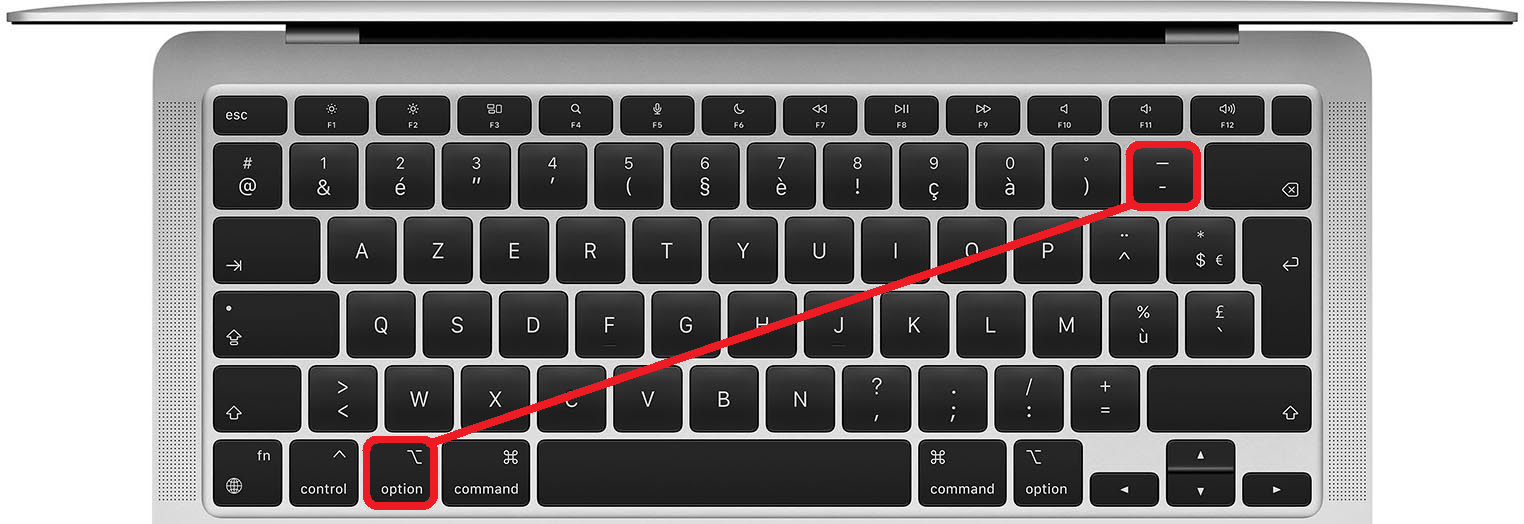
Por exemplo :- O filme recebeu uma classificação de 4 a 5 estrelas.
- A distância entre as duas cidades é de 150 km.
Quais são as outras maneiras de inserir um hífen no número 6?
Se você não quiser usar as teclas do teclado para digitar o hífen do número 6, existem outras maneiras de fazer isso, incluindo o uso de um processador de texto ou atalhos de teclado.
Utilize um programa de processamento de texto
Os softwares de processamento de texto, como o Microsoft Word ou o Google Docs, oferecem a possibilidade de inserir rapidamente caracteres especiais, incluindo o hífen (6). Para isso, basta seguir estes passos:
- Posicione o cursor onde você deseja colocar o traço no 6.
- Clique no Inserir e, em seguida, na Caracteres Especiais ou Símbolos .
- Selecione o hífen para 6 na lista de caracteres disponíveis e escolha a fonte de sua preferência.
- Clique no Inserir e feche a janela.
Use um atalho de teclado
Atalhos de teclado são combinações de teclas que permitem executar uma ação rapidamente, sem precisar navegar pelos menus. Para digitar o hífen no número 6 usando um atalho de teclado, você deve usar as seguintes teclas:
- Em um Windows , o atalho é Ctrl + Shift + 6 .
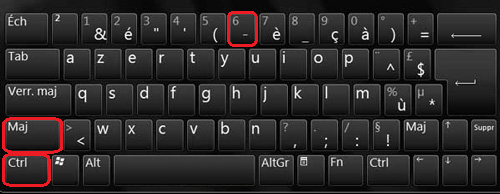
- No Mac, o atalho é ⌘ + Shift + 6 .

Perguntas frequentes
Aqui estão algumas perguntas frequentes sobre o hífen no número 6:
Qual a diferença entre o hífen no 6 e o hífen no 8?
O hífen (-6) e o travessão (-8) são dois símbolos diferentes com usos e regras de escrita distintos. O hífen (-6) é usado para criar um hífen ou um sinal de subtração, enquanto o travessão (-8) é usado para criar uma expressão parentética ou um parêntese. O hífen (-6) é mais curto que o travessão (-8) e não deve ser confundido com o hífen simples (-) ou o travessão longo (—). Por exemplo, para realizar uma subtração no Excel , o hífen (-6) é usado entre os dois números a serem subtraídos.
Como faço para digitar o hífen no número 8 no Mac e Windows ?
Para digitar o hífen no número 8 no Mac e Windows , você usa as mesmas teclas que para o hífen no número 6, mas pressiona a 8 em vez da 6. Por exemplo:
Para digitar o hífen no número 8 no Mac e Windows , você usa as mesmas teclas que para o hífen no número 6, mas pressiona a 8 em vez da 6. Por exemplo:
- Em um Windows , você precisa pressionar a 8 à esquerda da barra de espaço, ou a combinação Ctrl + Shift + 8 .
- Em um teclado Mac, você precisa pressionar a combinação Ctrl + Shift + 8 , ou a combinação Alt + 8 se o teclado estiver configurado para a opção "Edição Americana".
Como faço para criar um hífen não separável no Mac e Windows ?
Um hífen não separável é um símbolo que impede que uma palavra composta seja separada no final de uma linha. Para digitar um hífen não separável no Mac e Windows, use as seguintes teclas:
- Em um Windows , você precisa pressionar a combinação Alt + 0150 (usando o teclado numérico).
- Em um Mac, você precisa pressionar a combinação Alt + Shift + – .
Como criar um sinal de subtração não separável no Mac e Windows ?
O sinal de subtração não separável é um símbolo que impede a separação de um número negativo no final de uma linha. Para inserir um sinal de subtração não separável no Mac e Windows, use as seguintes teclas:
O sinal de subtração não separável é um símbolo que impede a separação de um número negativo no final de uma linha. Para inserir um sinal de subtração não separável no Mac e Windows, use as seguintes teclas:
- Em um Windows , você precisa pressionar a combinação Alt + 8722 (usando o teclado numérico).
- Em um Mac, você precisa pressionar a combinação Alt + Shift + _ .
Como faço para digitar um sublinhado no Mac e Windows ?
O sublinhado é um símbolo usado para substituir um espaço em determinados nomes de arquivos ou variáveis. Para digitar um sublinhado no Mac e Windows, use as seguintes teclas:
O sublinhado é um símbolo usado para substituir um espaço em determinados nomes de arquivos ou variáveis. Para digitar um sublinhado no Mac e Windows, use as seguintes teclas:
- Em um Windows , você precisa pressionar a _ à direita da barra de espaço ou a Shift + – .
- Em um teclado Mac, você precisa pressionar a Shift + Alt + – .
Conclusão
O hífen (-6) é um símbolo útil para escrever textos, mas nem sempre é fácil encontrá-lo em um teclado Mac ou Windows . Felizmente, existem várias maneiras de digitá-lo, seja usando teclas do teclado, um processador de texto ou atalhos de teclado . Esperamos que este artigo tenha ajudado você a entender como digitar o hífen (-6) no Mac e Windows e que você consiga usá-lo sem problemas em seus documentos. Se tiver alguma dúvida ou comentário, sinta-se à vontade para deixá-los abaixo. Obrigado pela leitura!


