O Excel é um programa de planilha eletrônica que permite realizar cálculos, análises e gráficos com dados numéricos. Entre as operações básicas que você pode realizar no Excel está a subtração. Neste artigo, veremos como realizar subtrações no Excel, utilizando diferentes métodos e fórmulas.
Tutorial em vídeo rápido para aprender como realizar subtração no Excel:
O método mais simples: use o sinal de menos (-)
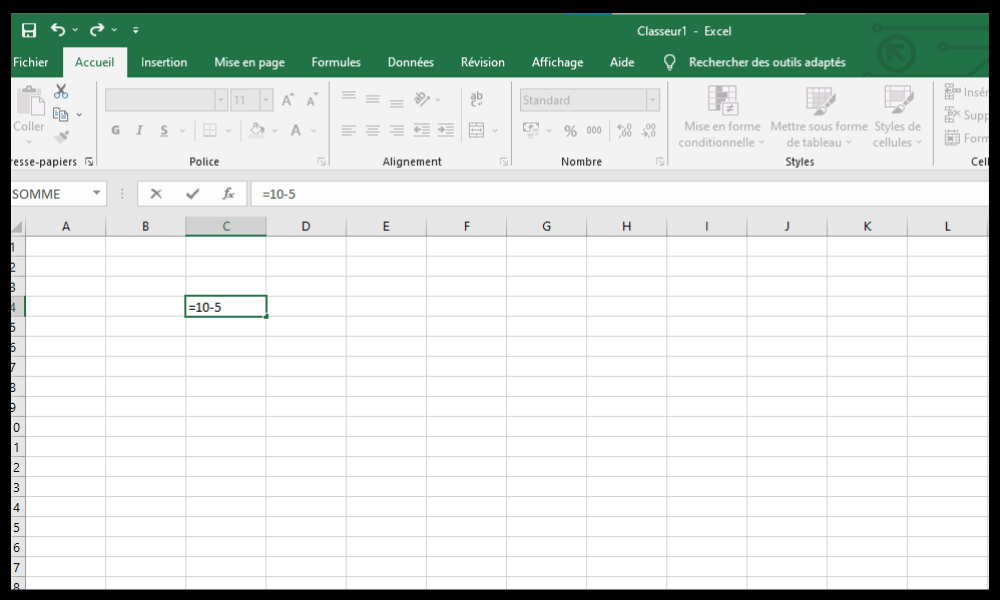
A maneira mais simples de realizar uma subtração no Excel é usar um sinal de menos (-) entre os valores a serem subtraídos. Por exemplo, se você quiser subtrair 5 de 10, pode escrever o seguinte em uma célula:
=10-5
Em seguida, pressione Enter. O resultado será exibido na célula:
=10-5 5
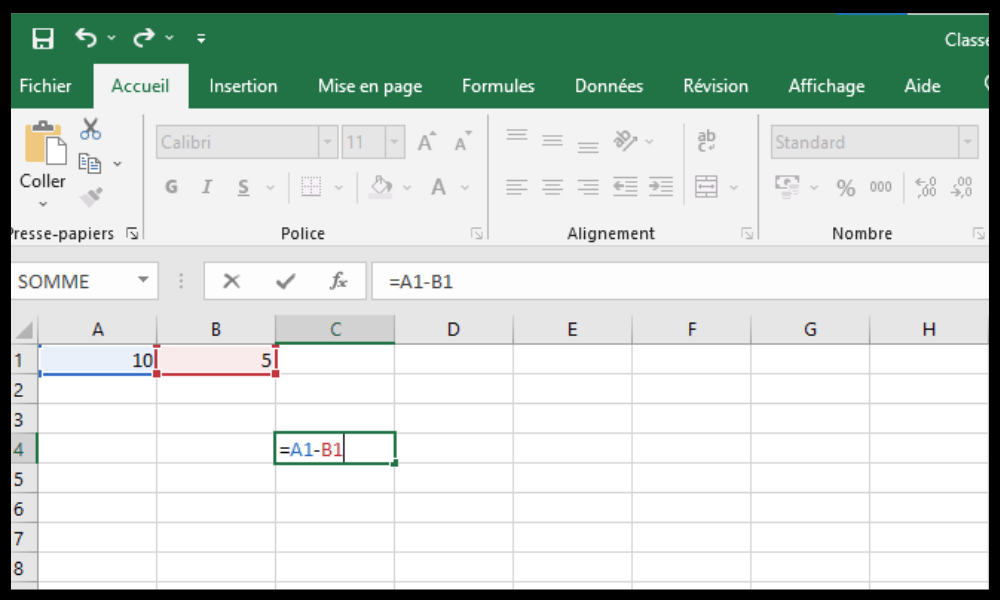
Você também pode usar referências de células em vez de valores numéricos. Por exemplo, se você tiver os valores 10 e 5 nas células A1 e B1, poderá escrever o seguinte em outra célula:
=A1-B1
Em seguida, pressione Enter. O resultado será exibido na célula:
=A1-B1 5
Você também pode usar o sinal de menos (-) para subtrair vários valores de uma só vez. Por exemplo, se você quiser subtrair 3, 4 e 5 de 20, pode escrever o seguinte em uma célula:
=20-3-4-5
Em seguida, pressione Enter. O resultado será exibido na célula:
=20-3-4-5 8
O método alternativo: utilize a função SUBTRAIR
Outro método para realizar subtrações no Excel é usar a função SUBTRAIR. Essa função recebe dois argumentos: o primeiro é o valor do qual você deseja subtrair e o segundo é o valor a ser subtraído. Por exemplo, se você quiser subtrair 5 de 10, pode escrever o seguinte em uma célula:
=SUBTRAIR(10;5)
Em seguida, pressione Enter. O resultado será exibido na célula:
=SUBTRAIR(10,5) 5
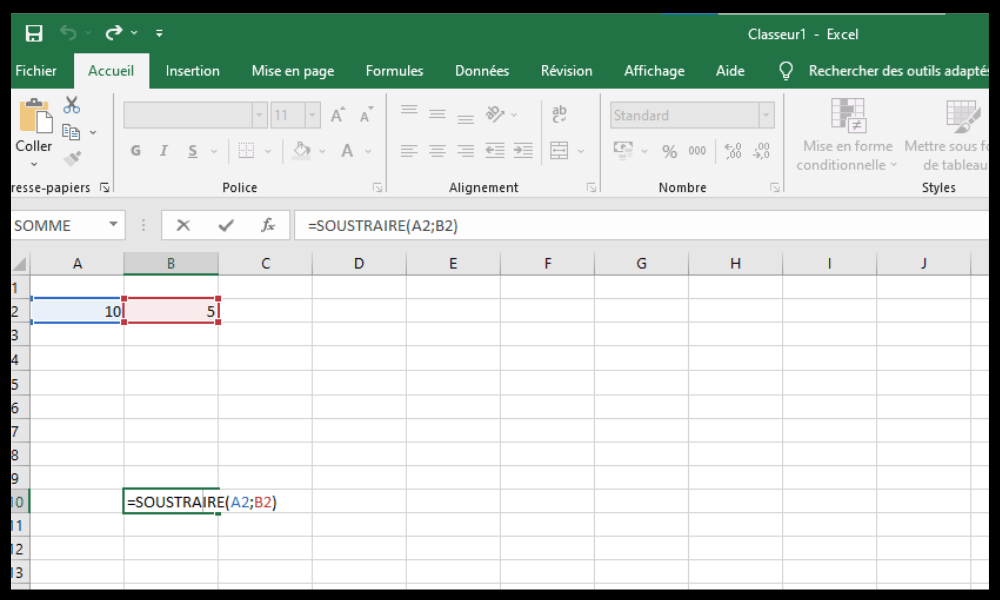
Você também pode usar referências de células em vez de valores numéricos. Por exemplo, se você tiver os valores 10 e 5 nas células A1 e B1, poderá escrever o seguinte em outra célula:
=SUBTRAIR(A1;B1)
Em seguida, pressione Enter. O resultado será exibido na célula:
=SUBTRAIR(A1;B1) 5
A função SUBTRAIR não pode subtrair mais de dois valores por vez. Se você quiser subtrair vários valores simultaneamente, deverá aninhar várias funções SUBTRAIR. Por exemplo, se você quiser subtrair 3, 4 e 5 de 20, poderá escrever o seguinte em uma célula:
=SUBTRAIR(SUBTRAIR(SUBTRAIR(20,3),4),5)
Em seguida, pressione Enter. O resultado será exibido na célula:
=SUBSTRATE(SUBSTRATE(SUBSTRATE(20,3),4),5) 8
O método avançado: usar a função SOMA com números negativos
Um método avançado para realizar subtrações no Excel éusar a função SOMA com números negativos. A função SOMA permite somar vários valores. Ao usar números negativos como argumentos, você está, na verdade, realizando uma subtração. Por exemplo, se você quiser subtrair 5 de 10, pode escrever o seguinte em uma célula:
=SOMA(10;-5)
Em seguida, pressione Enter. O resultado será exibido na célula:
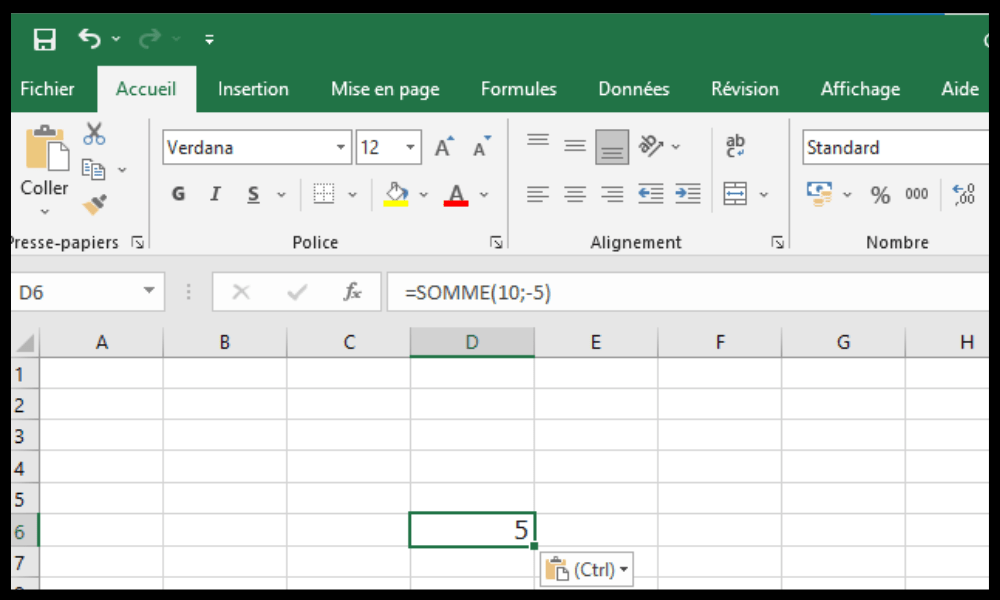
=SOMA(10,-5) 5
Você também pode usar referências de células em vez de valores numéricos. Por exemplo, se você tiver os valores 10 e 5 nas células A1 e B1, poderá escrever o seguinte em outra célula:
=SOMA(A1;-B1)
Em seguida, pressione Enter. O resultado será exibido na célula:
=SOMA(A1,-B1) 5
Você também pode usar a função SOMA para subtrair vários valores de uma só vez. Por exemplo, se você quiser subtrair 3, 4 e 5 de 20, pode escrever o seguinte em uma célula:
=SOMA(20;-3;-4;-5)
Em seguida, pressione Enter. O resultado será exibido na célula:
=SOMA(20,-3,-4,-5) 8
Perguntas frequentes
Como faço para realizar uma subtração com porcentagens no Excel?
Para subtrair porcentagens no Excel, primeiro você deve converter as porcentagens em decimais e, em seguida, usar um dos métodos descritos anteriormente. Por exemplo, para subtrair 10% de 50, você pode escrever o seguinte em uma célula:
=50-(10/100)*50
Ou:
=SUBTRAIR(50;(10/100)*50)
Ou ainda:
=SOMA(50;-(10/100)*50)
O resultado é então:
=50-(10/100)*50 45
Como faço para realizar uma subtração com datas no Excel?
Para realizar subtrações com datas no Excel, você deve usar o formato de data apropriado e, em seguida, usar um dos métodos vistos anteriormente. Por exemplo, se você quiser calcular o número de dias entre 1º de janeiro de 2020 e 31 de dezembro de 2020, você pode escrever o seguinte em uma célula:
=31/12/2020-01/01/2020
Ou:
=SUBTRAIR(31/12/2020;01/01/2020))
Ou ainda:
=SOMA(31/12/2020;-01/01/2020)
O resultado é então:
=31/12/2020-01/01/2020 365
Como faço para realizar uma subtração com tempos no Excel?
Para realizar uma subtração com horas no Excel, você deve usar o formato de hora apropriado e, em seguida, usar um dos métodos vistos anteriormente. Por exemplo, se você quiser calcular o número de horas entre 8h e 17h, pode escrever o seguinte em uma célula:
=17:00-08:00
Ou:
=SUBTRAIR(17:00;08:00)
Ou ainda:
=SOMA(17:00,-08:00)
O resultado é então:
=17:00-08:00 9:00
Como faço para realizar uma subtração com frações no Excel?

Para subtrair frações no Excel, primeiro você deve converter as frações em decimais e, em seguida, usar um dos métodos descritos anteriormente. Por exemplo, para subtrair 1/4 de 3/4, você pode escrever o seguinte em uma célula:
=(3/4)-(1/4)
Ou:
=SUBTRAIR(3/4;1/4)
Ou ainda:
=SOMA(3/4;-(1/4))
O resultado é então:
=(3/4)-(1/4) 0.5
Como faço para realizar uma subtração condicional no Excel?
Para realizar uma subtração condicional no Excel, você precisa usar a função SE ou a função SOMASE. Essas funções permitem verificar se uma condição é atendida e, em seguida, realizar um cálculo de acordo. Por exemplo, se você quiser subtrair 10% do preço de um produto caso ele ultrapasse 100 euros, você pode escrever o seguinte em uma célula:
=SE(A1>100;A1-(10/100)*A1;A1)
Em seguida, pressione Enter. O resultado será exibido na célula:
=SE(A1>100;A1-(10/100)*A1;A1) 90
Se o valor na célula A1 for maior que 100, ele será reduzido em 10%. Caso contrário, permanecerá inalterado.
Você também pode usar a função SOMA.SE, que permite realizar uma soma condicional. Por exemplo, se você quiser subtrair 10% do preço total dos produtos que excedam 100 euros, você pode escrever o seguinte em uma célula:
=SOMASE(A1:A10;“>100”;A1:A10)-(10/100)*SOMASE(A1:A10;“>100”;A1:A10)
Em seguida, pressione Enter. O resultado será exibido na célula:
=SOMA.SE(A1:A10;"">100";A1:A10)-(10/100)*SOMA.SE(A1:A10;"">100";A1:A10) 810
Se o intervalo de células A1:A10 contiver os seguintes valores:
| TEM |
| 50 |
| 120 |
| 80 |
| 150 |
| 90 |
| 200 |
| 60 |
| 180 |
| 70 |
| 160 |
A função SOMA.SE calcula a soma dos valores maiores que 100, ou seja:
120 + 150 + 200 + 180 + 160 = 810
Em seguida, ela subtrai 10% desse valor, que é:
810 – (10/100) * 810 = 729
O resultado final é, portanto:
729
Conclusão
Neste artigo, vimos como realizar subtrações no Excelusando diferentes métodos e fórmulas. O método mais simples é usar um sinal de menos (-) entre os valores a serem subtraídos. Um método alternativo é usar a função SUBTRAIR, que recebe dois argumentos: ovalor do qual você deseja subtrair e o valor a ser subtraído. O método mais avançado é usar a função SOMA com números negativos, que é essencialmente a adição inversa. Cada método tem suas vantagens e desvantagens, dependendo da quantidade de valores a serem subtraídos e da legibilidade da fórmula. Se você está procurando outras opções para criar e editar planilhas, confira nossa comparação das melhores planilhas online que oferecem recursos semelhantes ou superiores ao Excel.