
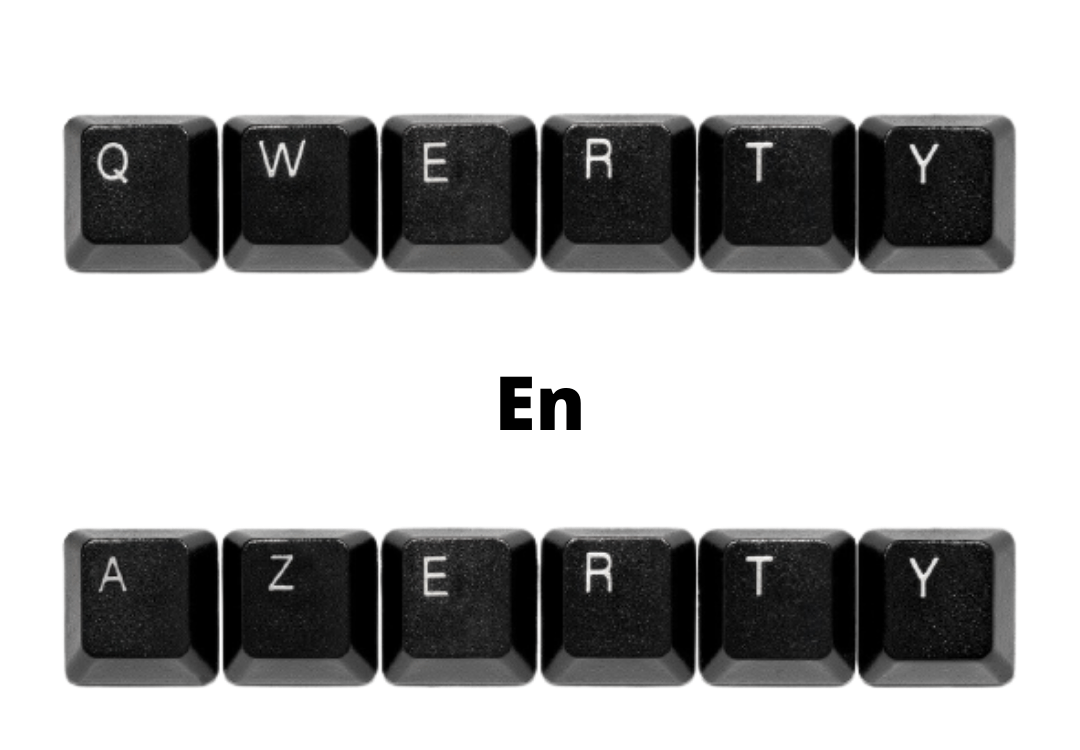
Você acidentalmente mudou o layout do seu teclado de AZERTY para QWERTY ? Digitar está ficando muito difícil por causa dessa mudança involuntária? Não se preocupe, existem vários métodos que você pode usar para resolver o problema facilmente. Neste tutorial, explicaremos como voltar um teclado QWERTY para o modo AZERTY no Windows . Acomode-se e vamos começar!
I- Use as configurações de idioma para voltar ao modo AZERTY
Você sabia que o gerenciamento do teclado no Windows está vinculado ao idioma do sistema? Por padrão, Windows oferece suporte a inglês e francês . Alternar entre eles é muito fácil!
Para começar:
- Clique no Iniciar e digite Configurações na barra de pesquisa.
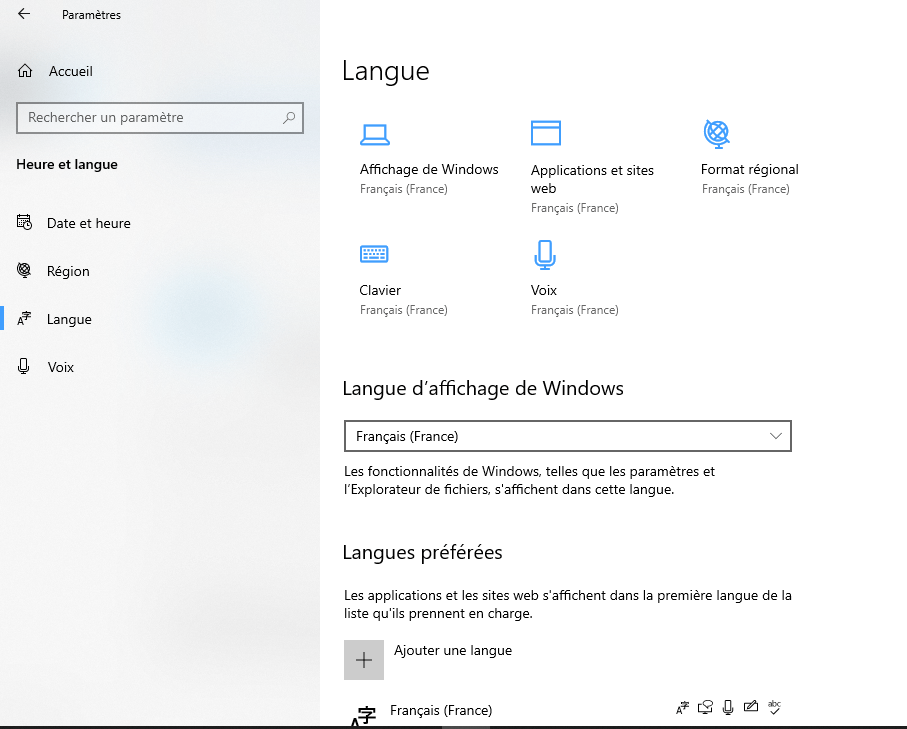
- Na janela que aparecer, localize a Hora e Idioma e clique nela.

- Em seguida, clique na Idioma .

4. Nas de idioma de exibição Windows , selecione francês na lista e clique em OK .
II- Para voltar ao teclado francês AZERTY no Windows : use a combinação de teclas Alt + Shift
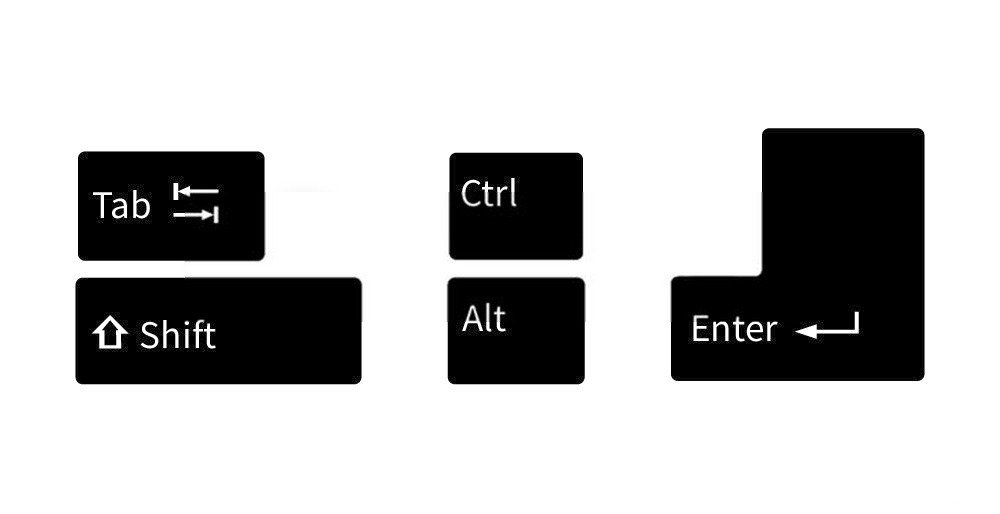
Seja no Windows 7, 8 ou 10, combinações simples de teclas permitem alternar entre idiomas e, consequentemente, entre teclados.
Portanto, se desejar retornar ao modo AZERTY, basta pressionar as Alt + Shift no seu teclado.

Para sua informação, a combinação Alt + Shift permite alternar o teclado entre francês e inglês, ou vice-versa, na versão do Windows instalada em seu computador.
Já a tecla Alt é aquela que se encontra no lado esquerdo do teclado e geralmente está localizada entre a Windows e a barra de espaço.
III - Alterar o idioma ou o teclado no Windows : os vários outros atalhos a serem usados

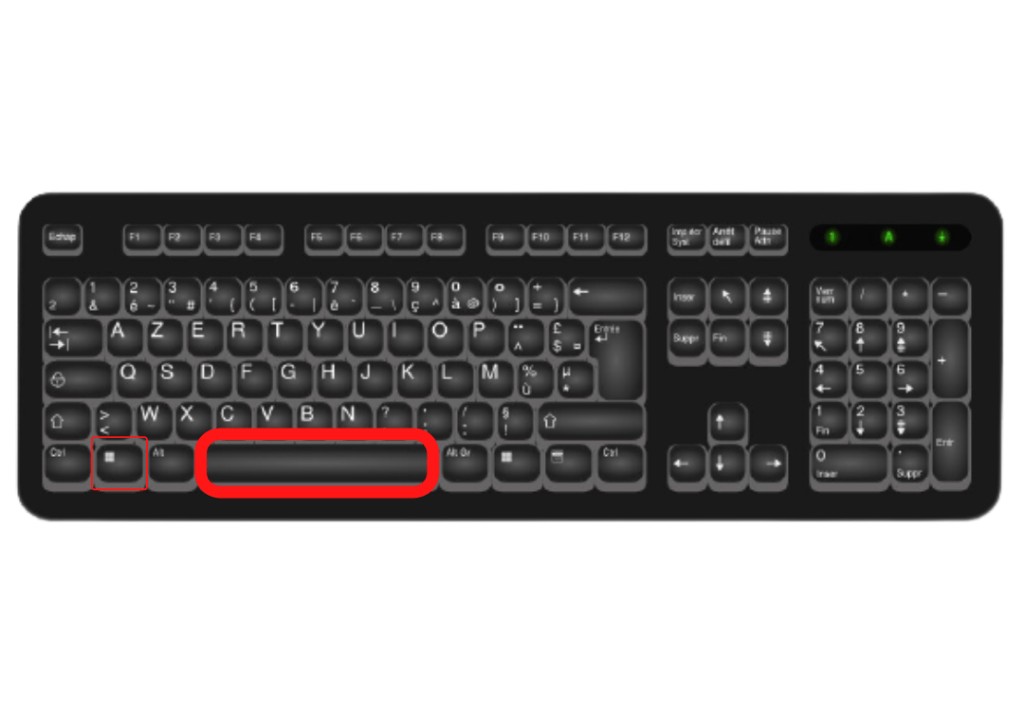
A combinação de teclas Alt+Shift não é a única maneira de alternar entre os layouts de teclado. No Windows 10, a tecla Windows + Barra de Espaço executa (quase) a mesma função que Alt+Shift.
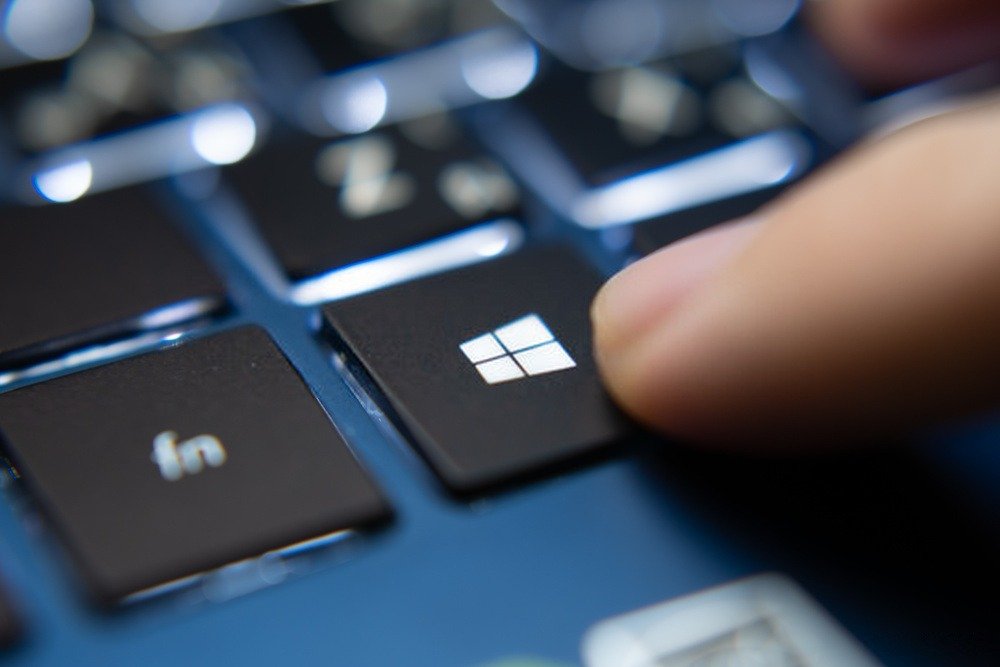
- A tecla Windows está localizada no canto inferior esquerdo do teclado.
- A tecla Windows é, de fato, o botão cujo símbolo é a pequena janela com o logotipo Windows.
- Mantenha a tecla pressionada e, em seguida, pressione rapidamente a barra de espaço.
A principal diferença entre as duas teclas de atalho é que Alt + Shift é usado para alternar entre idiomas. Windows + Espaço , por outro lado, é usado para alternar entre layouts de teclado.
Se você nunca alterou as configurações Windows, o idioma que você está usando será sempre exibido no canto inferior direito da tela, próximo ao relógio na barra de tarefas. Por exemplo, você verá FRA para francês ou ENG para inglês.
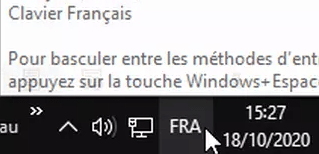
Para alterar isso, clique na FRA ou ENG na barra de tarefas. Um menu suspenso será exibido, mostrando os idiomas instalados no seu computador. Basta selecionar o desejado.
Além disso, existem combinações de teclas que parecem funcionar melhor em computadores com Windows 7 ou Windows 8. Entre elas, podemos citar:
- Shift + Alt Gr
- Shift + Alt
- Alt + Shift
IV - Elimine o risco bloqueando o teclado no modo AZERTY
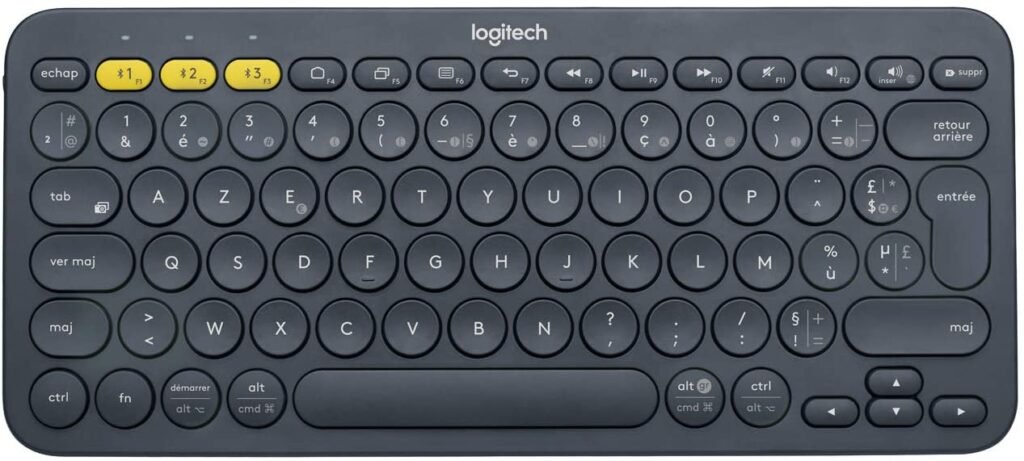
Assim que a situação estiver totalmente resolvida, você também pode modificar ou desativar os atalhos de teclado, ou até mesmo remover completamente o teclado em inglês para evitar que esses erros se repitam! Para fazer isso:
- Clique no botão Iniciar
- Acesse Painel de Controle > Relógio > Idioma e região
- Em seguida, clique em Alterar teclados.
- Em seguida, selecione o layout de teclado que deseja alterar ( por exemplo, EN no modo QWERTY ).
- Clique em " Excluir " e depois em " OK ".
Pronto, está feito! Este método impedirá que seu computador mude para o modo QWERTY na próxima vez.
Se você pretende substituir o teclado do seu computador em breve, sugerimos que considere estes diferentes modelos:

Quais são os melhores teclados mecânicos do mercado?

Você sabia que os teclados mecânicos voltaram à moda depois de terem sido destronados por muito tempo pelos teclados de membrana? Agora, eles são mais robustos, mais precisos e mais confortáveis do que os modelos antigos.
Se você quer saber quais são os melhores teclados mecânicos para comprar antes do final do ano, fique à vontade para consultar nossa comparação dos melhores teclados mecânicos ou nossa lista com foco nos melhores teclados gamer baratos disponíveis atualmente.


