

Você apagou arquivos acidentalmente do cartão SD do seu celular? Quer recuperá-los, mas nenhuma das opções que você tentou funcionou? Isso porque você ainda não experimentou o Recuva ! Este software gratuito, que permite recuperar dados perdidos no seu dispositivo Android, será incrivelmente útil. Quer saber mais sobre o Recuva para Android ? Como usá-lo para recuperar seus arquivos? Contaremos tudo neste artigo!
Recuva para Android: tudo o que você precisa saber sobre este software
O Recuva é um aplicativo gratuito que permite recuperar arquivos apagados (documentos, fotos, vídeos, etc.) do cartão SD de um dispositivo Android. Ele pode restaurar uma ampla gama de dados ou arquivos em diversos formatos, desde que não tenham sido reeditados e mantenham as mesmas referências originais.
Quando a recuperação de dados se torna difícil, o Recuva oferece uma opção chamada " Verificação Profunda " que acelera o processo e pode recuperar tudo o que ainda estiver faltando. Em outras palavras, essa opção facilita as coisas procurando todos os arquivos excluídos que sejam minimamente semelhantes aos que você deseja recuperar. Você pode então classificá-los e selecionar os que precisa. Quem sabe? Você pode até encontrar outros arquivos úteis! 😉
Importante : Atualmente, não existe uma versão móvel do Recuva para Android. A boa notícia é que o aplicativo funciona perfeitamente no Windows 10. Para usá-lo, você precisará baixá-lo e instalá-lo no seu computador. Como você já deve ter imaginado, isso significa conectar o cartão SD do seu smartphone a um PC!
Baixe, instale e configure: Recuva portátil no PC

Neste tutorial, usaremos a versão portátil do aplicativo Recuva, que é muito mais leve e pode ser executada a partir de um disco rígido externo. Você pode baixá-lo para um pen drive para recuperar arquivos que você apagou acidentalmente. Não tem um pen drive ? Aqui estão alguns modelos que já se provaram eficazes no mercado:

Depois de obter seu pen drive, você precisará instalar a versão portátil do Recuva em seu computador. Para fazer isso:
Você já baixou o aplicativo Recuva para Android no seu PC ? Veja como instalá-lo e configurá-lo:
Passo 1: Clique com o botão direito do mouse no arquivo baixado e, em seguida, clique na opção " Extrair aqui "
Passo 2: Aguarde a conclusão do processo de extração e, em seguida, execute o Recuva.exe.
Passo 3: Uma janela de boas-vindas aparecerá na tela do seu computador. Você notará que a ferramenta principal está em inglês. Se isso não for um problema para você, pode prosseguir para o próximo passo. No entanto, se preferir usar o Recuva em francês , selecione "Francês" no menu suspenso no canto superior direito.
Passo 4 : Em seguida, clique em " Instalar " para iniciar a instalação do software no seu computador.

Passo 5: Acesse a aba " Ações " e marque as caixas " Verificação profunda ", " Verificar arquivos não excluídos " e " Restaurar estrutura de pastas ". Essas são as únicas opções necessárias para recuperar os arquivos perdidos no seu smartphone.
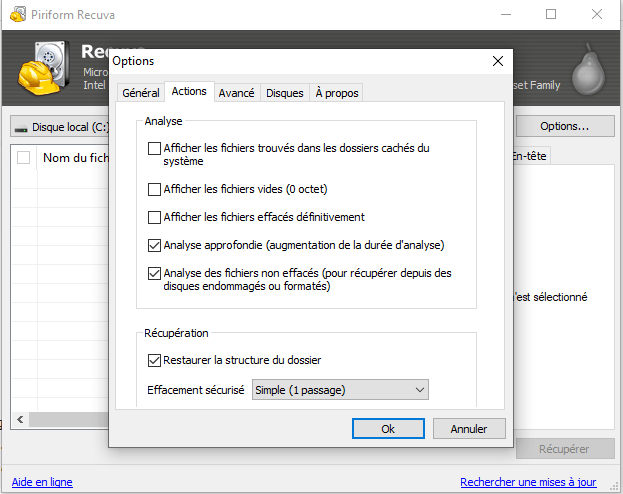
Vamos analisar um pouco as diferentes opções:
- Análise detalhada : Esta opção aumenta suas chances de recuperar todos os seus arquivos, mas torna a verificação significativamente mais lenta.
- Análise de arquivos não apagados : Se desejar restaurar arquivos que já foram formatados ou danificados, é recomendável marcar esta caixa.
- Restaurar estrutura de pastas : Esta opção permite preservar a estrutura de pastas de todos os seus arquivos excluídos.
Importante : O Recuva não consegue restaurar dados da memória interna de um dispositivo Android . Ele apenas ajuda a recuperar arquivos apagados de um cartão SD Android. Lembre-se: quanto mais cedo você realizar a recuperação de dados, maiores serão suas chances de recuperar todos os arquivos perdidos.
Deseja recuperar arquivos apagados da memória interna do seu Android? Experimente este aplicativo !
Como usar o Recuva para recuperar arquivos perdidos no Android?
A recuperação de arquivos apagados no Android usando o Recuva Portable geralmente é feita em cinco etapas:
Passo 1: Remova o cartão SD do seu celular Android e insira-o em um leitor de cartões. Não tem um? Aqui estão alguns modelos que podem funcionar para você:
Passo 2: Em seguida, conecte o leitor ao seu PC e inicie o portátil Recuva
Passo 3: No menu suspenso à esquerda, selecione a partição que você deseja que o Recuva verifique. No nosso caso, precisaremos escolher a nossa unidade USB conectada!
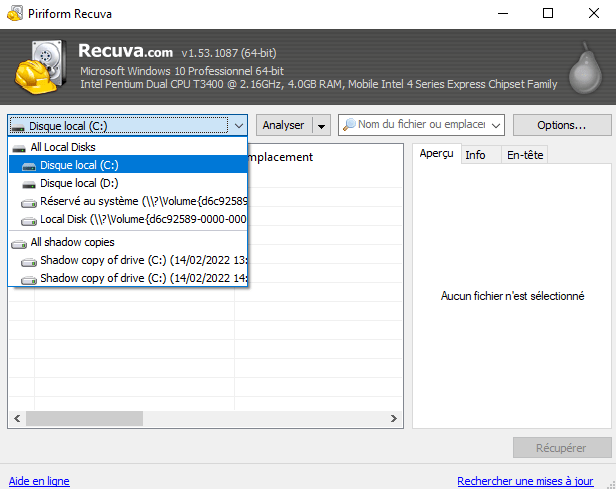
Passo 4: Pressione o botão " Escanear " e aguarde. O Recuva para Android irá escanear seu cartão SD e exibir um código de cores para os diferentes arquivos recuperados:
Verde: O arquivo pode ser recuperado
Laranja: A chance de recuperar este arquivo é baixa
Vermelho: O arquivo é irrecuperável porque já foi reeditado
Passo 5: opção Recuperar localizada no canto inferior direito. Aguarde a conclusão da operação. Às vezes, pode demorar mais do que o esperado devido ao tamanho de alguns arquivos ou à configuração do seu computador.


