

Você acabou de perceber que apagou um arquivo importante. E, por azar, esvaziou a lixeira…
Felizmente, existem soluções. Vamos ver juntos como recuperar um arquivo excluído permanentemente, passo a passo, usando os softwares Disk Drill, EaseUS Data Recovery Wizard e Recuva no Windows 10!
Como recuperar arquivos apagados permanentemente com o Disk Drill?
O Disk Drill é um software capaz de recuperar arquivos da Lixeira, mesmo que esteja vazia. Ele pode restaurar mais de 400 tipos de arquivos diferentes em todos Windows. Também pode recuperar dados de mídias externas, como pen drives, cartões SD ou discos rígidos.
Como faço para usar a furadeira de disco?
Para usar a Furadeira de Disco, basta seguir estes passos:
- Baixe o software do site oficial do Disk Drill – um programa para recuperar arquivos da lixeira – e instale-o em seu computador.
- Inicie o programa e selecione o disco rígido onde estavam localizados os seus arquivos perdidos.
- O Disk Drill irá analisar seu disco e exibir os resultados em uma janela.
- Ordene os arquivos por nome, tamanho, data ou tipo e use o filtro para refinar sua busca.
- Visualize o conteúdo do arquivo antes de baixá-lo clicando no botão “Visualizar”.
- Selecione as caixas correspondentes aos arquivos que deseja restaurar e clique no botão “Recuperar”.
- Escolha um local para salvar seus arquivos recuperados. Recomenda-se escolher uma unidade diferente daquela onde os arquivos excluídos estavam localizados, para evitar a sobrescrita dos dados.
Por que escolher a furadeira de disco?
Disk Drill é um software eficiente e fácil de usar que pode te salvar em caso de perda acidental de dados importantes. Ele oferece diversos recursos, como:
- A capacidade de recuperar arquivos de qualquer formato e de qualquer meio.
- A possibilidade de pré-visualizar os arquivos antes de restaurá-los.
- A possibilidade de criar uma imagem de disco para proteger seus dados em caso de falha do disco rígido.
- A capacidade de realizar uma análise aprofundada para recuperar até mesmo os arquivos mais difíceis de recuperar.
- A possibilidade de pausar e retomar a digitalização a qualquer momento.
Disk Drill é um programa para recuperar arquivos da Lixeira que você pode experimentar gratuitamente e sem riscos. Sinta-se à vontade para baixá-lo e aproveitar seus recursos.
Recupere um arquivo excluído com o EaseUS Data Recovery Wizard
Para aprender como recuperar um arquivo excluído permanentemente, nada poderia ser mais fácil com o EaseUS Data Recovery Wizard!
Caso você não o conheça, trata-se de um dos melhores softwares de recuperação de dados, funcionando bem tanto no Windows 10/11 quanto no macOS.
Aqui estão os passos a seguir!
PASSO 1. Escolha a partição do seu disco que deseja recuperar
Para começar, convidamos você a baixar o software EaseUS Data Recovery Wizard; no menu, escolha a partição do disco ou o local de armazenamento onde seus arquivos foram excluídos.

PASSO 2. Pressione o botão "Analisar".
Após selecionar o local para recuperação, pressione " Analisar". O processo de análise detalhada será iniciado!

PASSO 3. Clique em Recuperar
Após a conclusão da verificação completa, clique na opção " Arquivos Excluídos " no menu à esquerda. Todos os seus arquivos excluídos estarão lá! Basta selecionar (marcar) os arquivos que deseja recuperar e clicar em "Recuperar"!
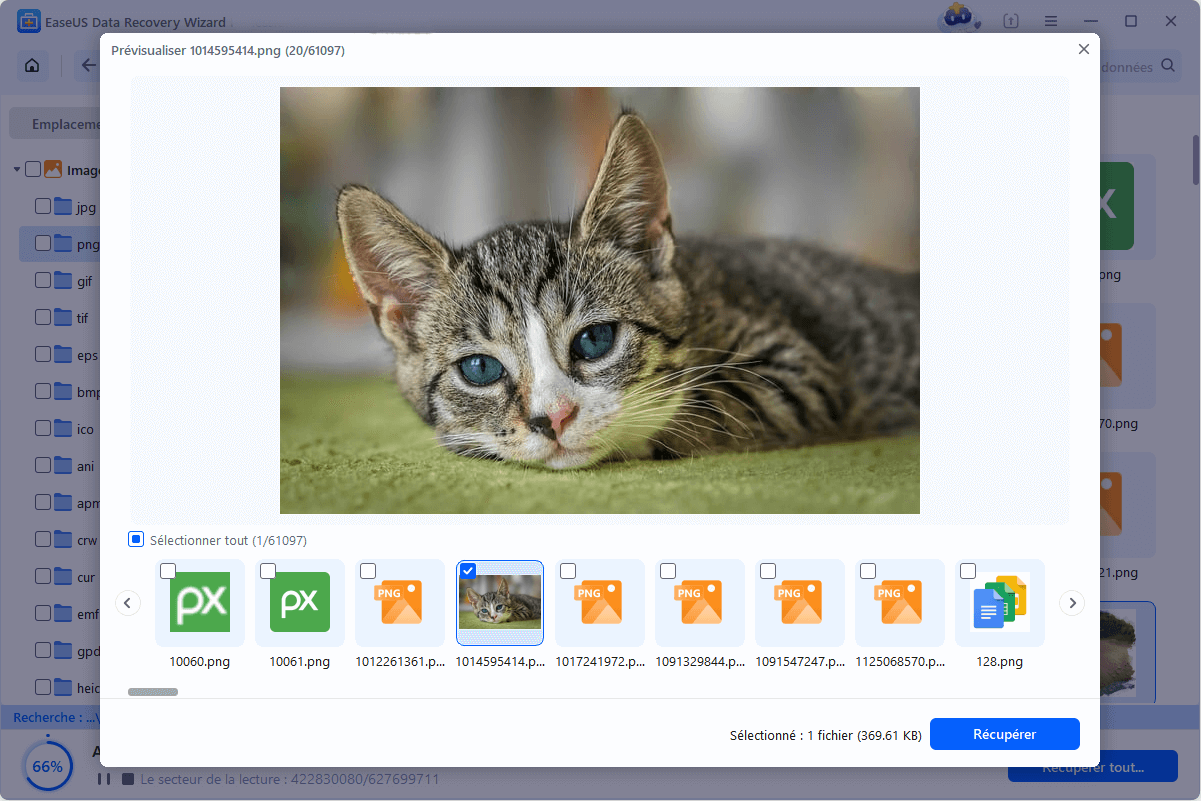
Para sua comodidade, convidamos você a assistir ao tutorial em vídeo abaixo:
Recupere um arquivo apagado permanentemente com o Recuva
Recuva é um software bastante conhecido. Seu desenvolvedor é a Piriform, a mesma empresa que produz o CCleaner, usado principalmente para limpar e otimizar o computador no Windows.
O Recuva permite recuperar dados apagados. Pode ser baixado gratuitamente no site da "Piriform". Para quem preferir a versão paga, o preço é um pouco superior a 19 euros (na data desta publicação).
No entanto, a versão gratuita é suficiente para recuperar arquivos apagados acidentalmente.
É compatível com Windows XP/Vista/7/8/10.
Convidamos você a assistir a este vídeo tutorial para recuperar seu arquivo excluído permanentemente!
- Passo 1: No Google, digite "Download Recuva Piriform".
- Passo 2: Comece a baixar a versão gratuita.
- Passo 3: Acesse a pasta "Downloads".
- Passo 4: Clique duas vezes no programa para iniciar a instalação.
- Passo 5: Uma tela aparecerá com a palavra "Recuva" e a versão do software. Você pode escolher o idioma para instalação: francês.
- Passo 6: Em seguida, clique em "Instalar".
- Passo 7: Ao final da instalação, você pode clicar em "Executar Recuva / Iniciar Recuva".
Uma nova janela será aberta. "Bem-vindo ao Assistente Recuva.".

- Passo 8: Clique em "Avançar".
- Passo 9: Escolha o tipo de arquivos que deseja recuperar: Imagens, Músicas, Documentos, Vídeos, Arquivos Compactados ou E-mails.
Por padrão, o Recuva tentará recuperar todos os tipos de arquivos. Em seguida, clique em "Avançar".

- Passo 10: Selecione a localização do(s) arquivo(s) que deseja recuperar: em um cartão removível, em Meus Documentos, etc. Se não souber onde o arquivo estava localizado antes de ser excluído, clique em "Não tenho certeza". Em seguida, clique em "Avançar".
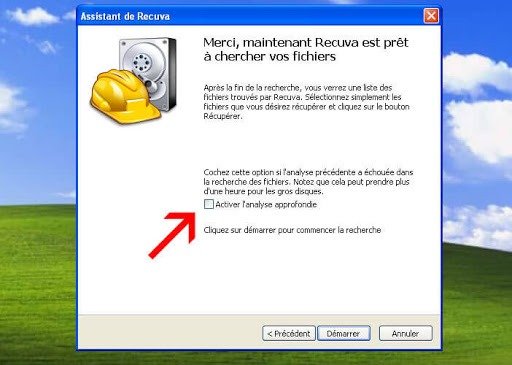
- Passo 11: Uma nova janela será exibida: "Obrigado, o Recuva agora está pronto para analisar seus arquivos." Você pode clicar em "Análise Profunda", se desejar. Em seguida, clique em "Iniciar".
- Passo 12: Após a análise, o Recuva exibe os resultados: os arquivos recuperáveis são mostrados em verde e os irrecuperáveis em vermelho. Clique com o botão direito do mouse na caixa de seleção do(s) arquivo(s) que deseja recuperar e, em seguida, clique em "Recuperar" no canto inferior esquerdo.
- Passo 13: Uma janela do Explorador de Arquivos será exibida, e você deverá escolher uma pasta para o Recuva salvar os arquivos recuperados. Clique em "OK".
- Etapa 14: Uma nova janela aparece com o título: "Operação concluída" e o número de arquivos recuperados (total ou parcialmente).
Conclusão
Portanto, se você já passou por um susto após excluir arquivos importantes, agora sabe que existem soluções. Na grande maioria dos casos, é possível recuperar arquivos excluídos permanentemente. No entanto, tenha cautela no futuro, pois às vezes os arquivos são irrecuperáveis. Isso é especialmente verdadeiro quando a exclusão ocorreu há muito tempo e, desde então, você criou, moveu, excluiu, copiou ou colou outros arquivos na unidade afetada.


