
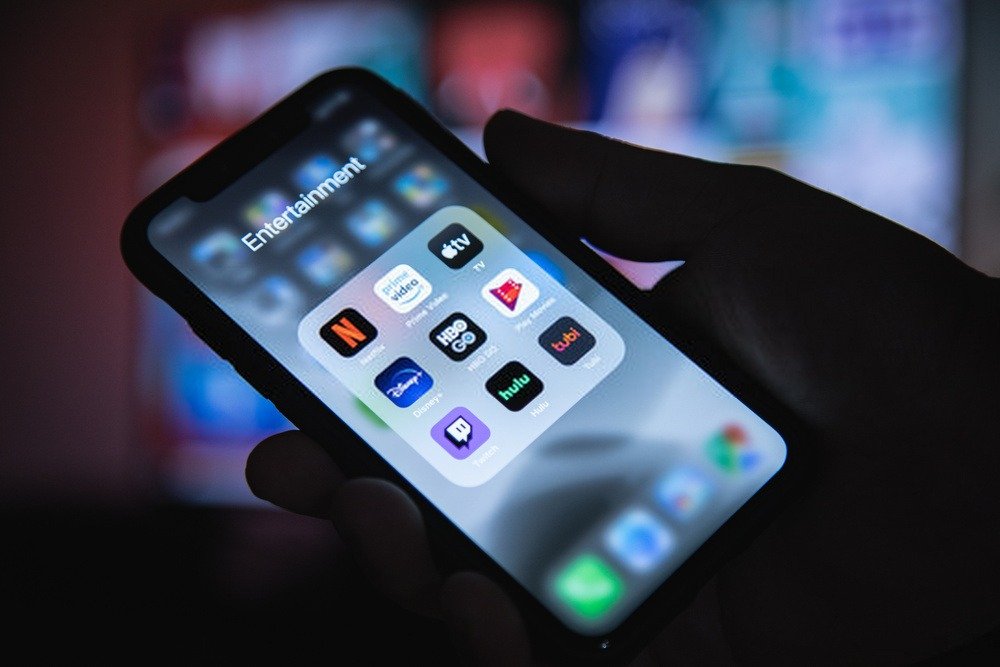
Miracast é uma tecnologia que permite conectar um dispositivo móvel Android a uma TV. Ao ativá-la, você pode compartilhar a tela do seu smartphone na sua televisão. Atualmente, existe uma ampla variedade de aplicativos Miracast compatíveis com iPhones!
Quer saber mais sobre Miracast? Este artigo aborda o tema em todos os seus aspectos!
Em termos práticos, o que significa Miracast?
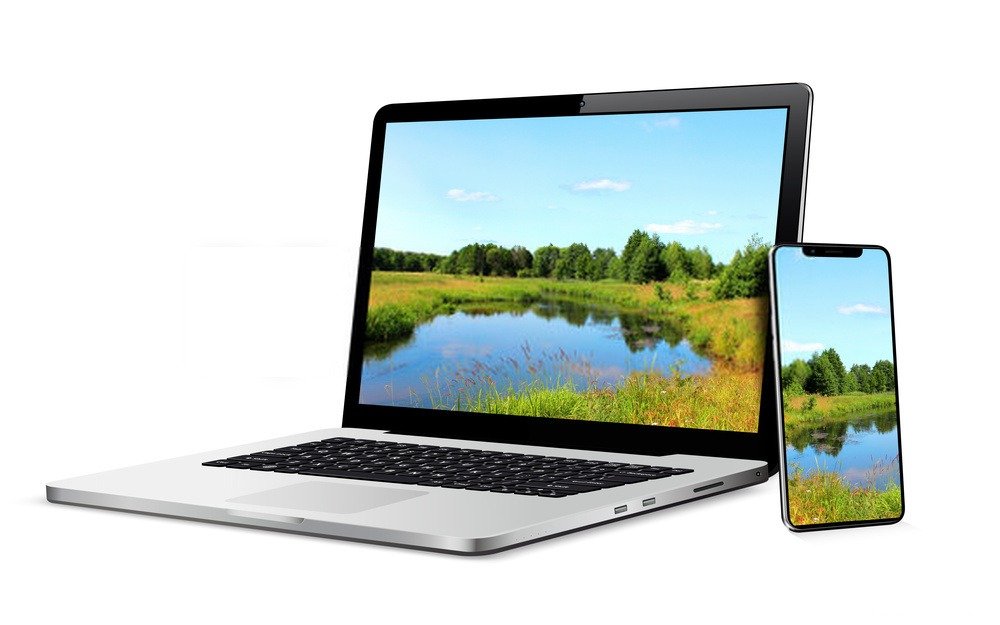
Desenvolvida pelo consórcio Wi-Fi Alliance no final de 2012, a Miracast é uma tecnologia que permite compartilhar a tela e o som do seu smartphone ou computador em uma televisão sem usar cabos HDMI.
Resumindo, com o compartilhamento de tela, você pode transmitir seu conteúdo simultaneamente de um dispositivo para outro, sem fio, graças ao Wi-Fi . Uma verdadeira inovação desde o seu lançamento!
Soluções Miracast para iPhone!

A primeira pergunta que normalmente se faz é: o Miracast funciona no iPhone? Bem, a resposta é: sim!
De fato, sistema operacional da Apple compatíveis com o Miracast !
Aqui estão as soluções mais eficazes para transmitir conteúdo sem fio do seu iPhone para a sua TV!
1. Chromecast
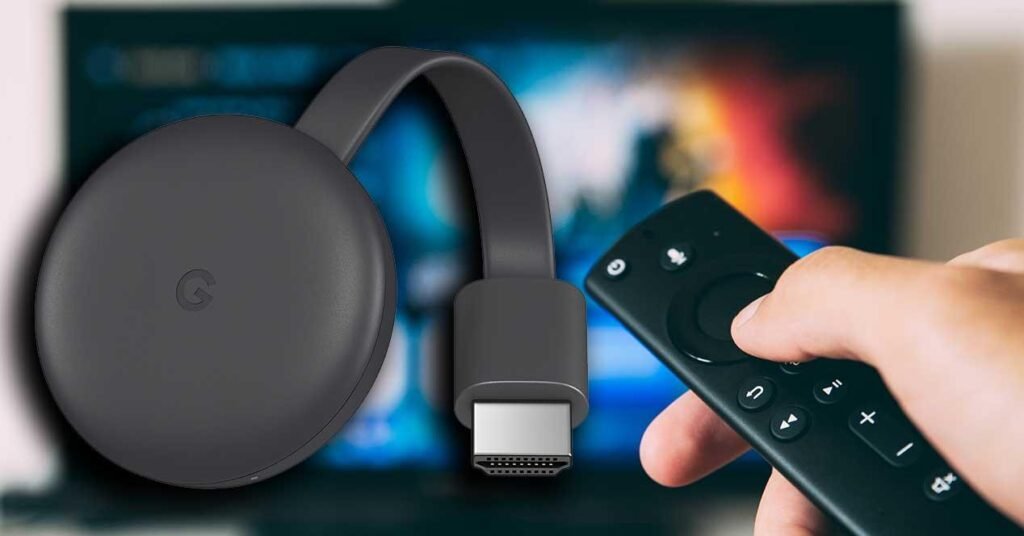
Independentemente do sistema operacional do seu celular, o Chromecast é a melhor solução. Trata-se de uma tecnologia sem fio do Google que permite projetar a tela de qualquer dispositivo móvel em uma televisão. Por menos de €40, o Google oferece o Chromecast com Wi-Fi.
É bom saber: você não precisa de uma Smart TV para usar o Chromecast! Basta uma porta HDMI e uma conexão Wi-Fi em casa!
Você pode encontrá-lo à venda aqui:

Após retirar a chave da embalagem, você precisará conectá-la à porta HDMI da sua TV para que ela comece a funcionar.
Instale o Chromecast
Em seguida, siga estes passos para usar corretamente o seu Google Chromecast:
- Passo 1: Acesse a App Store, baixe e instale o aplicativo Google Cast.
- Passo 2: Após instalar o aplicativo no seu iPhone ou iPad, ligue a televisão e siga as instruções na tela.
- Passo 3: O Chromecast realizará uma atualização automática. Depois disso, está tudo pronto! Seu Google Chromecast agora está totalmente operacional.
Para transmitir um vídeo do seu iPhone para a sua TV usando o Chromecast
Se você quiser transmitir um vídeo do seu iPhone para a tela da sua TV, veja o que você precisa fazer:
- Passo 1: No seu iPhone, abra o vídeo que deseja assistir na tela da sua TV.
- Passo 2: Em seguida, clique no botão do Chromecast na barra de tarefas do seu dispositivo móvel. Você verá automaticamente o vídeo exibido na tela da sua televisão.
Isso transforma seu iPhone em um controle remoto virtual. Observe que o procedimento é o mesmo, independentemente do aplicativo que você usar. Você só precisa garantir que ele seja compatível com o dongle Wi-Fi Chromecast do Google.
Para ajudar você a entender melhor: Aqui está um vídeo tutorial
Nota importante : Ao contrário da Apple TV, não é possível projetar a tela inteira do seu iPhone (espelhamento de tela) na sua TV.
2. AirPlay

Para ajudar seus clientes e permitir que eles desfrutem plenamente dos benefícios da " Tecnologia de Espelhamento ", a empresa de Cupertino optou por sua própria tecnologia: AirPlay ! Trata-se de um padrão que requer o uso de uma Apple TV e permite que a tela seja espelhada sem fio na tela da televisão, assim como o Miracast.
Quer saber como usar o AirPlay para espelhar a tela do seu iPhone na sua Apple TV? Siga os passos abaixo!
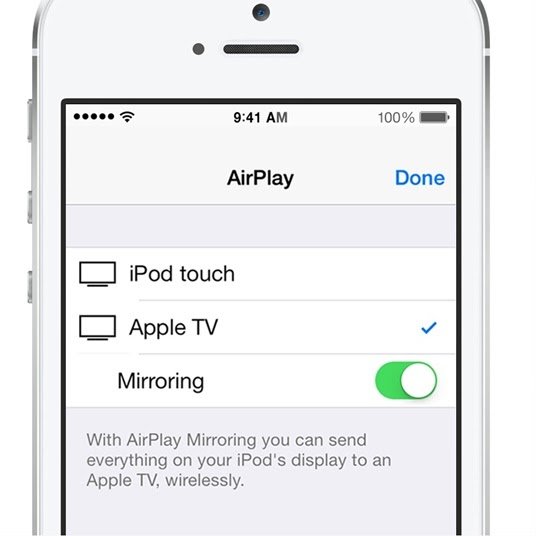
- Passo 1: Comece conectando seu dispositivo e sua Apple TV à mesma rede.
- Passo 2: Use seu iPhone ou iPad e acesse a central de controle do dispositivo.
- Passo 3: Clique no símbolo de espelhamento do AirPlay para abrir o resumo.
- Passo 4 : Encontre e selecione sua TV na lista de dispositivos conectados.
- Passo 5: Por fim, insira sua senha do AirPlay. Agora você pode ajustar facilmente a proporção da tela e as configurações de zoom da sua TV para preencher todo o espaço.
E se você não tiver uma Apple TV?
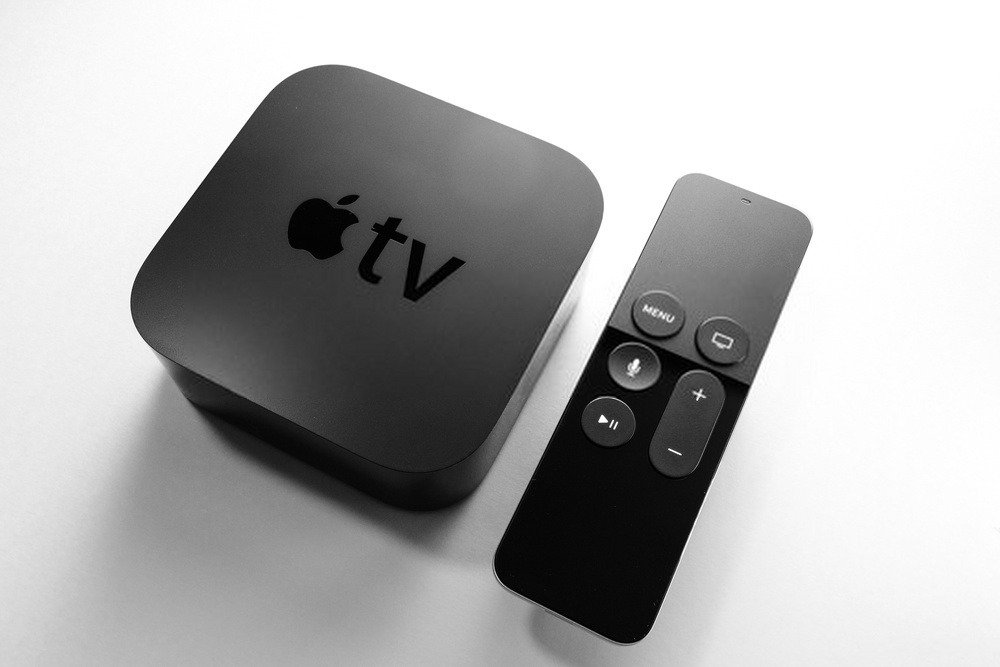
A desvantagem desse método é que você precisa de uma Apple TV para transmitir conteúdo do seu iPhone para a sua TV, e nem todo mundo tem um dispositivo desses.
Se você não possui uma Smart TV, recomendamos fortemente a compra de um Chromecast!
Por outro lado, se você possui uma Smart TV, aqui estão alguns aplicativos gratuitos que funcionam!
3. AirParrot
Existem diversas alternativas aos reprodutores com funcionalidade AirPlay. No entanto, nem todas são eficazes. A melhor que encontramos para você é: AirParrot !
Trata-se de uma plataforma de streaming multimídia baseada em tecnologia que permite transmitir arquivos de mídia digital ou exibir o conteúdo de vários receptores de mídia em uma tela maior.
Após a instalação, o AirParrot localizará imediatamente os dispositivos disponíveis na sua rede local. O sistema de conexão rápida saberá então qual conteúdo está disponível na sua rede e qual tem maior probabilidade de ser compartilhado!
Além de arquivos de música, você também pode compartilhar vídeos, apresentações e até mesmo sua tela inteira. Se desejar, você pode usar o AirParrot com vários dispositivos simultaneamente!
4. AirServer
Este aplicativo é muito fácil de usar! Quer aprender como começar? Siga os passos abaixo:
Passo 1: aplicativo AirServer e instale-o na sua Smart TV.
Passo 2: Assim como você fez anteriormente para conectar um iPhone a uma Apple TV, deslize o dedo de baixo para cima na tela para acessar a Central de Controle.
Passo 3: ícone de espelhamento do AirPlay.
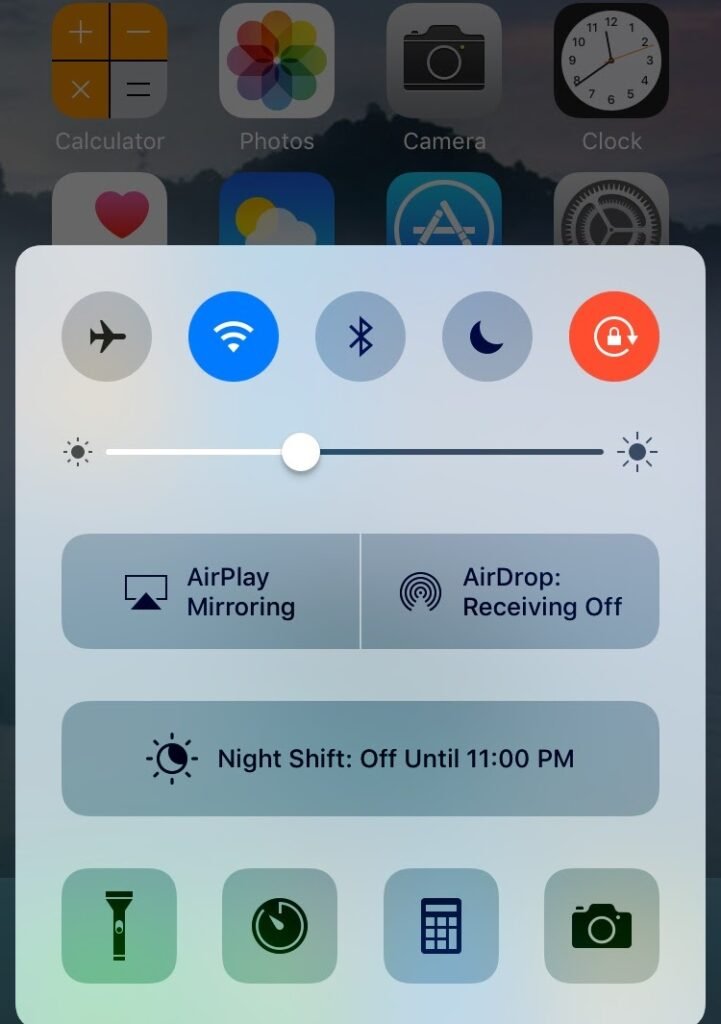
Passo 4: Clique no ícone de espelhamento do AirPlay e selecione a Smart TV na qual o AirServer foi instalado.
Passo 5: Normalmente, se você seguir esses passos corretamente, a imagem deverá aparecer na sua Smart TV.
Observação : Se desejar, você também pode projetar a tela do seu iPhone em qualquer outro dispositivo, como um laptop ou Mac, seguindo o mesmo procedimento!
5. AirBeam
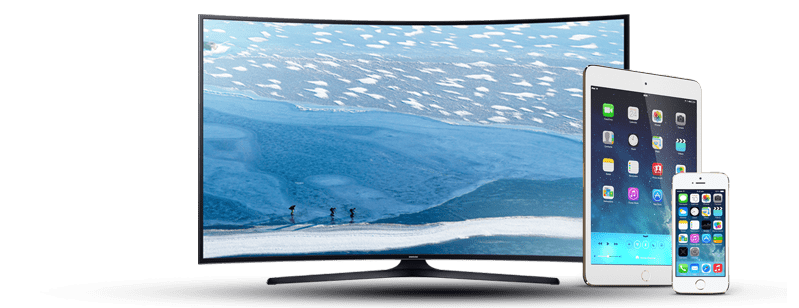
O AirBeam TV permite conectar seu celular a uma Smart TV Samsung em tempo recorde. No entanto, esteja ciente de que esse recurso só pode ser usado com TVs Samsung e outros modelos fabricados após 2012. É, contudo, uma opção muito eficiente que não exige conhecimento técnico.
Aqui estão os passos a seguir para conectar seu iPhone a uma Smart TV.
- Passo 1: Conecte sua TV Samsung à mesma rede que seu celular iPhone.
- Passo 2: Primeiro, clique no ícone na barra de menu e, em seguida, aguarde enquanto as outras opções aparecem.
- Passo 3: O ícone da sua TV aparecerá no grupo de dispositivos. Em seguida, clique nele para conectar.


