
Você usa Windows 10 e está com problemas no mouse ? Seu cursor congela, pula ou desaparece enquanto você joga ou trabalha? Isso pode ser extremamente frustrante e impedir que você controle o computador corretamente. Felizmente, existem soluções para corrigir esse problema de cursor pulando Windows 10. Neste artigo, explicaremos as possíveis causas desse mau funcionamento e como resolvê-lo. Siga o guia!
O que faz o cursor do mouse pular na tela Windows 10?

Existem vários motivos pelos quais o cursor do mouse pode congelar, apresentar lentidão ou pular na tela no Windows 10. Aqui estão os principais:
- Bateria fraca : Se você tiver um mouse sem fio , a bateria pode estar muito fraca para manter uma boa conexão com o receptor USB. Trocar as pilhas ou recarregar o mouse geralmente resolve o problema .
- Porta USB com defeito : Se você estiver usando um mouse com fio ou sem fio, a porta USB na qual ele está conectado pode estar danificada ou não ser reconhecida pelo sistema. Tente conectar o mouse a uma porta USB diferente ou a outro computador para verificar se o problema persiste.
- Driver desatualizado : O driver é o software que permite que o computador reconheça e se comunique com o mouse. Se o driver estiver desatualizado ou for incompatível com Windows 10, isso pode causar mau funcionamento do mouse . Nesse caso, você precisará atualizar ou reinstalar o driver para corrigir o problema.
- Recurso de cursor invisível : Windows 10 possui um recurso que faz o cursor desaparecer enquanto você digita. Esse recurso é útil para evitar que o cursor se mova de forma irregular caso você toque acidentalmente no mouse durante a digitação. No entanto, ele também pode ser inconveniente se você quiser usar o mouse e o teclado simultaneamente. Nesse caso, você precisa desativar esse recurso para que o cursor reapareça.
- Poeira ou detritos : Poeira ou detritos podem se acumular no mousepad ou no próprio mouse e impedir o funcionamento correto do sensor óptico ou a laser . Limpar regularmente o mousepad e o mouse com um pano macio e um pouco de álcool isopropílico evitará esse problema.
- Velocidade do ponteiro muito alta : A velocidade do ponteiro é a configuração que determina a distância que o cursor percorre na tela conforme o mouse se move. Se a velocidade do ponteiro estiver muito alta, o cursor pode dar saltos ou ser difícil de controlar . Nesse caso, você deve diminuir a velocidade do ponteiro para adequá-la às suas preferências.
Como resolver o problema do cursor do mouse que pula no Windows 10?
Agora que você conhece as problema de falha do cursor do mouse Windows 10 , vamos ver como corrigi-lo. Aqui estão os passos a seguir:
1. Troque as pilhas ou recarregue o mouse sem fio

Se você tiver um mouse sem fio e o cursor começar a pular, verifique a bateria. Uma bateria fraca pode causar esse problema. Troque as pilhas ou recarregue o mouse e verifique novamente para ver se o problema foi resolvido.
2. Conecte o mouse a outra porta USB
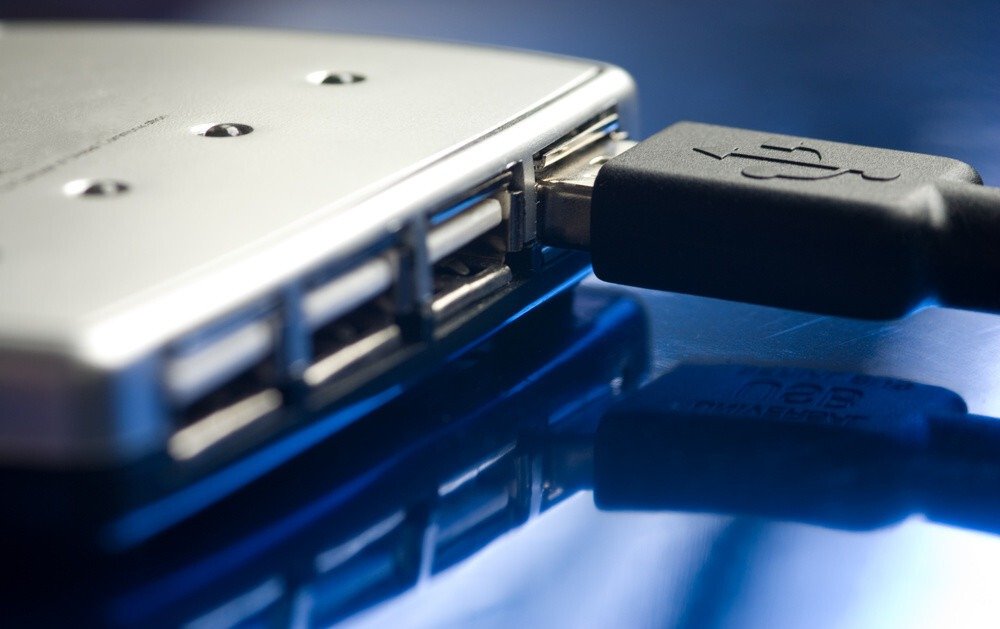
Se você usa um mouse com fio ou sem fio, a porta USB na qual ele está conectado pode estar com defeito ou não ser reconhecida pelo sistema. Isso pode causar problemas de conexão ou funcionamento do mouse. Tente conectar o mouse a uma porta USB diferente ou a outro computador para verificar se o problema persiste. Se o problema desaparecer, significa que a porta USB é a causa do problema. Nesse caso, você pode tentar limpar a porta USB com um cotonete ou atualizar os drivers USB do seu computador.
3. Atualize ou reinstale o driver do mouse
O driver é o software que permite que o computador reconheça e se comunique com o mouse. Se o driver estiver desatualizado ou for incompatível com Windows 10, isso pode causar mau funcionamento do mouse. Para atualizar ou reinstalar o driver do mouse, siga estas etapas:
Passo 1: Clique no menu “Iniciar” no canto inferior esquerdo da tela.
Passo 2: Na barra de pesquisa, digite “Gerenciador de Dispositivos” e clique em “Abrir”

Passo 3: Localize a entrada do mouse na lista. Clique com o botão direito do mouse sobre ela e selecione "Atualizar driver" no menu.

Passo 4: Siga as instruções na tela para procurar e instalar um driver atualizado para o seu mouse.
Se isso não funcionar, clique com o botão direito do mouse na entrada do mouse e selecione "Desinstalar dispositivo" no menu.
Reinicie o computador e deixe Windows detectar e instalar automaticamente o driver do mouse.
4. Desative a função de desaparecimento do cursor
Windows 10 possui um recurso que faz o cursor desaparecer enquanto você digita. Isso é útil para evitar que o cursor se mova repentinamente caso você toque acidentalmente no mouse enquanto digita. No entanto, também pode ser inconveniente se você quiser usar o mouse e o teclado simultaneamente. Para desativar esse recurso, siga estas etapas:
- Clique no menu “Iniciar” e, em seguida, clique em “Painel de Controle”.
- Clique duas vezes no ícone "Mouse" e clique em "Opções do Ponteiro".
- Desmarque a caixa “Ocultar ponteiro durante a digitação” e clique em “OK”.

5. Limpe o tapete do rato e o rato

Poeira ou detritos podem se acumular no mousepad ou no próprio mouse e impedir o funcionamento correto do sensor óptico ou a laser. Isso pode causar problemas de precisão ou falhas no movimento do cursor. Para evitar esse problema, limpe regularmente o mousepad e o mouse com um pano macio e uma pequena quantidade de álcool isopropílico . Aguarde até que o álcool seque completamente antes de usá-los.
6. Diminua a velocidade do ponteiro
A velocidade do ponteiro é a configuração que determina a distância que o cursor percorre na tela conforme o mouse se move. Se a velocidade do ponteiro estiver muito alta, o cursor pode saltar ou ser difícil de controlar. Para diminuir a velocidade do ponteiro, siga estas etapas:
- Clique no menu “Iniciar” e, em seguida, clique em “Painel de Controle”.
- Clique duas vezes no ícone "Mouse" e clique em "Opções do Ponteiro".
- Mova o cursor para a esquerda para diminuir a velocidade do ponteiro e clique em “OK”.

Este artigo pode lhe interessar: Mouse com trackball ou mouse vertical?
FAQ: Problema com o cursor pulando no Windows 10
Como faço para o cursor do mouse aparecer no PC?
Se você não vir o cursor do mouse na tela , ele pode estar oculto pelo Windows 10. Para fazê-lo aparecer, você pode:
- Pressione a tecla “Ctrl” no seu teclado para fazer o cursor piscar.
- Mova o mouse para mover o cursor.
- Desative a função de ocultação do cursor seguindo os passos descritos acima.
Como consertar um mouse que não funciona de jeito nenhum?

Se o seu mouse não estiver funcionando, ou seja, não responder a movimentos ou cliques, ele pode estar com defeito ou a porta USB pode estar danificada. Para verificar isso, você pode:
- Tente conectar o mouse em uma porta USB diferente ou em um computador diferente.
- Tente conectar outro mouse na mesma porta USB ou no mesmo computador.
- Se nenhuma dessas soluções funcionar, seu mouse pode estar irreparável e precisar ser substituído.
Como faço para alterar a forma ou a cor do cursor?
Se você deseja personalizar a aparência do cursor do mouse, você pode:
- Clique no menu “Iniciar” e, em seguida, clique em “Painel de Controle”.
- Clique duas vezes no ícone do “Mouse” e clique em “Ponteiros”.
- Escolha o tipo de ponteiro desejado na lista suspensa ou clique em "Procurar" para escolher um arquivo de ponteiro personalizado.
- Escolha a cor do ponteiro no menu suspenso ou clique em “Selecionar uma cor personalizada” para escolher uma cor usando um seletor.
- Clique em “OK” para confirmar suas escolhas.
Como faço para inverter a direção da rolagem do mouse?
Se você quiser inverter a direção da rolagem do mouse, ou seja, rolar para cima para ir para baixo e para baixo para ir para cima, você pode:
- Clique no menu “Iniciar” e, em seguida, clique em “Painel de Controle”.
- Clique duas vezes no ícone do “Mouse” e clique em “Rola-rola”.
- Marque a caixa “Inverter direção de rolagem” e clique em “OK”.
Como faço para ativar ou desativar o clique com o botão direito do mouse?
Se você deseja ativar ou desativar o clique com o botão direito do mouse, ou seja, a capacidade de exibir um menu de contexto ao clicar com o botão direito do mouse, você pode:
- Clique no menu “Iniciar” e digite “regedit” na barra de pesquisa. Pressione “Enter” para abrir o Editor do Registro.
- Navegue até a seguinte chave: HKEY_CURRENT_USER\Software\Microsoft\Windows\CurrentVersion\Policies\Explorer
- Clique com o botão direito do mouse em um espaço vazio no painel direito e selecione “Novo” e, em seguida, “Valor DWORD (32 bits)”.
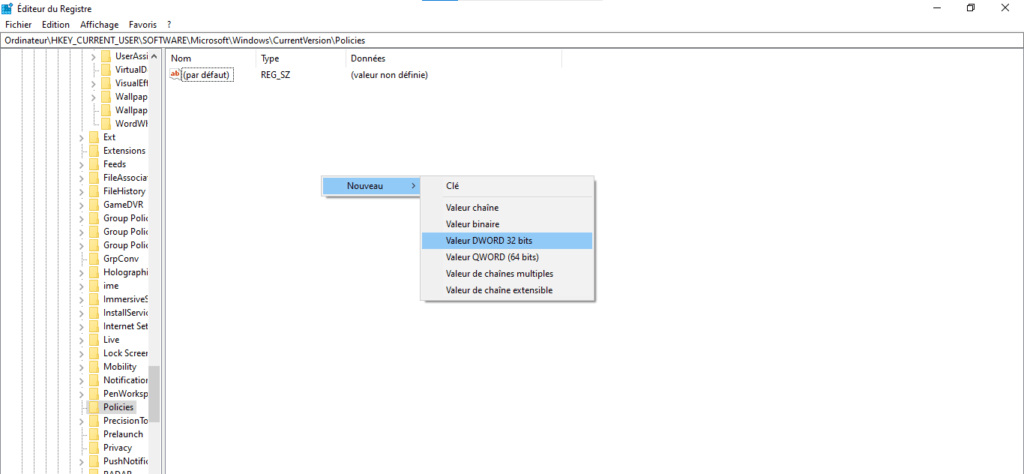
- Dê o nome “ NoViewContextMenu ” ao valor e clique duas vezes nele.
- Digite “1” no campo “Dados do valor” para desativar o clique com o botão direito ou “0” para ativá-lo.

- Clique em “OK” e reinicie o computador para que as alterações entrem em vigor.
Conclusão
Um cursor do mouse que apresenta falhas no Windows 10 pode ser muito irritante e impedir que você trabalhe ou jogue corretamente. Felizmente, existem soluções simples para corrigir esse problema. Basta verificar o status da bateria , a porta USB , o driver , o recurso de desaparecimento do cursor, o mousepad e a velocidade do ponteiro. Seguindo essas dicas, você deverá fazer com que seu mouse volte a funcionar perfeitamente.


