

Se você possui um computador ASUS, talvez já tenha notado um programa chamado ASUS Live Update. Este utilitário atualiza automaticamente os drivers, o software e o firmware do seu dispositivo. Mas como ele funciona exatamente? É essencial? Quais são suas vantagens e desvantagens? Neste artigo, explicaremos tudo o que você precisa saber sobre o ASUS Live Update.
O que é o ASUS Live Update?
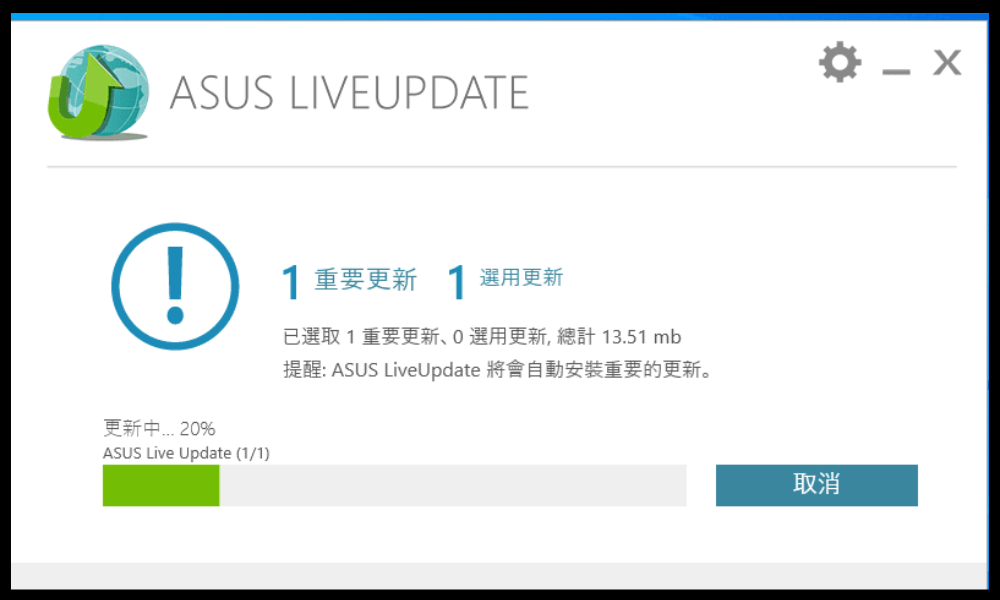
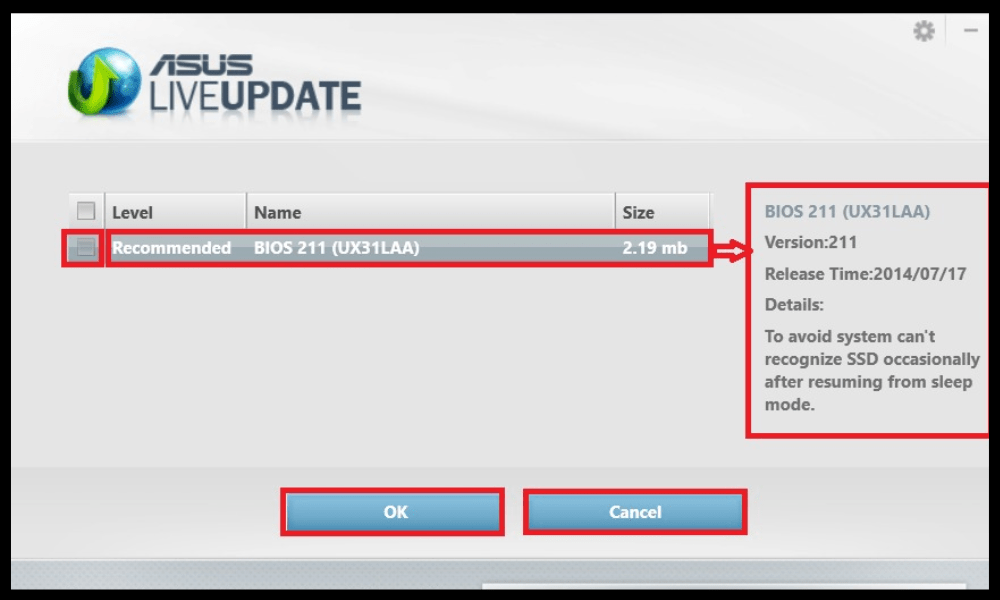
O ASUS Live Update é um aplicativo que se conecta à internet para verificar se há atualizações disponíveis para o seu computador ASUS. Essas atualizações podem incluir atualizações de BIOS, de drivers de dispositivo, atualizações de software pré-instalado ou atualizações do sistema operacional. Essas atualizações são importantes para garantir o funcionamento adequado, a segurança e o desempenho do seu dispositivo.
O ASUS Live Update inicia automaticamente quando Windows e permanece na barra de tarefas. Ele verifica regularmente se há atualizações disponíveis e notifica você. Você pode então optar por instalar as atualizações imediatamente ou adiá-las. Você também pode acessar as configurações do ASUS Live Update para alterar a frequência de verificação, o método de download ou o idioma. Se você não quiser que o ASUS Live Update seja executado automaticamente ao ligar o computador, pode desativar este programa de inicialização caixaExecutar na inicializaçãonas configurações do software.
Como faço para verificar a versão do ASUS Live Update?
Para descobrir qual versão do ASUS Live Update está instalada no seu computador, existem dois métodos:
- Clique com o botão direito do mouse no ícone do ASUS Live Update no canto inferior direito e, em seguida, clique em "Sobre" para visualizar as informações da versão do software.
- Acesse o Painel de Controle, abra "Programas e Recursos" e verifique a versão do software ASUS Live Update.
A versão mais recente do ASUS Live Update é a V3.6.8. Recomenda-se atualizar o aplicativo caso você possua uma versão anterior, pois ela pode conter vulnerabilidades de segurança ou bugs.
Como faço para atualizar o ASUS Live Update?
Existem duas maneiras de atualizar o ASUS Live Update:
- Para usar o próprio aplicativo: clique no ícone do ASUS Live Update na barra de tarefas e, em seguida, clique em “Verificar atualizações agora”. O ASUS Live Update buscará automaticamente a versão mais recente do software e oferecerá a opção de instalá-la.
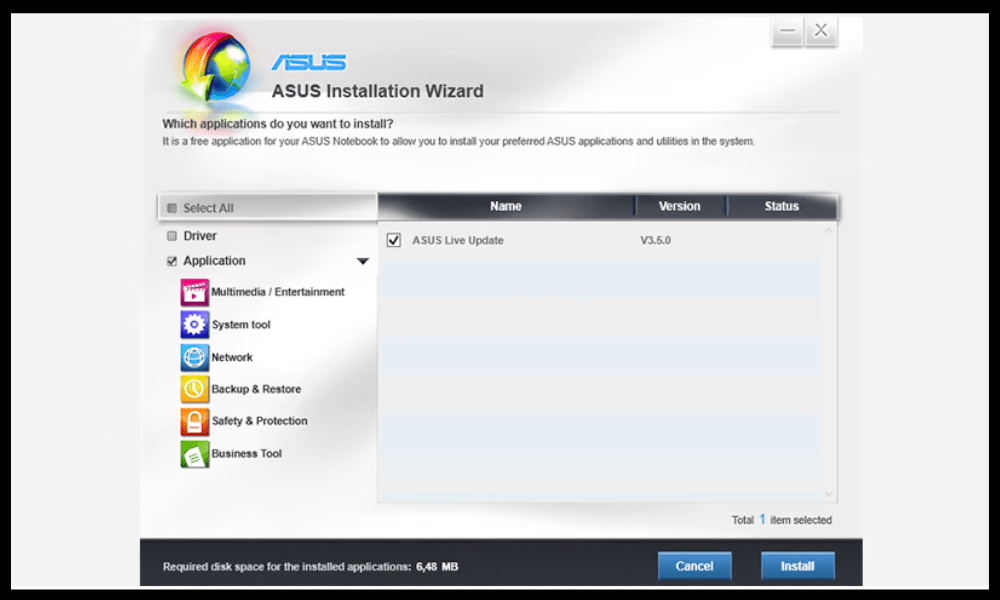
- Você pode baixar a versão mais recente do site oficial da ASUS: acesse https://www.asus.com/fr/support/Download-Center/ e digite o nome do modelo do seu computador na barra de pesquisa.

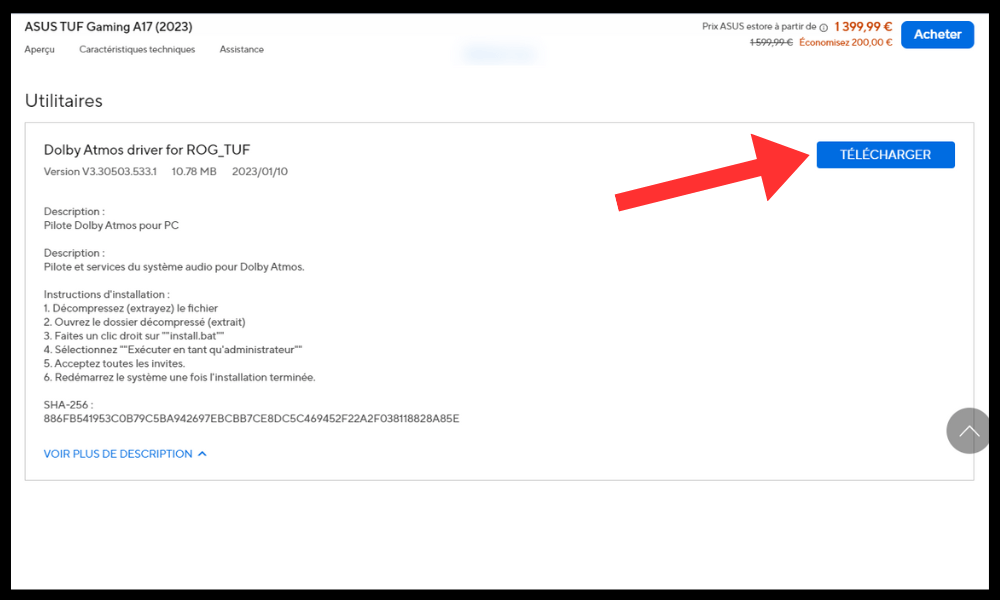
- Em seguida, clique em “Drivers e Ferramentas”, escolha “Windows 64 bits” como sistema operacional e procure por “ASUS Live Update” na categoria “Utilitários”. Clique em “Download” e instale o arquivo assim que o download for concluído.
Quais são as vantagens e desvantagens do ASUS Live Update?
O ASUS Live Update tem vantagens e desvantagens que você deve conhecer antes de usá-lo. Aqui está um resumo dos principais prós e contras:
Benefícios
- O ASUS Live Update permite que você aproveite as melhorias mais recentes do fabricante para o seu computador, tanto de hardware quanto de software. Isso pode ajudar a otimizar o desempenho, a compatibilidade e a estabilidade do seu dispositivo.
- O ASUS Live Update também permite que você aprimore a segurança do seu computador instalando as correções necessárias para evitar ataques maliciosos ou vulnerabilidades de segurança. Isso pode ajudar a evitar problemas como roubo de dados, invasões ou ransomware.
- O ASUS Live Update oferece uma maneira simples e prática de atualizar seu computador sem precisar procurar manualmente por atualizações no site do fabricante ou em outras fontes. Isso economiza tempo e esforço.
Desvantagens
- O ASUS Live Update pode, por vezes, tornar o arranque do computador mais lento , uma vez que é iniciado automaticamente sempre que liga o dispositivo. Também pode consumir recursos em segundo plano, o que pode afetar o desempenho do sistema.
- O ASUS Live Update pode ocasionalmente instalar atualizações desnecessárias ou indesejadas , como adware, aplicativos pré-instalados ou alterações na BIOS. Essas atualizações podem sobrecarregar seu disco rígido, alterar suas configurações ou causar mau funcionamento no seu computador.
- O ASUS Live Update pode, por vezes, falhar na instalação de atualizaçõesdevido a uma ligação à Internet deficiente, problemas de compatibilidade ou erros de software. Estas falhas podem danificar o seu computador, causando ecrãs azuis, reinicializações inesperadas ou perda de dados.
Como faço para desativar ou desinstalar o ASUS Live Update?

Se você não deseja usar o ASUS Live Update, pode desativá-lo ou desinstalá-lo do seu computador. Veja como:
- Para desativar: acesse as configurações do ASUS Live Update e desmarque a caixa "Executar na inicialização". Você também pode escolher o modo "Manual" para verificar se há atualizações somente quando desejar.
- Para desinstalar: Acesse o Painel de Controle e abra "Programas e Recursos". Selecione ASUS Live Update na lista de programas e clique em "Desinstalar". Siga as instruções na tela para remover o software do seu computador.
Perguntas frequentes
Aqui estão algumas perguntas frequentes sobre o ASUS Live Update:
O ASUS Live Update é um vírus?
Não, o ASUS Live Update não é um vírus. É um software oficial fornecido pela ASUS para atualizar seus computadores. No entanto, ele pode ser vulnerável a ataques de hackers que podem ser usados para infiltrar seu sistema. Por isso, é importante sempre ter a versão mais recente doASUS Live Update e verificar a fonte de todas as atualizações oferecidas.
Como posso saber se há uma atualização disponível?
O ASUS Live Update notifica você quando há atualizações disponíveis para o seu computador. Você também pode clicar no ícone do ASUS Live Update na barra de tarefas e, em seguida, clicar em "Verificar atualizações agora" para iniciar uma busca manual.
Quais são as alternativas ao ASUS Live Update?
Se você não quiser usar o ASUS Live Update, pode atualizar seu computador manualmente baixando drivers, softwares e firmwares do site oficial da ASUS. Você também pode usar outros softwares capazes de detectar e instalar atualizações para o seu computador, como o Driver Booster, Driver Easy ou SlimDrivers.
Como resolver problemas relacionados ao ASUS Live Update?
Se você estiver enfrentando problemas com o ASUS Live Update, como falhas na instalação, erros de download ou conflitos com outros programas, tente as seguintes soluções:
- Reinicie o computador e tente a instalação novamente.
- Verifique se sua conexão com a internet está estável e se você não tem um firewall ou software antivírus bloqueando o download.
- Desinstale e reinstale a versão mais recente do ASUS Live Update.
- Restaure o sistema para uma data anterior à instalação da atualização problemática.
- Se não conseguir resolver o problema, entre em contato com o suporte ao cliente da ASUS
Conclusão
O ASUS Live Update é um software que permite atualizar facilmente o seu computador ASUS. Ele oferece vantagens comootimização de desempenho, compatibilidade e segurança do dispositivo. No entanto, também apresenta desvantagens, incluindo inicialização mais lenta, instalação de atualizações desnecessárias ou indesejadas e falhas na instalação. Às vezes, você pode até encontrar o erro 0x80244022 Windows Update, que impede a atualização correta do sistema. Você pode optar por desativar ou desinstalar o ASUS Live Update se não quiser usá-lo. Você também pode optar por outras soluções para atualizar o seu computador manualmente ou com outro software. Esperamos que este artigo tenha sido útil e que você tenha aprendido algo sobre o ASUS Live Update. Se tiver alguma dúvida ou comentário, entre em contato conosco.


