
Está com dificuldades para conectar um dispositivo sem fio ao seu PC? Percebeu que desapareceu do seu Windows ? Está procurando uma maneira rápida, fácil e eficaz de habilitá-lo? Veja como!
Um vídeo vale mais que mil palavras: aqui está um vídeo para te ajudar!
O Bluetooth desapareceu do Windows 10: aqui está tudo o que você precisa saber
Se você possui um computador com Bluetooth , pode ter notado que, ao tentar usá-lo, o ícone ou a função Bluetooth não funciona. Isso impede o uso do dispositivo . Aparentemente, esse erro é bastante comum e é causado por uma falha no driver do sistema operacional Windows
Em geral, todas as pessoas que se deparam com esse problema notarão que o ícone do Bluetooth não aparece na bandeja do sistema (lado direito da barra de tarefas) e que a função Bluetooth não aparece nas Windows ( Configurações > Dispositivos > Bluetooth e outros dispositivos ).
Se for esse o caso, não precisa se preocupar, pois aqui está como restaurar a funcionalidade Bluetooth no Windows 10:
Como resolver o problema do Bluetooth que desapareceu no Windows 10?
Existem várias maneiras de reativar uma conexão Bluetooth perdida no Windows 10. Abaixo estão os métodos mais comuns e eficazes.
Opção 1: Ativar o Bluetooth na BIOS
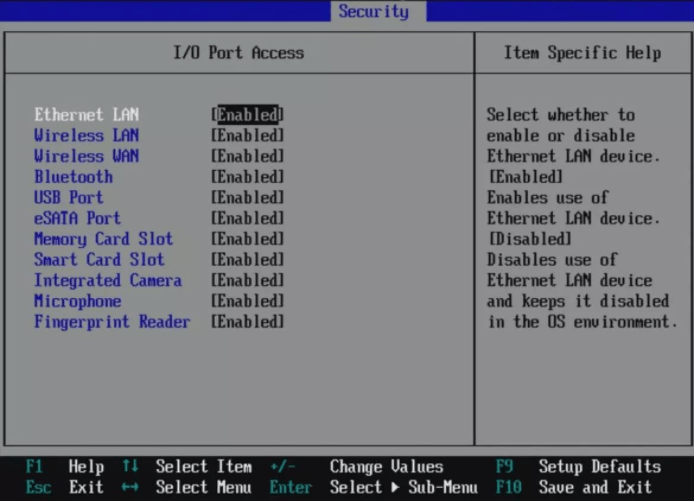
Se você tem um computador novo e tem certeza de que ele possui Bluetooth, mas ele não aparece no Windows 10, pode ser porque o Bluetooth está desativado na BIOS do seu computador . Nesse caso, você não terá outra opção a não ser acessar a BIOS para ativá-lo.
Para sua informação, BIOS significa " Sistema Básico de Entrada/Saída ". É essencialmente o primeiro sistema operacional que roda em um PC, e sua função é tornar o computador funcional antes de entregá-lo ao sistema operacional principal ( Windows ; iOS).
Portanto, fica claro que o método para acessar a BIOS pode variar um pouco dependendo do fabricante do seu computador. Se você não tiver certeza de como fazer isso, siga estas etapas:
Passo 1: Dependendo do fabricante do seu computador, pressione uma das teclas específicas ao iniciar o computador.
ASRock: F2 ou SUPR.
ASUS: F2 para todos os PCs, F2 ou SUPR para placas-mãe.
Acer: F2 ou SUPR.
Dell: F2 ou F12
ECS: SUPR
Gigabyte / Aorus: F2 ou SUPR.
HP: F10
Lenovo: F2 ou Fn + F2 em laptops, F1 em computadores de mesa e Enter.
MSI: SUPR
Tablets Microsoft Surface: Pressione e mantenha pressionado o botão de aumentar o volume.
Origem do PC: F2
Samsung: F2
Toshiba: F2
Zotac: SUPR
Passo 2: Uma vez na BIOS, vá diretamente para a seção " Configuração do dispositivo " ou " Avançado ". Você deverá localizar a opção Bluetooth, que provavelmente estará desativada.
Passo 3: Selecione a opção e clique em " Ativar ". Após as alterações, lembre-se de salvá-las, feche a BIOS e faça login no Windows 10
. Agora você deverá conseguir usar a opção Bluetooth no seu computador .
Você também pode se interessar por: como obter um papel de parede animado Windows 10?
Opção 2: Utilize as configurações Windows para ativar o Bluetooth
Para ativar o Bluetooth através das configurações, basta seguir estes passos:
Passo 1: Clique no ícone do Menu Iniciar Windows , localizado no canto inferior esquerdo da tela, e procure a opção Configurações

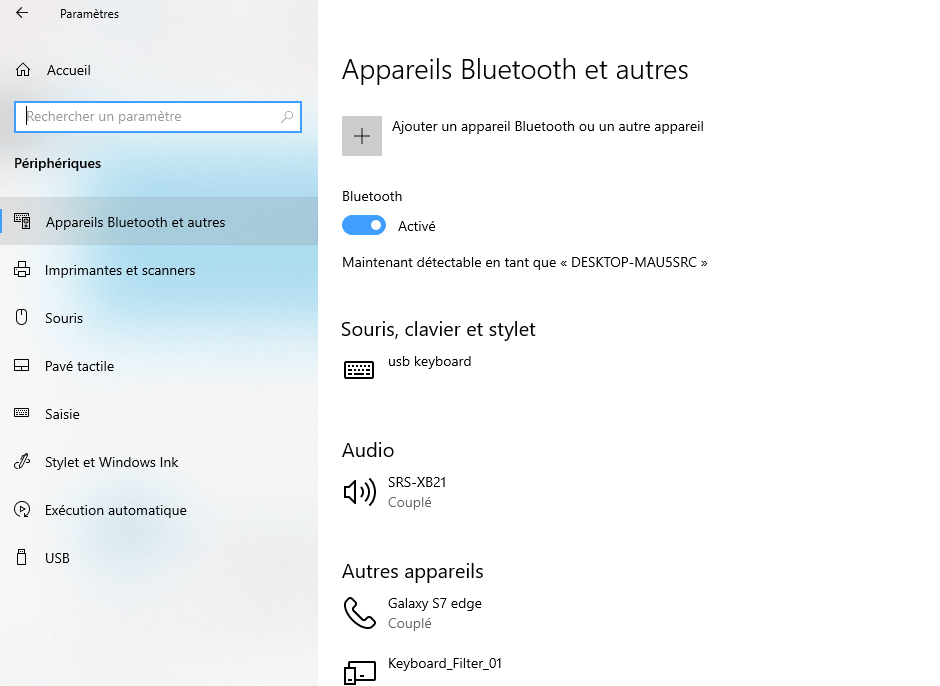
Passo 2: Depois de acessar as configurações, selecione a opção " Dispositivos " e clique em " Bluetooth e outros dispositivos ".
Passo 3: Em seguida, ative o Bluetooth. Você notará que o botão , que inicialmente era preto, ficará azul quando o Windows 10 for ativado. Sem complicações, sem necessidade de conhecimentos técnicos. Moleza, não é?
Opção nº 3: Atualizar ou restaurar os drivers
prolongado no seu Windows atualização do sistema operacional , especialmente uma atualização importante. Pode ser causado por um bug ou mau funcionamento nos drivers do dispositivo Bluetooth , impedindo que ele seja reconhecido pelo restante do seu hardware.
A opção Bluetooth não está mais disponível no Windows 10
Nesse caso, a solução é bem simples. Basta seguir estes passos que mostrarão como atualizar e restaurar os drivers do dispositivo Bluetooth nas configurações do sistema operacional Windows 10.
Passo 1: Clique com o botão direito do mouse no ícone Iniciar para abrir o menu WinX.
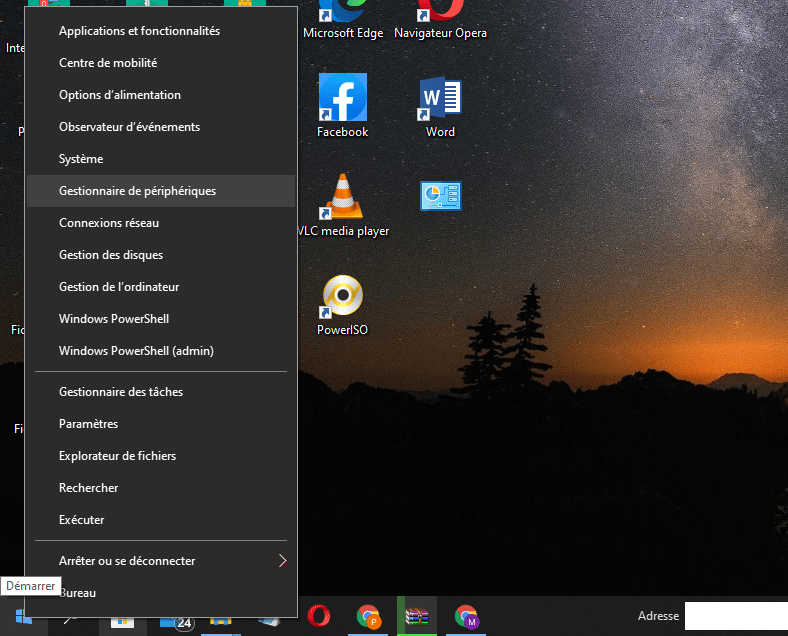
Passo 2: Clique em Gerenciador de Dispositivos. Você verá esta página.
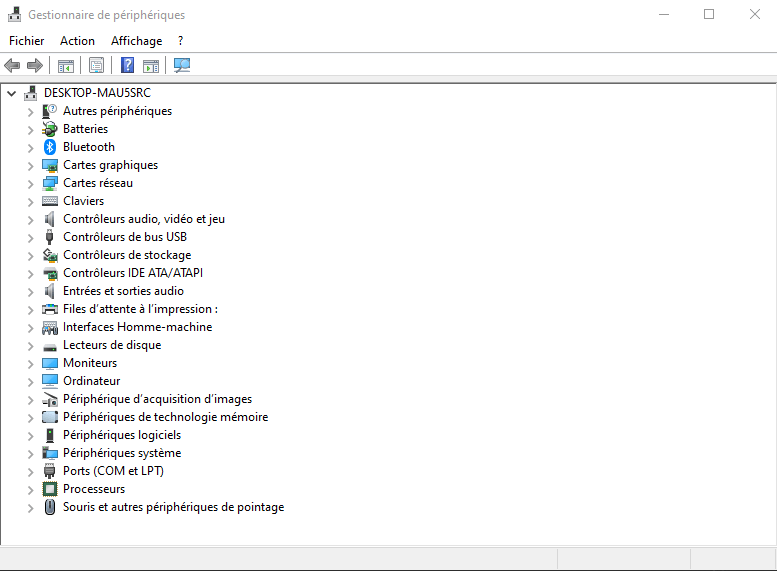
Passo 3: Localize o ícone do Bluetooth e clique duas vezes para ampliá-lo.
Passo 4: Em seguida, você verá os drivers de Bluetooth já instalados no seu computador. Clique com o botão direito do mouse e selecione o(s) que deseja atualizar.
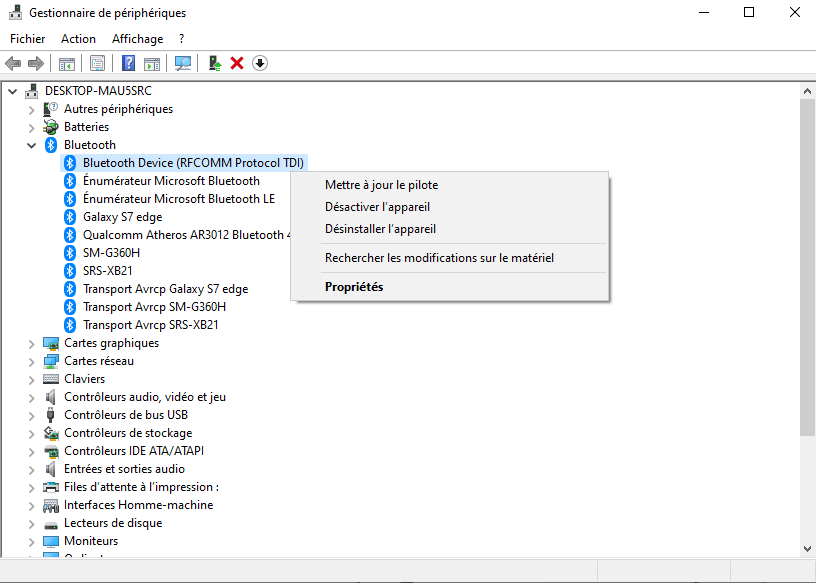
Observação: o menu informará se é possível atualizar o driver. Em seguida, você verá uma página semelhante a esta:
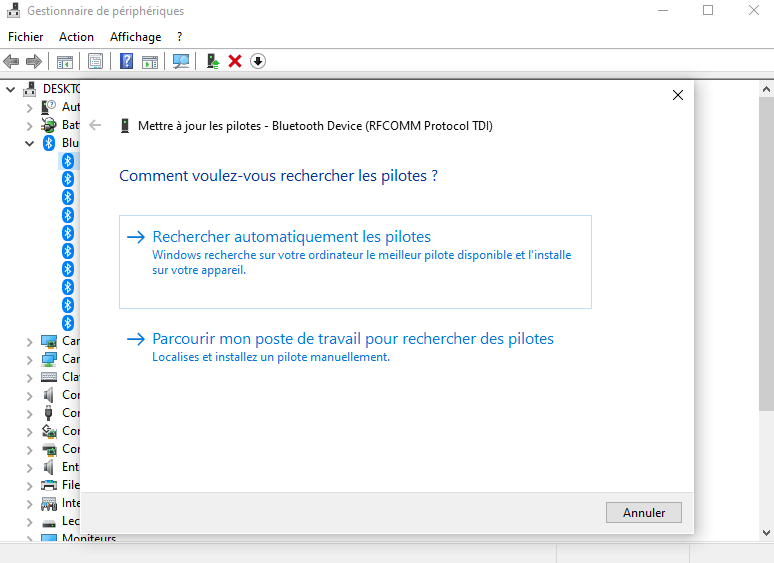
Você pode escolher uma destas opções diferentes:
- Busca automática por software de driver atualizado
- Procure no seu computador o software do driver
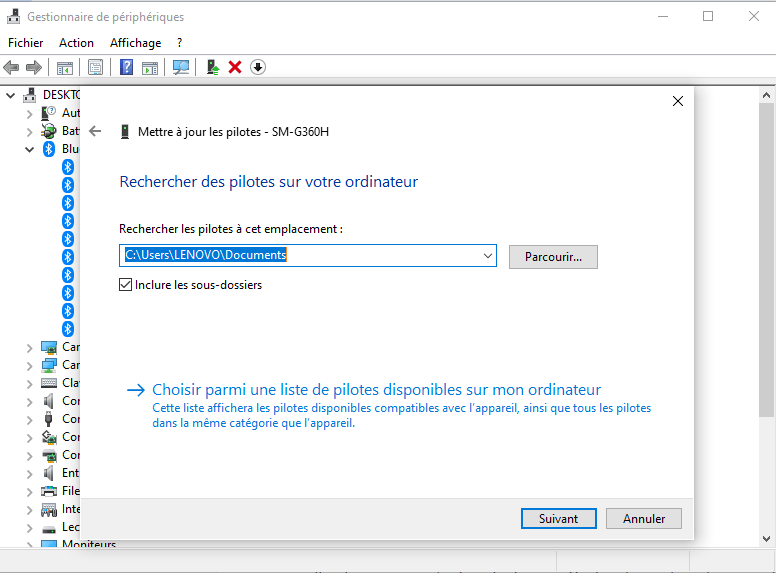
Se você tiver o arquivo do driver no seu computador, selecione a segunda opção: Procurar no meu computador para localizar o software do driver.
Passo 5: Localize e selecione o arquivo de software do driver no seu disco rígido que você deseja atualizar e clique em OK para continuar.
Opção nº 4: Instale os drivers Bluetooth diretamente do fabricante do seu computador
Se restaurar ou atualizar seus drivers não resolver o problema, você pode considerar instalar os drivers do fabricante no seu computador. Para sua informação, Windows 10 geralmente instala drivers genéricos compatíveis com o seu hardware, mas é altamente recomendável instalar os drivers específicos do fabricante.
Para isso, você precisa acessar o site do fabricante do seu computador, especificamente a seção de downloads ou drivers. Lá, você precisará fornecer informações sobre o modelo do seu computador para acessar as atualizações de driver mais recentes. Em seguida, você precisará encontrar e baixar a atualização para o seu dispositivo Bluetooth.
O ícone do Bluetooth desapareceu no Windows 10
Após baixar e instalar a atualização , reinicie o computador. A função Bluetooth deverá aparecer na bandeja do sistema e no aplicativo Configurações Windows
Veja também : 4 dicas simples para proteger sua caixa de entrada do Gmail!
Como faço para emparelhar um acessório Bluetooth com meu computador?

Agora você já sabe como ativar o Bluetooth no seu computador. Mas será que quer parar por aí? E se você tentar emparelhá-lo diretamente com um acessório ou dispositivo que tenha Bluetooth? Não sabe como? Então siga estes passos:
Passo 1: Clique no " painel de atalhos " localizado no canto inferior direito da tela.
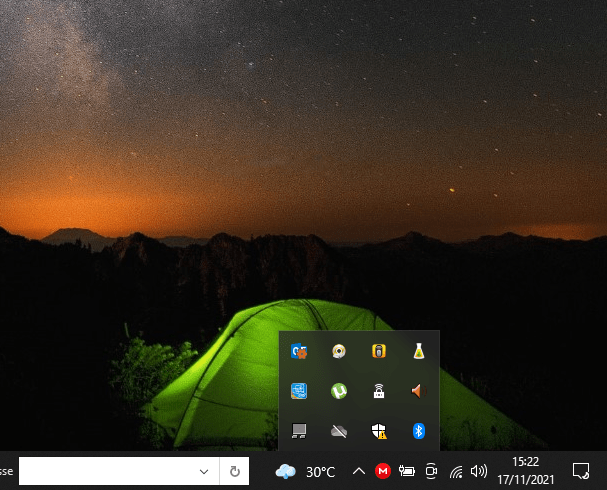
Passo 2: Clique com o botão direito do mouse no ícone do Bluetooth e selecione a opção " Adicionar dispositivo Bluetooth "
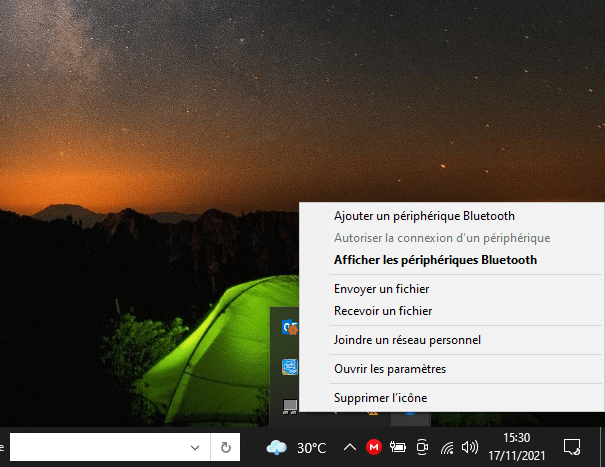
Passo 3: Certifique-se de que o Bluetooth esteja ativado no dispositivo que você deseja emparelhar com o computador. Em seguida, clique no nome do dispositivo e selecione " Emparelhar um novo dispositivo ".
Pronto, agora você sabe como ativar o Bluetooth no Windows 10 e como emparelhá-lo com outro dispositivo. Se notar algo incomum no seu computador, recomendamos inicializá-lo no Modo de Segurança o funcionamento correto Windows .
Este artigo foi útil? Deixe seu feedback!


