

Você sabia que Windows 11 vem repleto de ferramentas para capturar a tela do seu laptop? Seja para compartilhar uma foto engraçada com os amigos, salvar um tutorial importante ou registrar um bug no computador, este artigo guia você passo a passo pelas diferentes opções disponíveis.
1. Atalhos de teclado: velocidade de execução
1.1. Captura de tela completa:
Basta pressionar a Print Screen (ou PrtScn ) no seu teclado. A captura de tela será copiada para a área de transferência. Em seguida, você pode colá-la em um programa de edição de imagens, como o Paint ou o Photoshop , para salvá-la ou editá-la.

Dica: Para uma captura de tela mais rápida, use a Windows + Print Screen . A captura de tela é salva automaticamente na pasta "Capturas de tela" da sua biblioteca de imagens.
1.2. Capturar uma área definida:
Para capturar apenas uma parte da tela, use o atalho de teclado Windows + Shift + S. A tela escurecerá e um cursor em forma de cruz aparecerá. Em seguida, selecione a área que deseja capturar mantendo pressionado o botão esquerdo do mouse. A captura de tela será copiada automaticamente para a área de transferência.
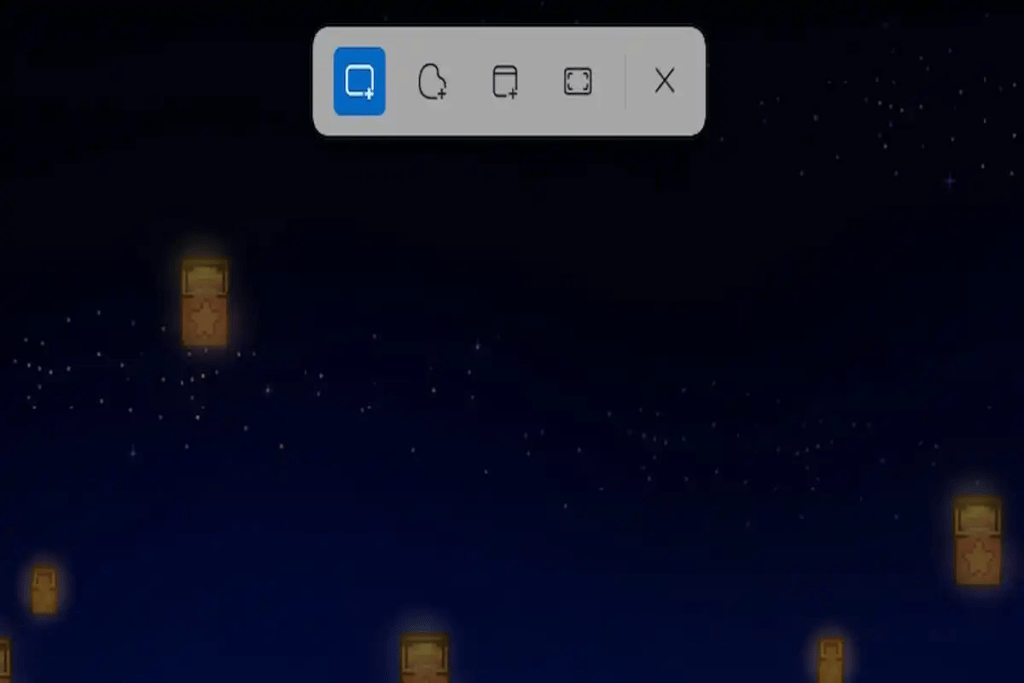
Pontas:
- Use as Shift , Ctrl e as teclas de seta para refinar sua seleção.
- Pressione a Esc para cancelar a captura.
1.3. Capturando uma janela ativa:
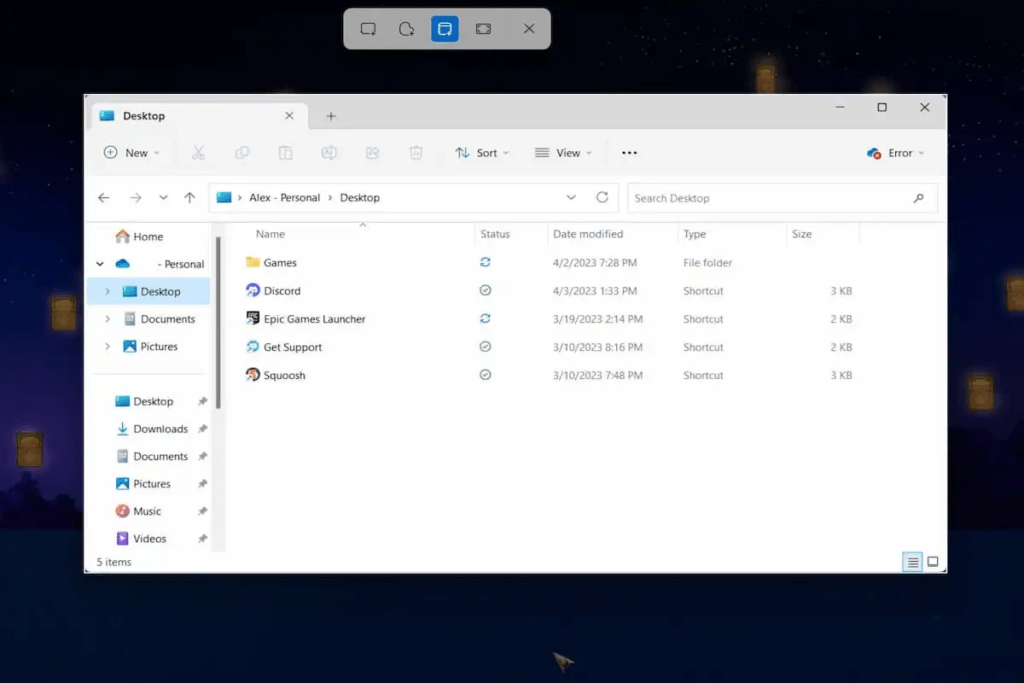
Para capturar apenas a janela ativa, use o atalho de teclado Windows + Alt + Print Screen . A captura de tela será copiada automaticamente para a área de transferência.
2. Ferramenta de Captura de Tela: Opções Avançadas
A Ferramenta de Recorte integrada ao Windows 11 oferece recursos mais avançados para capturar e anotar suas capturas de tela.
Para abrir a ferramenta de captura de tela:
- Menu Iniciar: Pesquise por "Ferramenta de Recorte" e clique no resultado.
- Atalho de teclado: Pressione a Windows + Shift + S.
- Para executar: Pressione a Windows + R , digite "snippingtool" e pressione Enter .
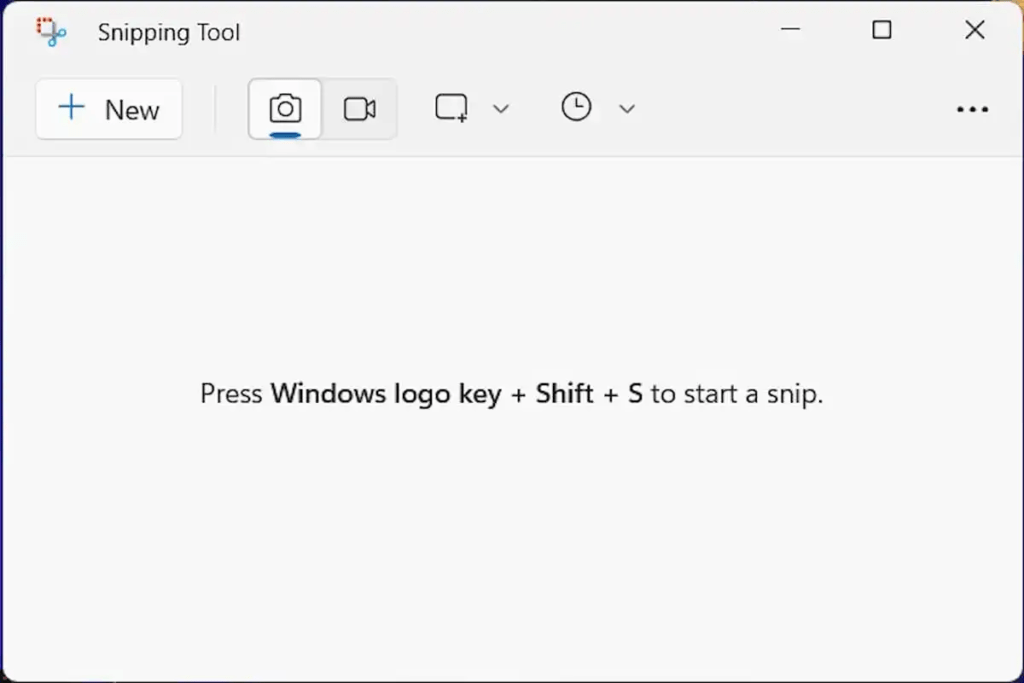
Funcionalidades da ferramenta de captura de tela:
- Diferentes modos de captura: captura retangular, captura de forma livre, captura de janela ativa, tela cheia.

- Opções de atraso: capturar após um atraso de 2, 5 ou 10 segundos.
- Ferramentas de anotação: caneta, marcador de texto, borracha, caixa de texto, etc.
- de gravação da captura : PNG, JPEG, GIF ou HTML.
Pontas:
- botão Novo para iniciar uma nova captura.
- Edite suas capturas de tela depois de tê-las feito.
- Salve suas capturas diretamente na pasta de sua escolha.
3. Aplicativos de terceiros: para necessidades específicas
Se as opções nativas do Windows 11 não forem suficientes, muitos aplicativos de terceiros oferecem recursos avançados de captura de tela. Alguns dos mais populares incluem:
- Lightshot: captura de tela rápida e fácil com ferramentas de anotação.
- Snagit: Captura de tela e gravação de vídeo com diversas opções de personalização.
Dicas e truques para tirar screenshots de sucesso
- Use a tecla Shift para capturar formas retas.
- Pressione a tecla Ctrl para redimensionar a seleção.
- Use a caneta stylus para fazer anotações precisas.
- Salve suas capturas de tela em uma pasta específica para facilitar o acesso a elas.
- Compartilhe suas capturas de tela nas redes sociais ou por e-mail.
Conclusão
as técnicas e vídeo Windows O Windows 11 os Windows usuários. Seja você estudante, profissional ou simplesmente um usuário casual, este artigo forneceu as ferramentas e informações necessárias para capturar e compartilhar seus momentos favoritos no seu laptop.


