

A bateria do seu laptop está descarregando rapidamente? Você está percebendo superaquecimento anormal? O problema pode ser causado por softwares que consomem muitos recursos do sistema. Felizmente, o Gerenciador de Tarefas Windows oferece ferramentas valiosas para identificar e encerrar esses programas que consomem muita energia.
Detectar software com alto consumo de energia
Passo 1: Abra o Gerenciador de Tarefas:
- Pressione Ctrl + Shift + Esc .
- Clique com o botão direito do mouse na barra de tarefas e selecione Gerenciador de Tarefas .
- função de pesquisa Windows digitando " Gerenciador de Tarefas ".

Por padrão, abrirá uma aba exibindo todos os processos em execução no seu sistema:

Passo 2: Exibir a aba "Detalhes"
aba Detalhes não estiver visível, clique em "Mais detalhes" na parte inferior da janela.
Passo 3: Ative a exibição do consumo de energia:
- Clique com o botão direito do mouse no cabeçalho de qualquer coluna e selecione Mostrar colunas .
- Marque a Consumo de energia e clique em OK .
Etapa 4: Analisar o consumo de energia
- A coluna " Consumo de Energia " exibe o consumo instantâneo de cada processo.
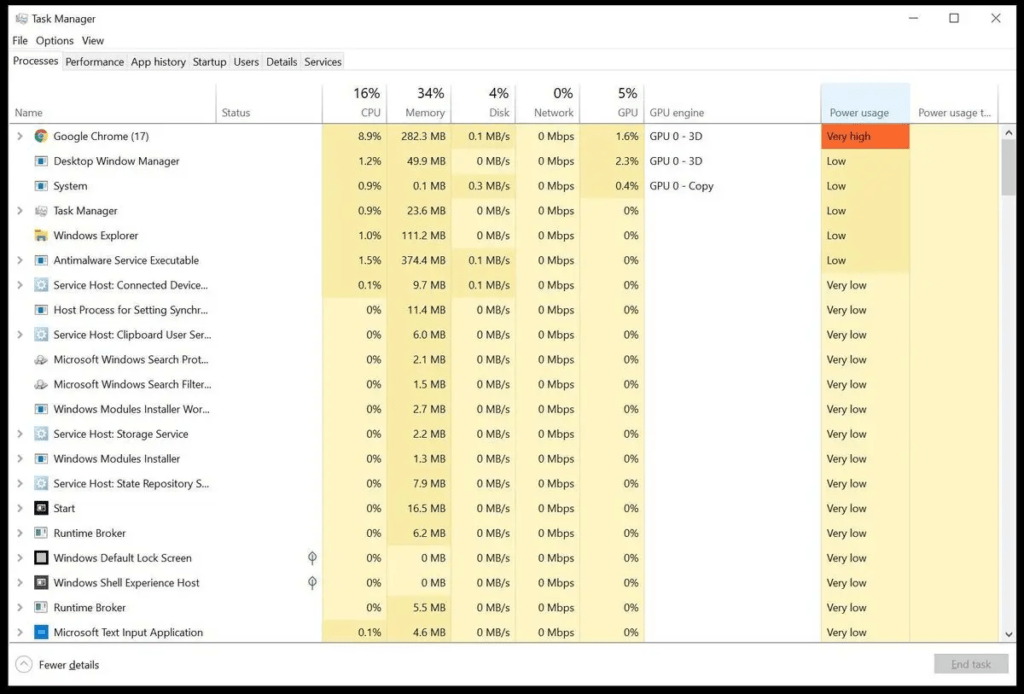
- Ordene os processos em ordem decrescente clicando no cabeçalho da coluna.
- Identifique o software que apresenta consumo de energia anormalmente alto.
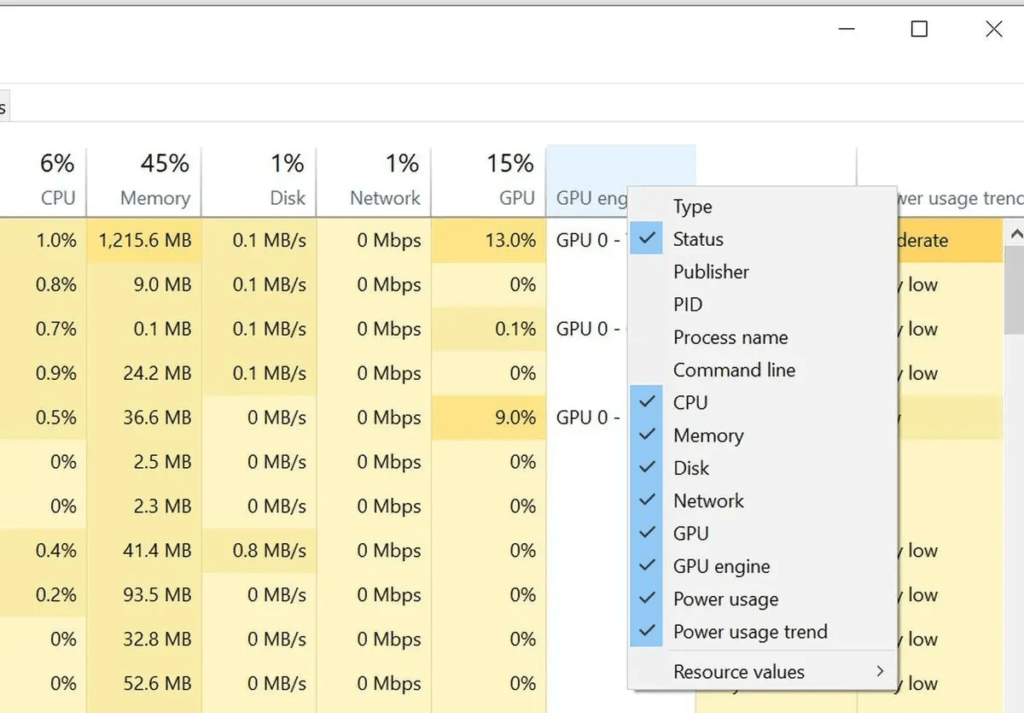
Entendendo os dados do Gerenciador de Tarefas
- Consumo de energia (W): Potência consumida pelo processo.
- Estado do processo: Indica se o processo está ativo ou em modo de espera.
- Tempo de CPU: Tempo gasto pelo processo utilizando o processador.
- Memória (privada): Quantidade de RAM utilizada pelo processo.
Dê um fim aos softwares que consomem muita energia
1. Selecione o processo que consome muita energia
- No Gerenciador de Tarefas , clique na Processos .

- Identifique o processo que deseja interromper.
- Clique no processo para selecioná-lo.
2. Finalize o processo
- Clique no Finalizar Tarefa na parte inferior da janela.
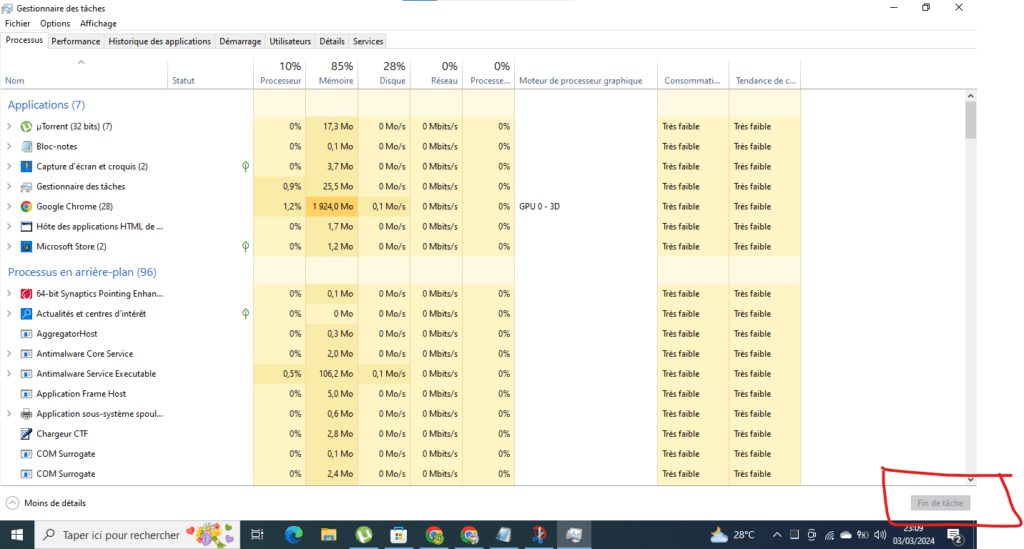
- Confirme a exclusão do processo na janela pop-up.
3. Monitore o impacto da remoção do processo
- Observe o consumo de energia após o término do processo.
- Verifique se o problema foi resolvido.
- Se o problema persistir, pode ser causado por outro processo ou por um problema de hardware.
Alternativas para limitar o consumo de energia
1. Atualize o software e os drivers
- As versões mais recentes de software e drivers podem ser mais eficientes em termos de energia .
- Verifique se há atualizações disponíveis e instale-as.
2. Modificar as configurações do software
- Alguns softwares oferecem opções para reduzir o consumo de energia .
- Desative as funções que consomem muita energia e que você não usa.
3. Utilize software com eficiência energética
- Existem alternativas que consomem menos energia para muitos programas de software.
- Procure alternativas energeticamente eficientes para o software que você usa regularmente.
Conclusão
O Gerenciador de Tarefas Windows é uma ferramenta poderosa para identificar e interromper softwares que consomem muitos recursos. Seguindo os passos descritos neste artigo, você pode melhorar a duração da bateria, reduzir o superaquecimento da GPU e otimizar o desempenho do seu computador.


