

Você está em casa, confortavelmente instalado em frente ao seu Windows, pronto para explorar os arquivos compartilhados na sua rede local. Mas então vem a decepção: uma notificação alarmante informa que " A descoberta de rede está desativada". Adeus ao compartilhamento de fotos de férias com a família, adeus ao acesso a impressoras e servidores NAS! Mas não se desespere, pois essa mensagem de erro não é o fim do mundo. Siga este guia completo e explore as diversas soluções para reativar a descoberta de rede e recuperar a sua tranquilidade conectada.
Desmascarando os culpados: as causas do erro
Diversos fatores podem ser a causa desse erro:
- Configurações de rede incorretas: a descoberta de rede pode estar desativada inadvertidamente.
- Serviços Windows com falha: Alguns serviços essenciais para a descoberta de rede podem estar interrompidos.
- Firewall excessivamente restritivofirewall Windows Defender pode bloquear a comunicação entre dispositivos.
- Drivers de rede desatualizados: Drivers de placa de rede desatualizados podem interromper a descoberta de dispositivos.
Solução 1: O utilitário de resolução de problemas: um primeiro passo para a solução
Windows inclui uma ferramenta de diagnóstico integrada que pode detectar e corrigir automaticamente problemas de descoberta de rede. Inicie-a seguindo estes passos:
- Abra o Painel de Controle
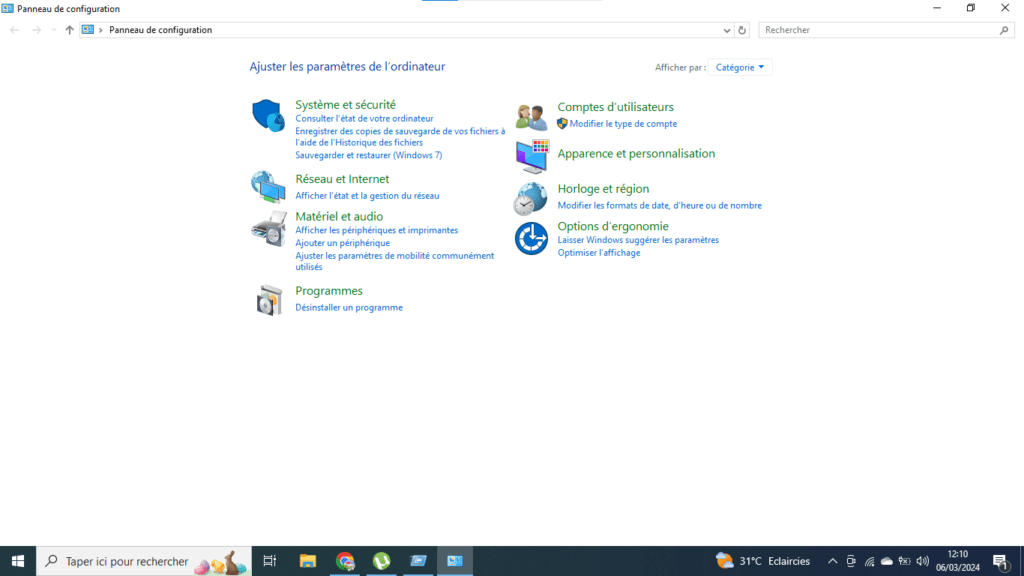
- Clique em Rede e Internet
- Clique em Central de Rede e Compartilhamento
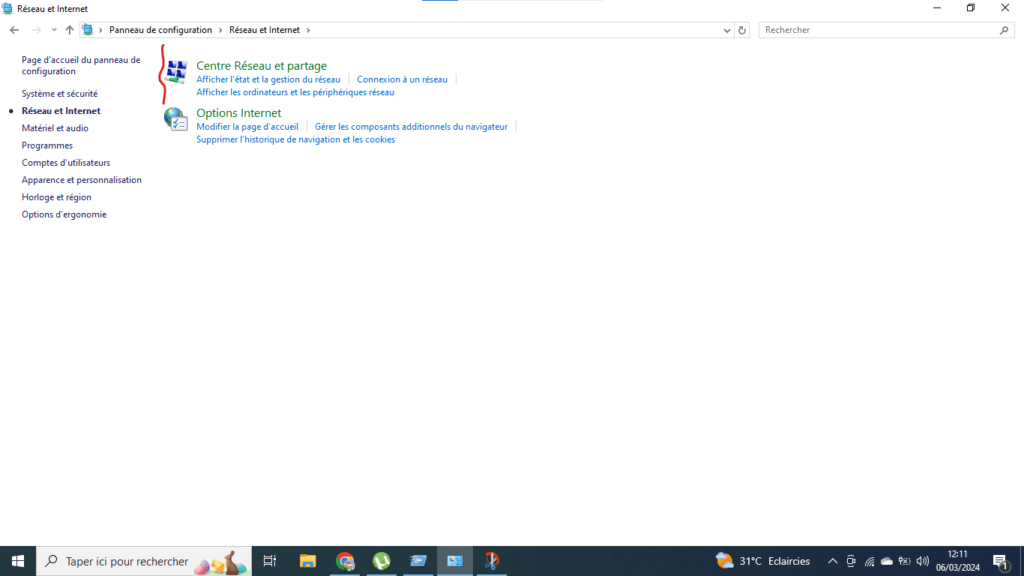
- Solução de problemas de imprensa
- Selecione Conexões de Rede
- Clique em Executar a ferramenta de resolução de problemas.
Solução 2: Habilitar a descoberta de rede
- Abra o Painel de Controle.
- Clique em Rede e Internet.
- Clique em Central de Rede e Compartilhamento.
- Clique em Editar configurações avançadas de compartilhamento.
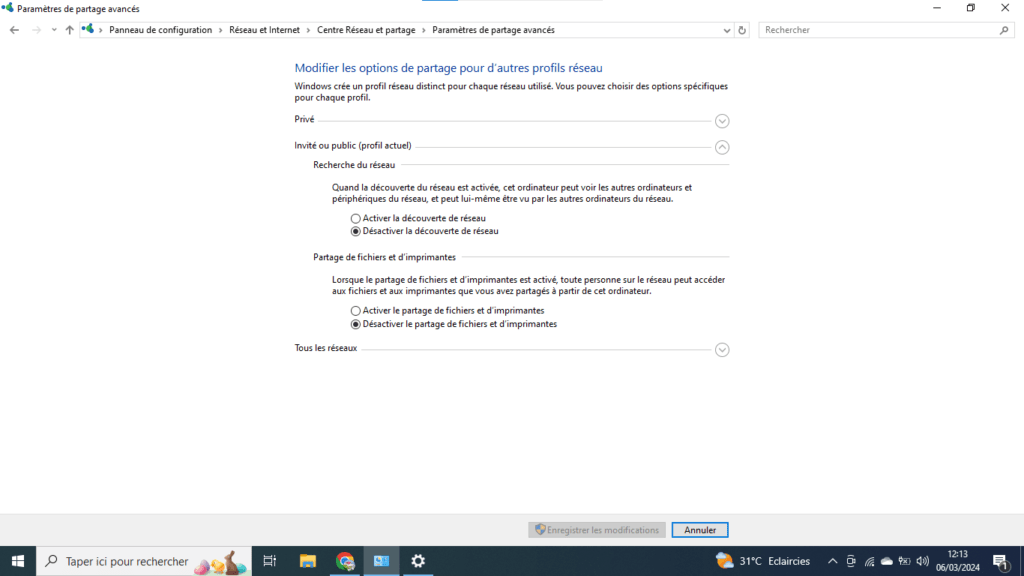
- Em Descoberta de rede, selecione Ativar descoberta de rede.
- Clique em Salvar alterações.
Solução 3: Permitir a descoberta de rede através do Firewall Windows
- Abra o Painel de Controle.
- Clique em Sistema e Segurança.
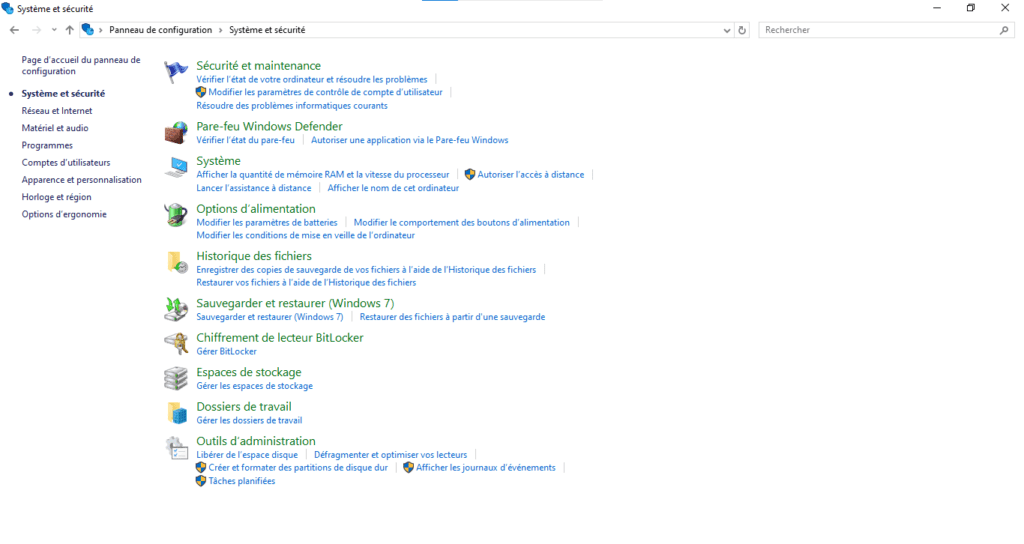
- Clique em Firewall Windows Defender.
- Clique em Firewall Windows Defender.
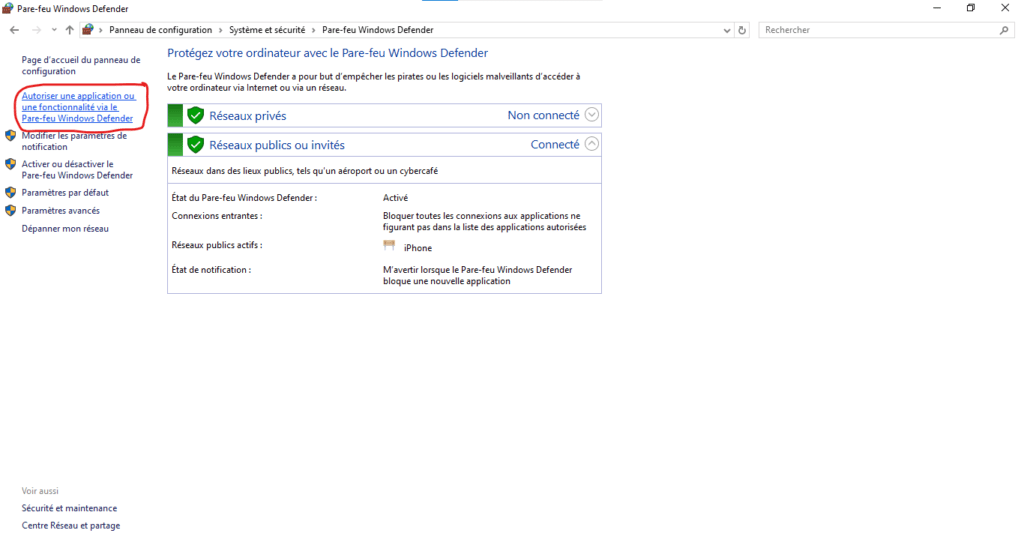
- Clique em Editar configurações.
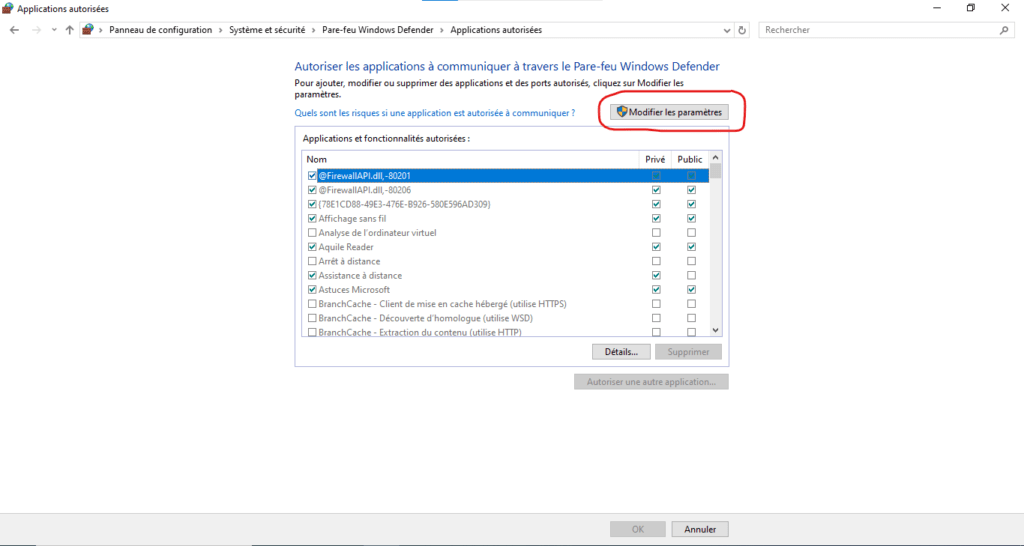
- Procure por "Network Discovery" e marque a caixa ao lado.
- Clique em OK.
Solução 4: Resolver problemas de configuração de rede
- Certifique-se de que todos os computadores e dispositivos na rede estejam conectados à mesma rede.
- Verifique se os cabos de rede estão conectados corretamente.

- Reinicie o roteador e o modem.
Solução 5: Remover vírus e malware
- Execute uma verificação completa do seu computador com um programa antivírus pago.
- Remova todos os vírus e malwares detectados.
E se nenhuma das soluções funcionar?
Se nenhuma das soluções acima funcionar, você pode tentar as seguintes soluções:
- Atualize os drivers da sua placa de rede.
- Redefina as configurações de rede do seu computador.
- Restaure seu computador para uma data anterior.
- Entre em contato com o suporte da Microsoft para obter assistência.
8. Conclusão: Rumo a uma rede sem fronteiras
Seguindo os passos descritos neste guia, você poderá corrigir o erro " A descoberta de rede está desativada " e desfrutar plenamente da sua rede local. Não se esqueça de consultar os recursos adicionais para ampliar seu conhecimento e explorar soluções alternativas.


