

Você quer baixar ou atualizar um aplicativo no seu smartphone Android, mas a Play Store está exibindo uma mensagem de erro do servidor ? Não se preocupe, existem soluções para resolver esse problema e recuperar o acesso à loja de aplicativos do Google.
O que é um erro de servidor na Play Store?
Um erro de servidor na Play Store é uma falha que impede o funcionamento correto do de download e atualização de aplicativos Android
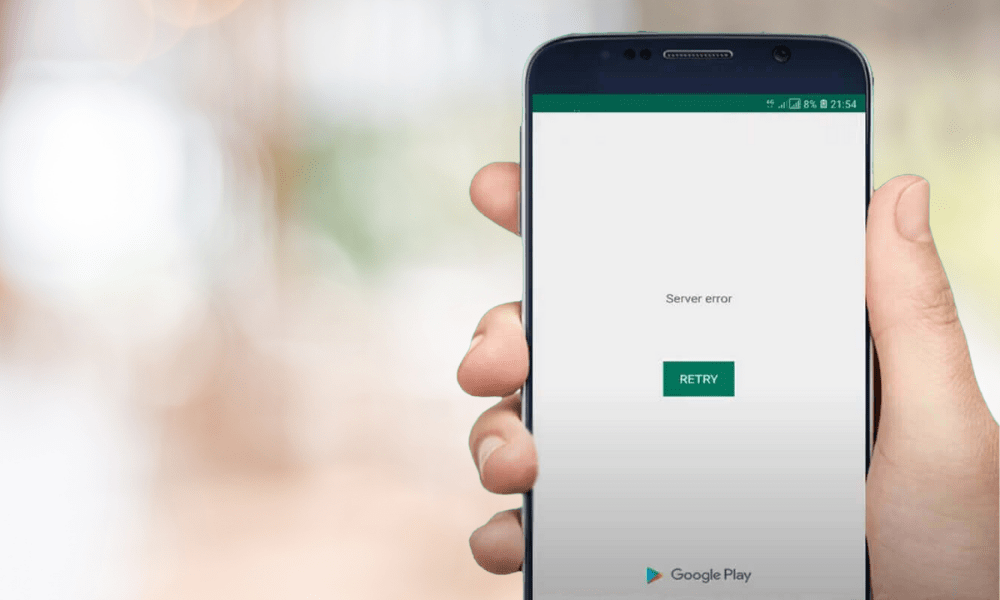
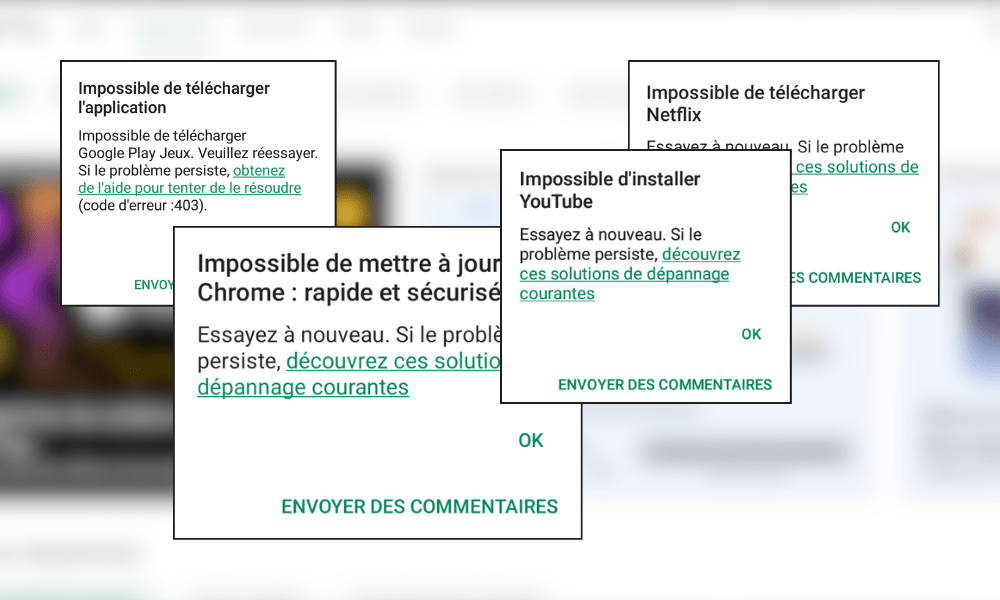
Geralmente, manifesta-se como uma mensagem de alerta exibida na tela do smartphone, como " Erro ao recuperar informações do servidor " ou " Ocorreu um erro no servidor. Tente novamente ". Essas mensagens costumam ser acompanhadas por um código de erro , como RH-01, DF-DFERH-01, 495, 504, etc.
Existem muitas causas possíveis para um erro de servidor na Play Store. Pode ser um problema de conexão com a internet , um bug na Play Store ou no gerenciador de downloads , um conflito com a conta do Google associada ao smartphone ou uma incompatibilidade entre a versão da Play Store e o sistema operacional Android.
Como resolver um erro de servidor na Play Store?
Felizmente, existem soluções para resolver um erro de servidor na Play Store e recuperar o acesso aos aplicativos Android. Aqui estão as diferentes soluções possíveis, que devem ser testadas em ordem até que o problema seja resolvido.
Verifique a conexão com a internet
A primeira coisa a fazer é verificar se o seu smartphone está devidamente conectado à internet , seja por Wi-Fi ou dados móveis. Se a conexão estiver fraca ou instável, tente aproximar-se do roteador Wi-Fi, trocar de rede ou reiniciar o smartphone .
Você também pode verificar se o modo avião não está ativado e se os dados móveis estão permitidos para a Play Store .
Artigo relacionado : O serviço Google Play parou de funcionar – Como corrigir o erro no Android?
Limpe o cache e os dados da Play Store e do Gerenciador de Downloads
A segunda solução é limpar o cache e os dados da Play Store e do gerenciador de downloads.
- O cache é um espaço de armazenamento temporário que acelera o carregamento de aplicativos, mas às vezes pode ficar corrompido ou desatualizado e causar erros.
- Os dados incluem informações pessoais e configurações relacionadas ao aplicativo, que também podem ser uma fonte de conflito.
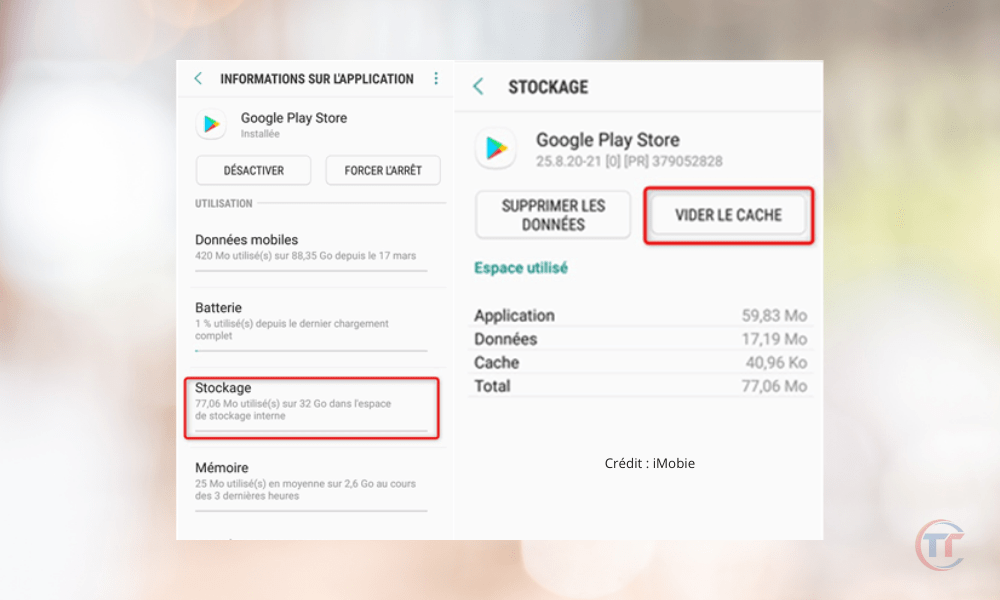
Para limpar o cache e os dados da Play Store e do Gerenciador de Downloads, siga estes passos:
- Acesse as configurações do seu smartphone Aplicativos " ou " Gerenciador de aplicativos ".
- aplicativo Google Play Store e toque nele.
- Toque em “ Armazenamento ”, depois em “ Limpar cache ” e “ Limpar dados ”.
- Volte e procure o aplicativo “ Gerenciador de Downloads ” ou “ Serviços de Download ” e toque nele.
- Toque em “ Armazenamento ”, depois em “ Limpar cache ” e “ Limpar dados ”.
- Reinicie seu smartphone e abra a Play Store.
Desinstalar atualizações da Play Store
A terceira solução é desinstalar as atualizações da Play Store . A versão mais recente da Play Store pode ser incompatível com o seu smartphone ou pode conter um bug que causa erros no servidor.
Para reverter para a versão original da Play Store, siga estes passos:
- Acesse as configurações do seu smartphone Aplicativos " ou " Gerenciador de aplicativos ".
- aplicativo Google Play Store e toque nele.
- Toque nos três pontos no canto superior direito da tela e, em seguida, toque em “ Desinstalar atualizações ”.
- Confirme sua escolha pressionando “ OK ”.
- Reinicie seu smartphone e abra a Play Store.
Remova e adicione a conta do Google
A quarta solução é remover e adicionar novamente a conta do Google associada ao seu smartphone. Sua conta do Google pode estar dessincronizada ou pode haver um problema de autenticação impedindo o funcionamento correto da Play Store.
Para remover e adicionar a conta do Google, siga estes passos:
- Acesse as configurações do seu smartphone Contas " ou " Usuários e contas ".
- Toque na conta do Google que deseja excluir, toque nos três pontos no canto superior direito da tela e, em seguida, toque em “ Excluir conta ”.
- Confirme sua escolha pressionando “ OK ”.
- Volte e toque em “ Adicionar uma conta ” e, em seguida, toque em “ Google ”.
- instruções na tela
- Reinicie seu smartphone e abra a Play Store.
Redefinir preferências do aplicativo
A quinta solução é redefinir as preferências do aplicativo . Alguns aplicativos podem ter sido desativados ou algumas configurações podem ter sido alteradas , afetando a funcionalidade da Play Store.
Para redefinir as preferências do aplicativo, siga estas etapas:
- Acesse as configurações do seu smartphone Aplicativos " ou " Gerenciador de aplicativos ".
- Toque nos três pontos no canto superior direito da tela e, em seguida, toque em “ Redefinir preferências do app ”.
- Confirme sua escolha pressionando “ Redefinir aplicativos ”.
- Reinicie seu smartphone e abra a Play Store.
Instale uma versão mais antiga da Play Store
A sexta solução é instalar uma versão mais antiga da Play Store . É possível que a versão atual da Play Store seja incompatível com seu smartphone ou contenha um bug que cause erros no servidor.
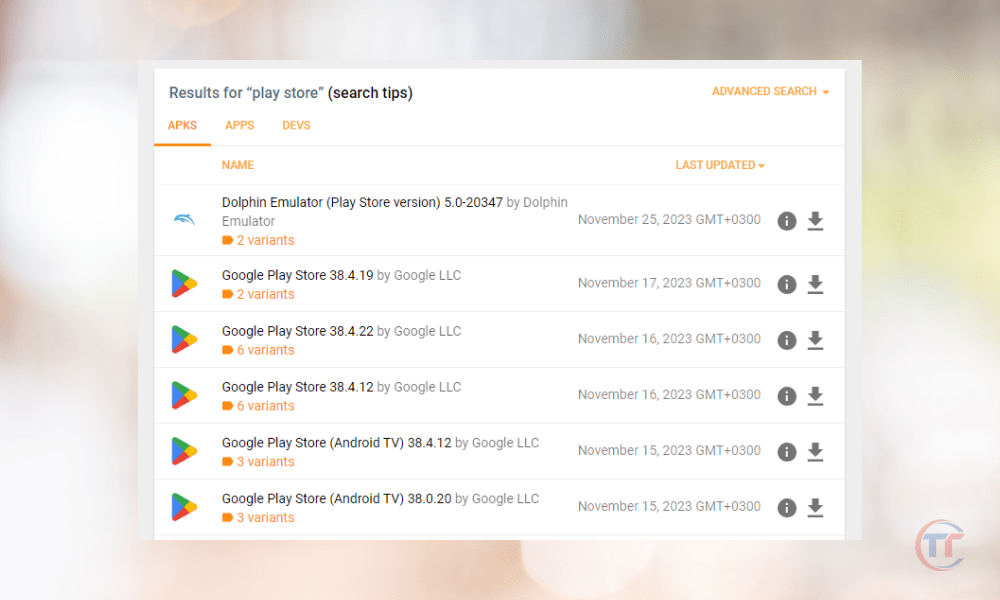
Para instalar uma versão mais antiga da Play Store, siga estes passos:
- Acesse um site arquivos APK da Play Store, como o APKMirror ou o APKPure .
- Encontre a versão da Play Store que deseja instalar, certificando-se de que seja compatível com seu smartphone e sua versão do Android.
- Baixe o arquivo APK para o seu smartphone, aceitando todos os avisos de segurança.
- Abra o arquivo APK e instale-o , permitindo fontes desconhecidas, se necessário.
- Reinicie seu smartphone e abra a Play Store.
É bom saber : Como encontrar os melhores voos com o Google Flights?
Restaure as configurações de fábrica do telefone
A solução final, a ser usada como último recurso, é restaurar o telefone para as configurações de fábrica . Essa operação apaga todos os dados e configurações do seu smartphone, o que pode resolver os problemas mais persistentes. Atenção: essa solução é irreversível e você deve fazer um backup de seus dados pessoais antes de prosseguir.
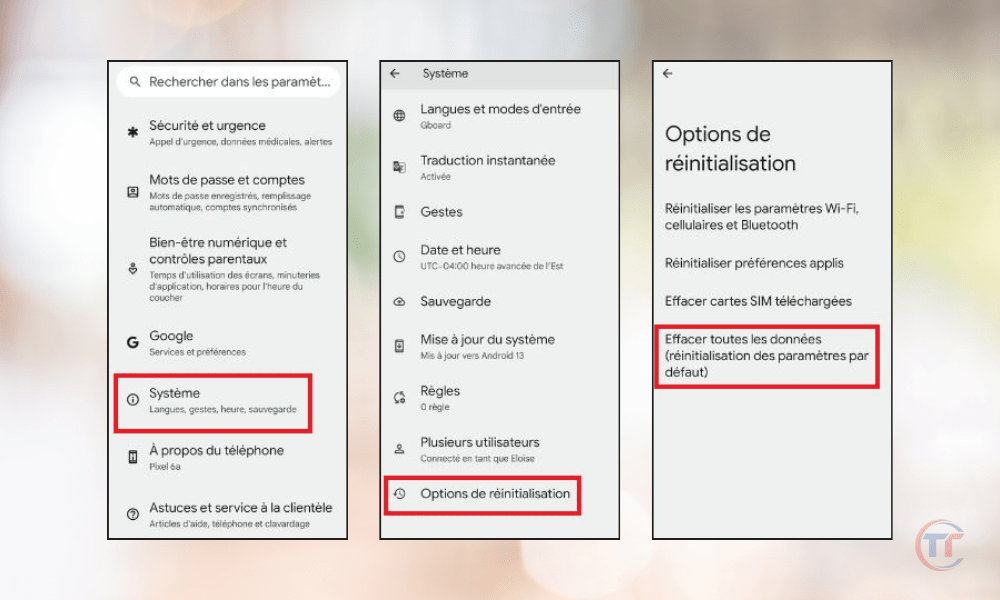
Para restaurar o telefone às configurações de fábrica, siga estes passos:
- Acesse as configurações do seu smartphone Sistema " ou " Backup e restauração ".
- Toque em “ Redefinir telefone ” ou “ Restaurar configurações de fábrica ”.
- Confirme sua escolha pressionando “ Redefinir telefone ” ou “ Apagar tudo ”.
- Aguarde até que o processo seja concluído e o seu smartphone reinicie.
- Configure seu smartphone como fez pela primeira vez e abra a Play Store.
Perguntas frequentes
Como posso descobrir qual é o código de erro da Play Store?
O código de erro da Play Store conjunto de letras e números que identifica o tipo de erro do servidor que você está enfrentando. Geralmente aparece entre parênteses após a mensagem de alerta, por exemplo, “ Erro ao recuperar informações do servidor ( RH-01 )”.
O que significam os diferentes códigos de erro da Play Store?
Os diversos códigos de erro da Play Store correspondem a problemas específicos que podem afetar a funcionalidade do serviço. Aqui estão alguns exemplos de códigos de erro comuns e seus significados:
- RH-01 : Erro ao recuperar informações do servidor. Este código indica que a Play Store não consegue acessar as informações da sua conta do Google.
- DF-DFERH-01 : Erro ao recuperar informações do servidor. Este código indica que a Play Store não consegue acessar as informações do aplicativo.
- 495 Erro ao baixar ou atualizar apps. Este código indica que a Play Store não consegue baixar ou atualizar apps devido a um problema de conexão com a internet ou de cache.
- 504 Erro ao instalar aplicativos. Este código indica que a Play Store não consegue instalar os aplicativos devido a um problema de compatibilidade ou de memória.


