

A Galaxy Store é uma plataforma de download de aplicativos e jogos Samsung dispositivos Galaxy. Ela oferece conteúdo exclusivo, ofertas especiais e atualizações personalizadas.
Se preferir usar outras fontes de download, como a Google Play Store, você pode desinstalar ou desativar a Galaxy Store no seu smartphone Samsung. Neste artigo, explicaremos como fazer isso, apresentando quatro métodos diferentes, juntamente com suas vantagens e desvantagens.
Método 1: Desinstale a Galaxy Store pelo painel de aplicativos
O primeiro método envolve desinstalar a Galaxy Store pelo painel de aplicativos, que é a tela onde você pode acessar todos os aplicativos instalados no seu smartphone.
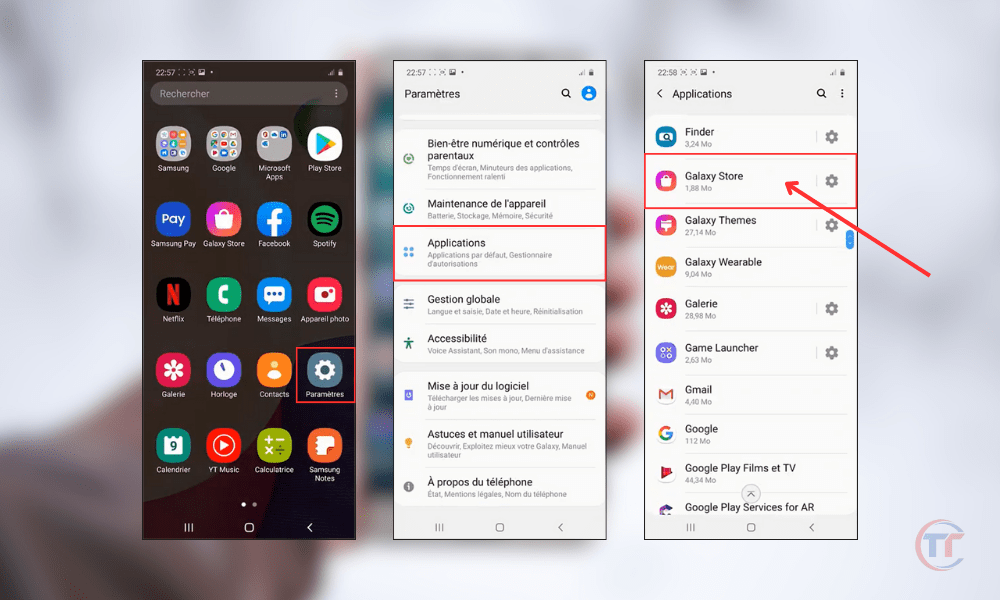
Aqui estão os passos a seguir:
- Abra as Configurações telefone
- Clique em " Aplicações"
- Procure por " Galaxy Store " entre os aplicativos.
- Clique em " Desinstalar"
Uma janela de confirmação será exibida perguntando se você deseja desinstalar o aplicativo. Você deve clicar em “OK” para confirmar a desinstalação.
Método 2: Desative a Galaxy Store nas configurações do aplicativo
O segundo método envolve desativar a Galaxy Store nas configurações do aplicativo, que podem ser acessadas nas configurações gerais do seu smartphone.
Aqui estão os passos a seguir:
- Abra as Configurações telefone
- Clique em " Aplicações"
- Procure por " Galaxy Store " entre os aplicativos.
- Clique em " Desativar"
Após pressionar o botão “Desativar”, uma janela de confirmação será exibida, alertando sobre as possíveis consequências da desativação do aplicativo. Você deve pressionar “Desativar aplicativo” para confirmar a desativação.
Leia também : Como conectar um dispositivo via Wi-Fi Direct em um Samsung?
Método 3: Force a parada da Galaxy Store nas configurações do aplicativo
O terceiro método envolve forçar o encerramento da Galaxy Store nas configurações do aplicativo, que podem ser acessadas nas configurações gerais do seu smartphone.

Aqui estão os passos a seguir:
- Abra as Configurações telefone
- Clique em " Aplicações"
- Procure por " Galaxy Store " entre os aplicativos.
- Clique em " Forçar parada"
Uma janela de confirmação será exibida perguntando se você realmente deseja forçar o encerramento do aplicativo. Você deve tocar em “OK” para confirmar o encerramento forçado.
Vantagens e desvantagens de cada método
Cada método tem suas vantagens e desvantagens, que resumiremos nesta tabela:
| Método | Benefícios | Desvantagens |
|---|---|---|
| Desinstalar | – Libera espaço de armazenamento interno – Reduz o consumo de dados móveis – Melhora o desempenho do dispositivo | – Perda de acesso a aplicativos exclusivos da Galaxy Store |
| Desativar | – Reduz o consumo de dados móveis – Melhora o desempenho do dispositivo – Permite reativar o aplicativo a qualquer momento | – Ainda utiliza espaço de armazenamento interno – Perda de acesso a aplicativos exclusivos da Galaxy Store |
| Forçar uma parada | – Melhora o desempenho do dispositivo – Economiza bateria – Permite reiniciar o aplicativo a qualquer momento | – Ainda utiliza espaço de armazenamento interno – Perda de acesso a aplicativos exclusivos da Galaxy Store – Risco de tornar o aplicativo instável ou inutilizável |
É bom saber : Como excluir a notificação "Nova etiqueta adicionada" em dispositivos Huawei e Samsung?
Como faço para reinstalar ou reativar a Galaxy Store?
Se você desinstalou ou desativou a Galaxy Storee deseja reinstalá-la ou reativá-, siga estes passos:
- Para reinstalar a Galaxy Store :
- Baixe o arquivo APK da Galaxy Store o APKMirror ou o APKPure.
- Permita a instalação de aplicativos de fontes desconhecidas acessando as configurações de segurança do seu smartphone
- Abra o arquivo APK e siga as instruções na tela para instalar a Galaxy Store.
- Para reativar a Galaxy Store :
- Acesse Configurações > Aplicativos.
- Procure por Galaxy Store entre os aplicativos ou aplicativos do sistema.
- Reative o aplicativo Galaxy Store


