

Está frustrado com problemas de som no seu Windows 10 ? Não se preocupe, estamos aqui para ajudar! Neste guia, explicaremos como redefinir as configurações de áudio e resolver os problemas de som mais comuns em apenas alguns passos simples. Pronto para voltar a ter um som perfeito? Siga o guia!
Passo 1: Verifique as conexões e o hardware

Antes de redefinir as configurações de áudio, é importante verificar se os alto-falantes ou fones de ouvido estão conectados corretamente e se o equipamento está funcionando. Aqui estão algumas dicas para garantir que tudo esteja em ordem:
- Verifique se os cabos estão devidamente conectados e em boas condições
- Certifique-se de que o volume não esteja silenciado ou no mínimo
- Teste seus alto-falantes ou fones de ouvido em outro dispositivo para confirmar se estão funcionando corretamente
Passo 2: Acesse as configurações de áudio
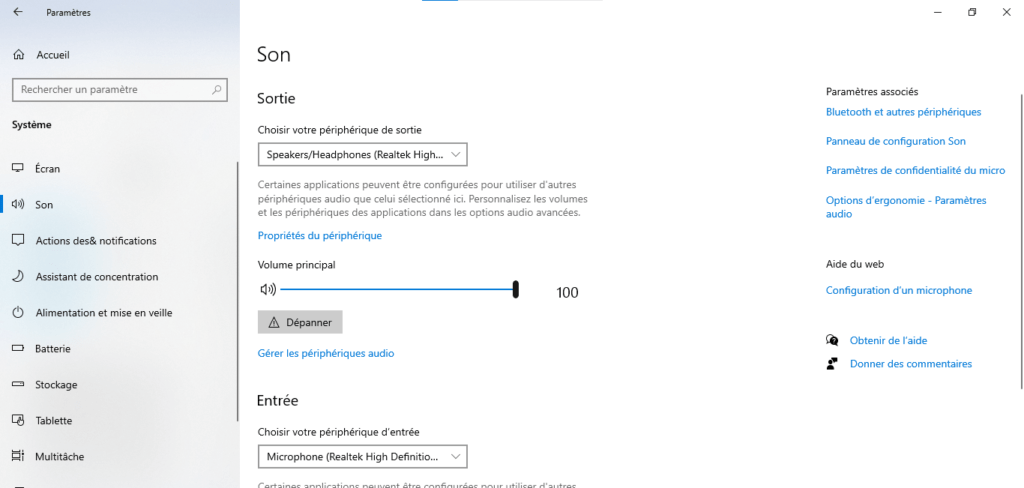
Se você já verificou se o seu hardware está funcionando corretamente, é hora de verificar as configurações de áudio do seu computador. Para acessar as configurações de áudio no Windows 10 , siga estes passos:
1. Clique no ícone de alto-falante na barra de tarefas, no canto inferior direito da tela
2. Pressione o botão "Som" para abrir as configurações de áudio
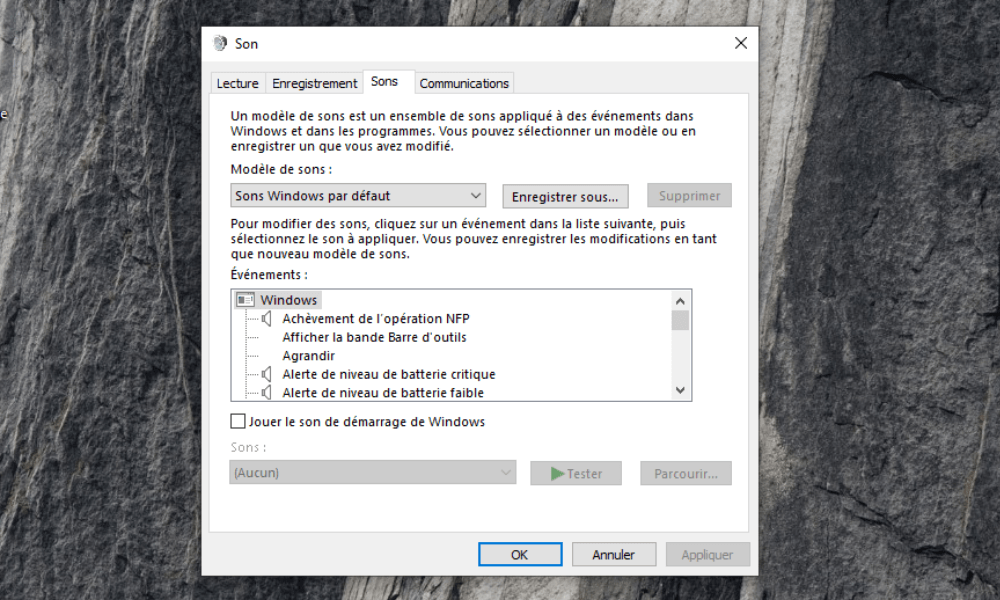
Passo 3: Redefina as configurações de áudio
Agora que você tem acesso às configurações de áudio, é hora de redefini-las. Veja como:
1: Na guia "Reprodução", localize o dispositivo de áudio que deseja redefinir (alto-falantes ou fones de ouvido) e clique com o botão direito do mouse sobre ele.
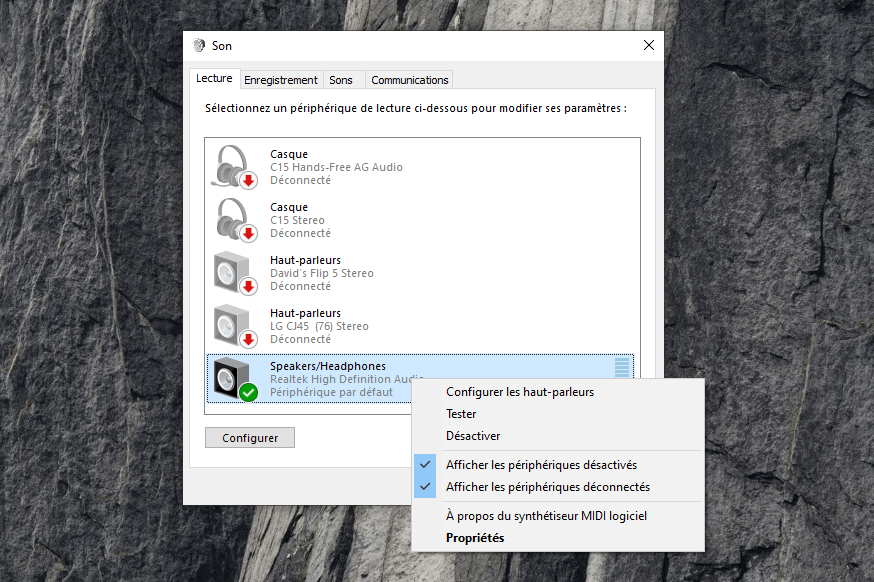
2: Selecione "Propriedades"
3: Vá para a aba "Níveis" e verifique se o volume está configurado corretamente
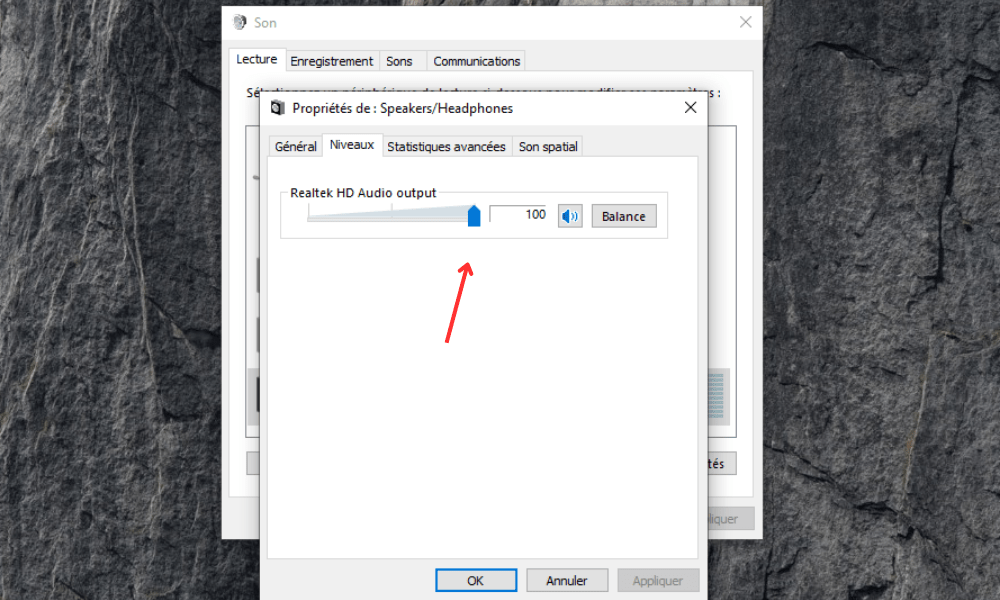
4: Vá para a aba "Aprimoramentos" e marque a caixa "Desativar todos os aprimoramentos de som" (essa opção pode ter um nome diferente dependendo do fabricante)
Clique em "Aplicar" e depois em "OK" para confirmar as alterações
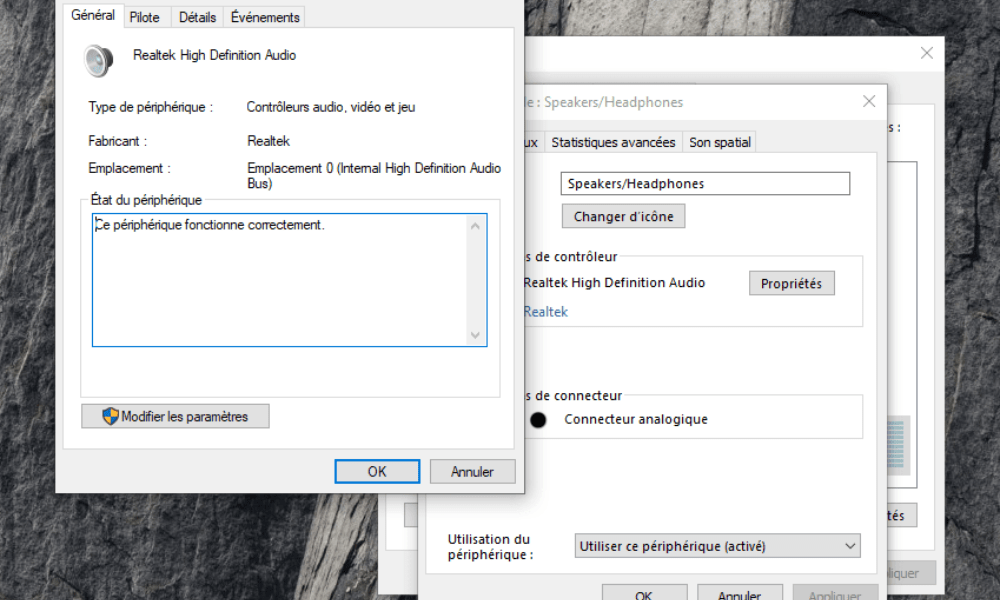
Se você não vir esta aba, pode significar que seu driver de áudio não suporta esse recurso ou que ele já está desativado por padrão, como neste caso:
Você também pode gostar deste artigo: Como bloquear o uso de unidades USB no Windows ?
Passo 4: Atualize os drivers de áudio
Se redefinir as configurações de áudio não resolver o problema, seus drivers de áudio podem estar desatualizados ou corrompidos. Veja como atualizá-los:
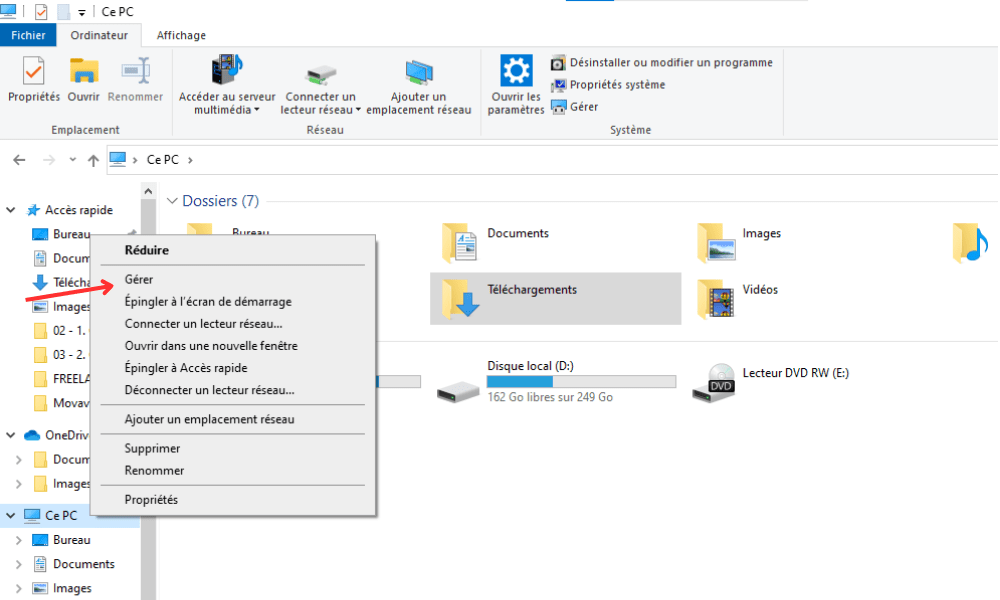
1. Clique com o botão direito do mouse no ícone "Este Computador" na sua área de trabalho ou no Explorador de Arquivos e selecione "Gerenciar"
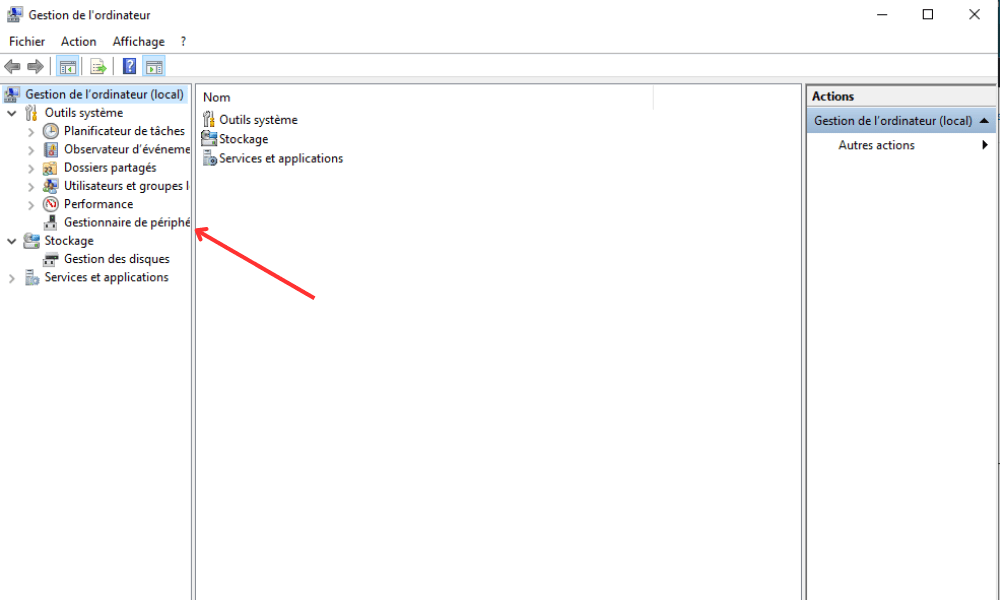
Na janela "Gerenciamento do Computador", clique em "Gerenciador de Dispositivos"
Pesquise por "Controladores de som, vídeo e jogos" e clique no pequeno triângulo para expandir a lista
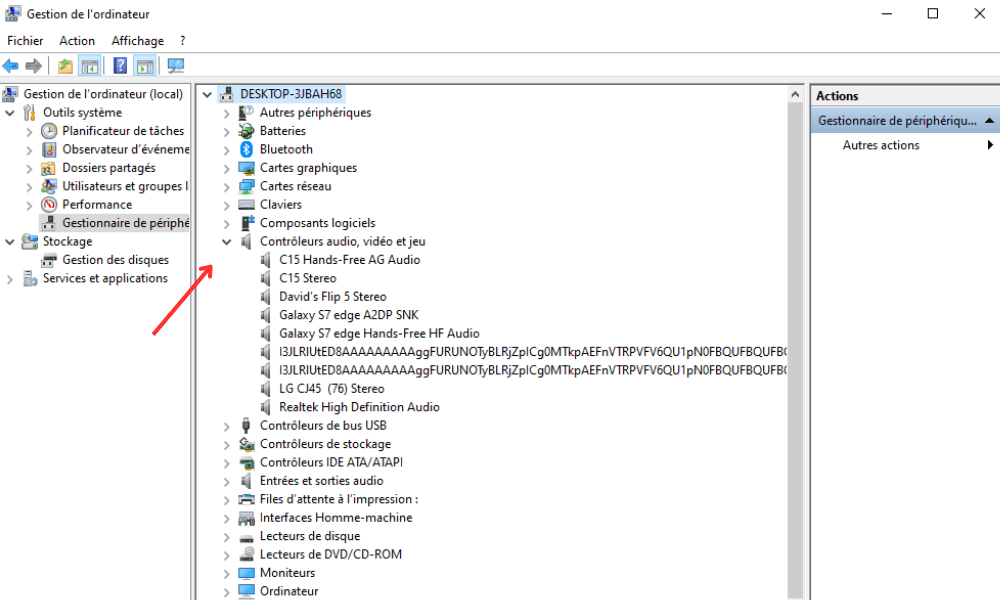
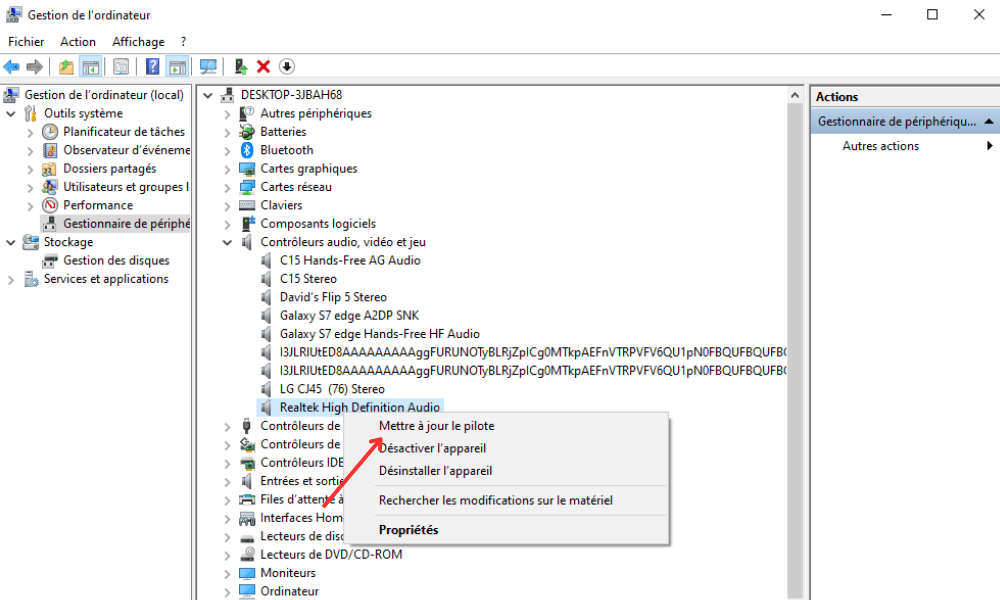
Clique com o botão direito do mouse no driver de áudio de sua preferência (por exemplo, Realtek High Definition Audio ) e selecione "Atualizar driver".
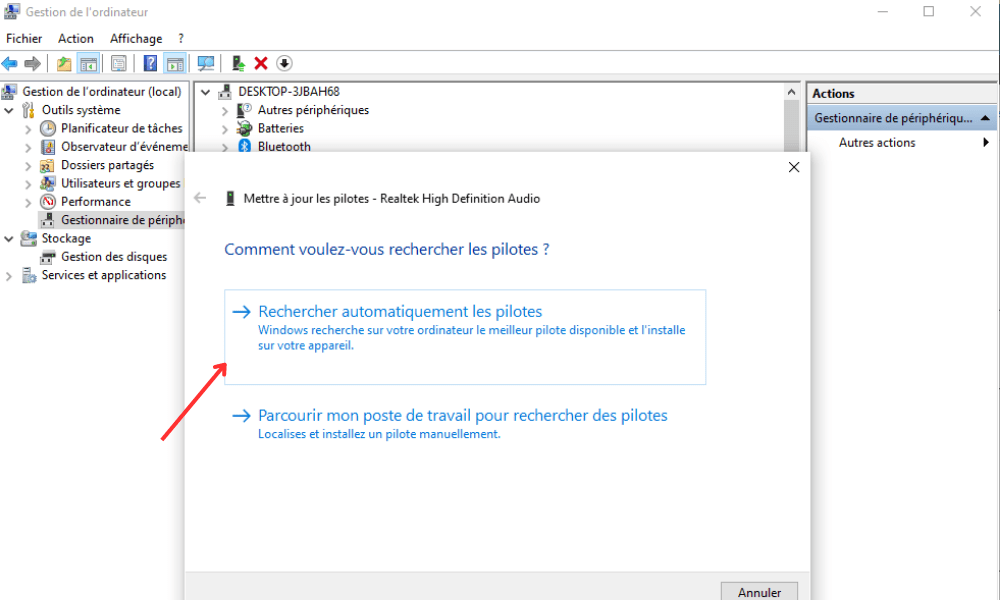
Selecione a opção "Pesquisar drivers automaticamente" e deixe Windows encontrar e instalar a atualização
Após a atualização dos drivers, reinicie o computador para que as alterações entrem em vigor.
Passo 5: Reinstale os drivers de áudio
Se a atualização dos drivers de áudio ainda não resolver o problema, você pode tentar reinstalá-los:
- Volte ao "Gerenciador de Dispositivos", conforme explicado anteriormente
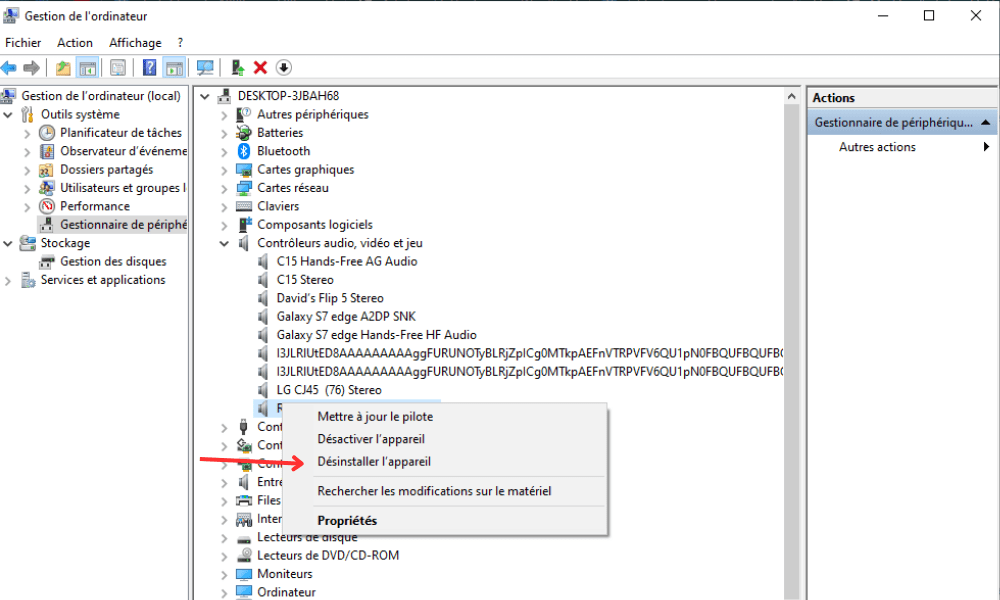
- Clique com o botão direito do mouse no driver de áudio e selecione "Desinstalar dispositivo"
- Reinicie o computador. Windows deverá reinstalar automaticamente os drivers de áudio após a reinicialização
Após seguir esses passos, os problemas de som no seu Windows 10 devem ser resolvidos. Se o problema persistir, é possível que seja causado por um defeito de hardware ou um conflito com outro software . Nesse caso, não hesite em contatar o suporte técnico do fabricante do seu computador ou consultar um profissional de TI.
Tabela comparativa de soluções para resolver problemas de áudio
| Solução | Benefícios | Desvantagens |
|---|---|---|
| Verificação de equipamentos | Simples e rápido | Não resolve problemas de software |
| Redefinindo as configurações de áudio | Pode resolver muitos problemas comuns | Não funciona se os drivers estiverem desatualizados |
| atualização do driver de áudio | Garante o funcionamento ideal do equipamento | Pode exigir conexão com a internet |
| Reinstalando os drivers de áudio | Pode resolver problemas de drivers corrompidos | Pode demorar mais do que outras soluções |
Perguntas frequentes
Quais são os melhores aplicativos para gerenciar as configurações de áudio no Windows 10?

Existem muitos aplicativos de terceiros que podem ajudar você a gerenciar e otimizar as configurações de áudio no Windows 10. Aqui estão alguns dos melhores:
- Equalizer APO: um equalizador paramétrico e gráfico de código aberto que oferece diversas opções de personalização.
- FxSound Enhancer: um aplicativo pago que melhora a qualidade do som adicionando efeitos e aprimoramentos.
- Boom 3D: um aplicativo pago que oferece som surround 3D e efeitos de equalização personalizáveis.
- Voicemeeter: um aplicativo gratuito que permite mixar e gerenciar diferentes dispositivos de áudio em tempo real.
Não se esqueça de verificar a compatibilidade desses aplicativos com seu hardware e drivers de áudio antes de instalá-los.
Como faço para redefinir as configurações de áudio em um laptop Windows 10?
Redefinir as configurações de áudio laptop Windows é semelhante ao procedimento descrito no artigo para um computador desktop. Aqui está um resumo dos passos a seguir:
- Acesse as configurações de áudio clicando no ícone do alto-falante na barra de tarefas.
- Na guia "Reprodução", selecione o dispositivo de áudio (alto-falantes integrados ou fones de ouvido) que deseja redefinir, clique com o botão direito do mouse e selecione "Propriedades".
- Acesse a aba "Aprimoramentos" e marque a caixa "Desativar todos os efeitos sonoros". Clique em "Aplicar" e depois em "OK" para salvar as alterações.
- Se o problema persistir, tente atualizar ou reinstalar os drivers de áudio, conforme explicado no artigo.
Seguindo esses passos, você poderá redefinir as configurações de áudio do seu laptop Windows 10.
As ferramentas de diagnóstico Windows 10 podem ser usadas para resolver problemas de som?
Sim, Windows 10 possui ferramentas de diagnóstico integradas que podem ajudar a solucionar problemas de som. Veja como usar a ferramenta de solução de problemas de áudio:
- Clique com o botão direito do mouse no ícone do alto-falante na barra de tarefas e selecione "Solucionar problemas de som".
- O utilitário de resolução de problemas será executado e detectará automaticamente problemas de som no seu computador.
- Siga as instruções na tela para resolver quaisquer problemas detectados.
Note que esta ferramenta pode não resolver todos os problemas de som e pode ser necessário seguir os passos descritos no artigo para solucionar certos problemas específicos.
Conclusão
Problemas de som no Windows Windows podem ser frustrantes, mas geralmente são fáceis de resolver seguindo as dicas e etapas descritas neste FAQ. Consulte as outras seções deste artigo para obter mais informações sobre como redefinir as configurações de áudio , atualizar drivers e usar aplicativos de terceiros . Se os problemas persistirem, entre em contato com o suporte técnico do fabricante do seu computador ou consulte um profissional de TI para obter ajuda.


