

Você esqueceu sua senha Windows 10 e não consegue mais acessar sua área de trabalho? Não se preocupe, existem soluções para desbloquear Windows 10 sem senha e recuperar o acesso ao seu PC. Neste artigo, apresentaremos três métodos eficazes e fáceis de implementar para resolver esse problema.
Método 1: Usar o Modo de Segurança
O Modo de Segurança é uma opção avançada de inicialização que permite que Windows com um conjunto limitado de drivers e serviços. Ele é frequentemente usado para solucionar problemas de sistema ou software. Também pode ser usado para desbloquear Windows 10 sem senha, caso você tenha uma conta de administrador desprotegida.

Aqui estão os passos a seguir para usar o modo de segurança:
- Ligue seu computador Windows 10 e pressione a tecla F8 várias vezes antes que o logotipo Windows apareça.
- Na tela Opções Avançadas de Inicialização, selecione “Modo de Segurança” usando as teclas de seta e pressione Enter.
- Faça login com a conta de administrador sem senha.
- Acesse o painel de controle e clique em “Contas de usuário”.
- Selecione a conta de usuário da qual você esqueceu a senha e clique em “Alterar senha”.
- Digite uma nova senha ou deixe os campos em branco para excluir a senha atual e, em seguida, clique em “Alterar senha”.
- Reinicie o seu PC normalmente e faça login com a nova senha ou sem senha.
Método 2: Utilize um software de redefinição de senha
Se você não tiver acesso a uma conta de administrador sem senha, poderá usar um software de redefinição de senha para desbloquear Windows 10. Essa ferramenta permite criar um disco ou unidade USB inicializável contendo um programa capaz de alterar ou remover a senha de uma conta de usuário.

Existem diversos softwares de redefinição de senhas no mercado, mas recomendamos o iSeePassword, que é um dos mais eficientes e fáceis de usar. Veja como usar o iSeePassword:
- Baixe e instale o iSeePassword em outro computador acessível.
- Inicie o software e insira um disco ou unidade USB em branco no computador.

- Selecione o tipo de mídia que deseja usar (CD/DVD ou USB) e clique em “Gravar”.
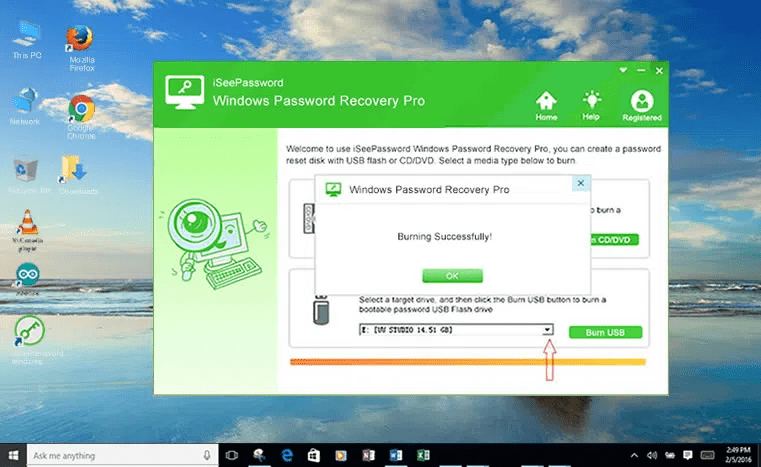
- Aguarde a conclusão do processo e, em seguida, remova o disco ou a unidade USB.
- Insira o disco ou a unidade USB no computador bloqueado e altere a ordem de inicialização na BIOS para inicializar a partir dele.

- Na tela do software, selecione seu sistema Windows e a conta de usuário cuja senha você esqueceu.

- Em seguida, clique no botão “Redefinir senha” para desbloqueá-lo. Sua senha será removida e você poderá acessar seu computador sem senha.
Método 3: Usando a linha de comando
O prompt de comando é uma interface baseada na web que permite executar comandos para realizar diversas operações do sistema. Entre esses comandos está o comando `echo` , que exibe ou modifica a mensagem mostrada quando o prompt de comando é aberto. O prompt de comando também pode ser usado para desbloquear Windows 10 sem senha, caso você tenha acesso a outra conta de administrador ou consiga inicializar o computador a partir de um disco de instalação.
Eis como usar o prompt de comando em ambos os casos:
Caso 1: Você tem acesso a outra conta de administrador

- Faça login com a outra conta de administrador.
- Pressione simultaneamente as teclas Windows + X e clique em “Prompt de Comando (admin)”.
- Digite o seguinte comando, substituindo “username” pelo nome da conta cuja senha você esqueceu:
nome de usuário do net *
Copiar
- Pressione Enter e, em seguida, pressione Enter duas vezes para remover a senha.
- Feche a linha de comando e reinicie o seu computador.
- Faça login com a conta cuja senha você removeu.
Caso 2: Você pode inicializar seu PC a partir de um disco de instalação

- Insira um disco de instalação Windows 10 no seu PC e inicie o sistema a partir dele.
- Na tela de instalação, clique em “Reparar computador”.
- Em seguida, clique em “Solução de problemas” e depois em “Opções avançadas”.
- Clique em “Prompt de Comando”.
- Digite o seguinte comando para exibir as partições do disco rígido:
diskpart list volume exit
Copiar
- Localize a letra da unidade correspondente à partição do sistema (normalmente C:) e digite o seguinte comando, substituindo X pela letra encontrada:
c: cd windows\system32 ren utilman.exe utilman.bak copy cmd.exe utilman.exe
Copiar
- Feche a linha de comando e reinicie o computador normalmente.
- Na tela inicial, clique no ícone no canto inferior direito que se parece com uma lupa ou um teclado virtual. Um prompt de comando será aberto.
- Digite o mesmo comando do caso anterior para remover a senha da conta desejada:
nome de usuário do net *
Copiar
- Pressione Enter e, em seguida, pressione Enter duas vezes para remover a senha.
- Feche a linha de comando e faça login com a conta cuja senha você removeu.
Tabela de comparação de métodos
| Método | Benefícios | Desvantagens |
|---|---|---|
| Modo de segurança | Gratuito e simples | Requer uma conta de administrador sem senha |
| excede | ||
| Software iSeePassword | Eficaz e fácil | É necessário efetuar um pagamento e utilizar outro computador |
| Convidado | ||
| ordem | Livre e universal | Complexo e arriscado |
Como um gerenciador de senhas pode simplificar sua vida?
Se você procura uma maneira fácil de desbloquear Windows 10 sem senha, considere usar um gerenciador de senhas . Esse software permite armazenar, gerenciar e preencher automaticamente suas senhas em seus dispositivos. Dessa forma, você nunca mais precisará se preocupar em esquecer ou perder suas credenciais de login.
As vantagens de um gerenciador de senhas
Um gerenciador de senhas oferece diversas vantagens:
- Permite criar senhas fortes e exclusivas para cada site ou serviço que você utiliza, sem precisar memorizá-las.
- Isso poupa seu tempo preenchendo automaticamente seus formulários de login, cadastro ou pagamento online.
- Isso ajuda a proteger suas contas, alertando você caso sua senha seja comprometida ou reutilizada.
Qual gerenciador de senhas devo escolher?
Existem muitos gerenciadores de senhas no mercado, mas nem todos são iguais. Você precisa escolher um software confiável, fácil de usar e compatível com seus dispositivos. Os critérios a serem considerados incluem:
- Segurança: o software deve criptografar seus dados com um algoritmo robusto e não armazenar sua senha mestra em seus servidores.
- Sincronização: o software deve permitir que você acesse suas senhas de todos os seus dispositivos, seja um computador, um smartphone ou um tablet.
- Funcionalidade: o software deve oferecer opções práticas, como geração automática de senhas, compartilhamento seguro de senhas ou importação/exportação de dados.
Um exemplo de gerenciador de senhas que atende a esses critérios é o NordPass . Trata-se de um software desenvolvido pelos criadores da popular VPN NordVPN. Ele permite armazenar suas senhas em um cofre digital seguro e acessá-las facilmente de qualquer dispositivo. Também possui uma extensão para navegador que preenche automaticamente seus dados de login nos sites que você visita. Com o NordPass, você pode desbloquear Windows 10 sem senha, usando um PIN personalizado ou reconhecimento facial.
Perguntas frequentes
Como evitar esquecer sua senha Windows 10?
Existem várias dicas para evitar esquecer sua senha Windows 10, como:
- Escolha uma senha que seja fácil de lembrar, mas difícil de adivinhar.
- Anote sua senha em um local seguro ou use um gerenciador de senhas.
- Vincule sua conta Microsoft a um endereço de e-mail ou número de telefone para poder redefinir sua senha online.
- Crie um pen drive ou um disco de redefinição de senha para que você possa restaurar o acesso à sua conta caso se esqueça da senha.
Como proteger seu computador sem usar uma senha?
Se você não quiser usar uma senha para proteger seu computador, pode optar por outras opções de login mais convenientes e seguras, como:
- PIN: Este é um código de quatro dígitos que você pode criar nas configurações da sua conta. É mais fácil de digitar do que uma senha e só é válido no seu dispositivo.
- Senha de imagem: trata-se de uma imagem que você escolhe nas configurações da sua conta e na qual desenha três gestos (círculos, linhas ou pontos). Para fazer login, basta reproduzir os mesmos gestos na mesma imagem.
- Impressão digital: Se o seu computador tiver um leitor de impressões digitais, você pode usar o seu dedo para fazer login. Este é um método muito seguro e rápido, pois a sua impressão digital é única e não pode ser copiada. Para ativar esta opção, você precisa cadastrar a sua impressão digital nas configurações da sua conta.
- Windows Hello: Este recurso permite que você faça login no Windows 10 usando reconhecimento facial ou um leitor de íris. Ele requer uma câmera ou sensor compatível com o Windows Hello. Oferece um alto nível de segurança e muita praticidade, pois você só precisa olhar para a tela para fazer login.
Como faço para alterar minha senha Windows 10?
Se você deseja alterar sua senha Windows 10, pode fazê-lo de diferentes maneiras, dependendo do tipo de conta que utiliza:
- Se você usa uma conta Microsoft, pode alterar sua senha online em https://account.microsoft.com. Você precisará inserir o endereço de e-mail ou o número de telefone associado à sua conta e, em seguida, seguir as instruções para redefinir sua senha. A nova senha será sincronizada em todos os dispositivos em que você usa sua conta Microsoft.
- Se você usa uma conta local, pode alterar sua senha nas configurações da conta no seu computador. Você precisará inserir sua senha antiga, escolher uma nova e confirmá-la. A nova senha será válida apenas no seu computador.
O que devo fazer se perdi o disco ou a chave USB de redefinição de senha?
Se você perdeu o disco ou pen drive de redefinição de senha que criou para sua conta local, não poderá usá-lo para desbloquear Windows 10 sem uma senha. Você precisará usar outro método, como o Modo de Segurança, o software iSeePassword ou o Prompt de Comando. Se nenhum desses métodos funcionar, talvez seja necessário reinstalar Windows 10 e perder seus dados.
Conclusão
Neste artigo, mostramos como desbloquear facilmente Windows 10 sem senha usando três métodos: Modo de Segurança, iSeePassword e Prompt de Comando. Esses métodos são úteis se você esqueceu ou perdeu sua senha e ficou bloqueado conta Windows . Também comparamos os prós e os contras de cada método e respondemos a algumas perguntas frequentes sobre o assunto. Esperamos que este artigo tenha sido útil e que você tenha recuperado o acesso ao seu computador Windows


