
A Cortana no Windows 10 é uma assistente de voz inteligente criada pela Microsoft! No entanto, ela pode ser inútil para algumas pessoas, ou até mesmo muito intrusiva. Você é uma dessas pessoas que deseja desativar a Cortana no seu computador? Este tutorial explica como remover permanentemente a Cortana do Windows 10!
Primeiramente, convidamos você a descobrir o que é a Cortana !
Por que desinstalar a Cortana?
- A Cortana não funciona o tempo todo e, portanto, ocupa espaço desnecessário no seu computador.
- A Microsoft tem a capacidade de coletar todas as suas informações pessoais por meio da Cortana.
- A Cortana às vezes é limitada , o que a torna um programa supérfluo.
- A Cortana está utilizando recursos do seu sistema .
Como remover completamente a Cortana no Windows 10?

Existem diversas opções que permitem remover permanentemente a Cortana do seu computador. Neste guia, apresentamos alguns métodos muito eficazes e fáceis de implementar. Seguindo-os à risca, você poderá desinstalar completamente a Cortana e, se necessário, reinstalá-la posteriormente .
Convidamos você a assistir ao vídeo para uma desinstalação rápida! Para mais detalhes, leia o restante do artigo!
Remova permanentemente a Cortana no Windows 10 usando o PowerShell

Para remover completamente a Cortana do seu computador usando o PowerShell, siga estes passos:
Passo 1: barra de pesquisa Windows , digite " PowerShell ".
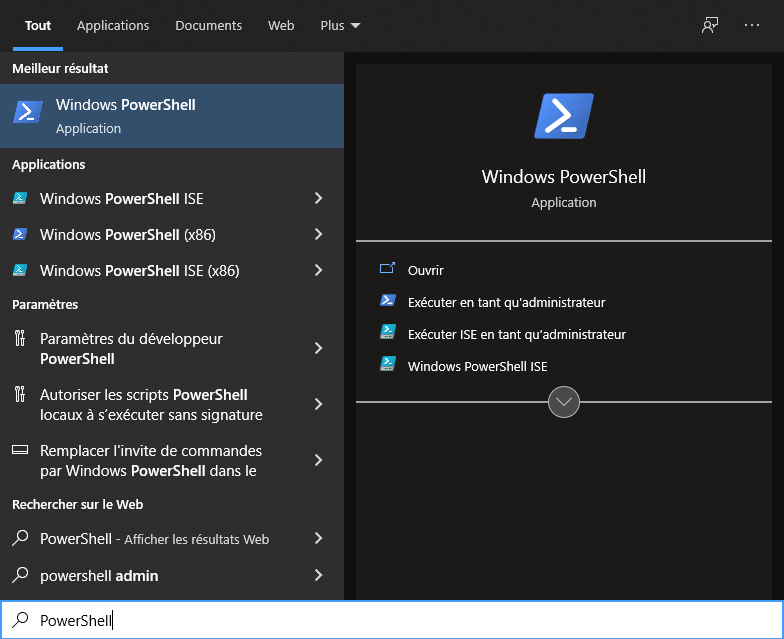
Passo 2: Clique com o botão direito do mouse no programa.
Passo 3: opção Executar como administrador ".
Passo 4: Confirme a pergunta sobre se este aplicativo pode ser usado para fazer alterações no seu dispositivo com " Sim ".
Passo 5: A janela de entrada azul do aplicativo PowerShell será aberta!
Passo 6: Copie e cole o seguinte comando após as informações do sistema: " Get-AppxPackage -allusers Microsoft.549981C3F5F10 | Delete-AppxPackage ".
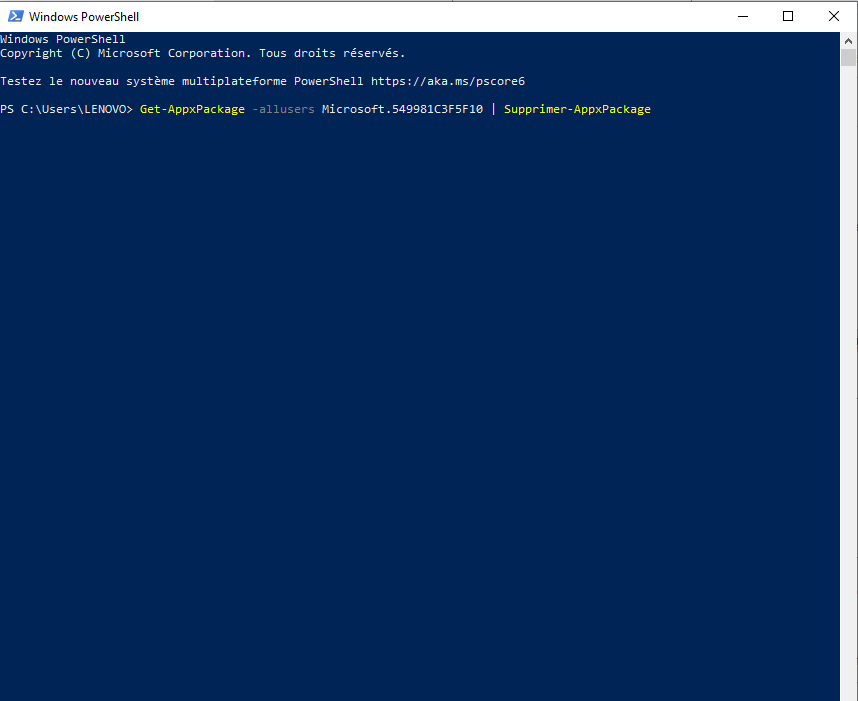
Passo 7: Confirme com a tecla “Enter”. O Assistente de Produtividade Pessoal da Microsoft será então desinstalado do seu computador.
Observação : Após seguir estes passos, você verá uma mensagem de status com fundo verde informando que o PowerShell está funcionando corretamente ! A tela anterior reaparecerá! Nesse caso, você desinstalou a Cortana com sucesso do seu Windows 10. Reinicie o computador para remover o ícone da Cortana.
Desative a Cortana usando o registro do sistema
Você precisa mesmo remover a Cortana permanentemente do Windows 10? A resposta é clara e concisa: NÃO ! Saiba que a desinstalação completa da Cortana não é necessária. Desativá-la é suficiente para impedir que ela envie seus dados de uso para a Microsoft. Se você simplesmente deseja desativar a Cortana do seu computador, veja como fazer:
Passo 1: barra de pesquisa Windows , digite << regedit >>

Passo 2: Em seguida, clique em " abrir ".
Passo 3: Em seguida, você verá uma janela perguntando se este aplicativo pode ser usado para fazer alterações no seu dispositivo. Neste ponto, você deve ter muito cuidado! Você só deve fazer alterações no registro se estiver muito familiarizado com ele, pois fazê-lo pode facilmente causar danos acidentais .
Passo 4: Após a confirmação, abra a pasta << HKEY_LOCAL_MACHINE >>.
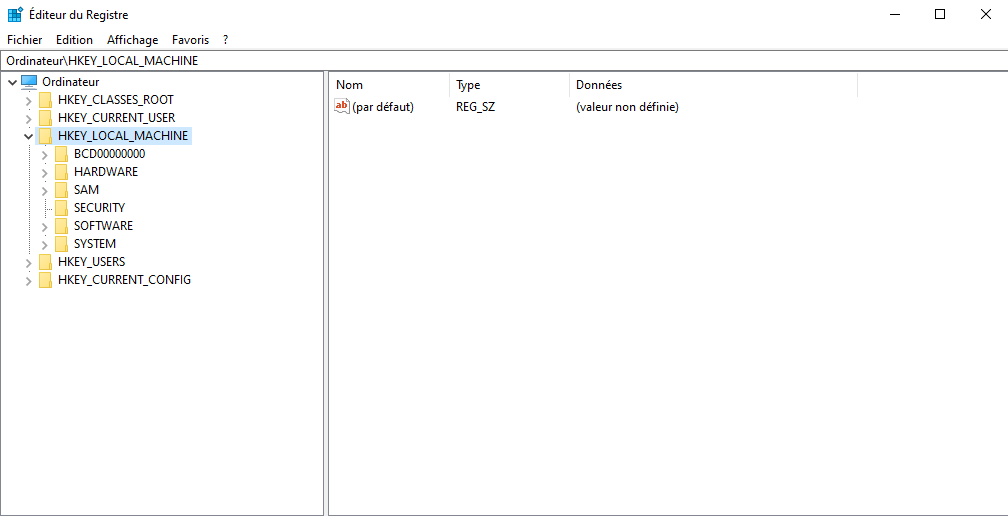
Passo 5: Em seguida, siga o processo de desativação clicando nas opções: Software → Políticas → Microsoft → Windows → Pesquisa Windows
Passo 6: chave Windows não existir, clique com o botão direito do mouse na Windows para criá-la. Para fazer isso, selecione as opções: Novo → Chave
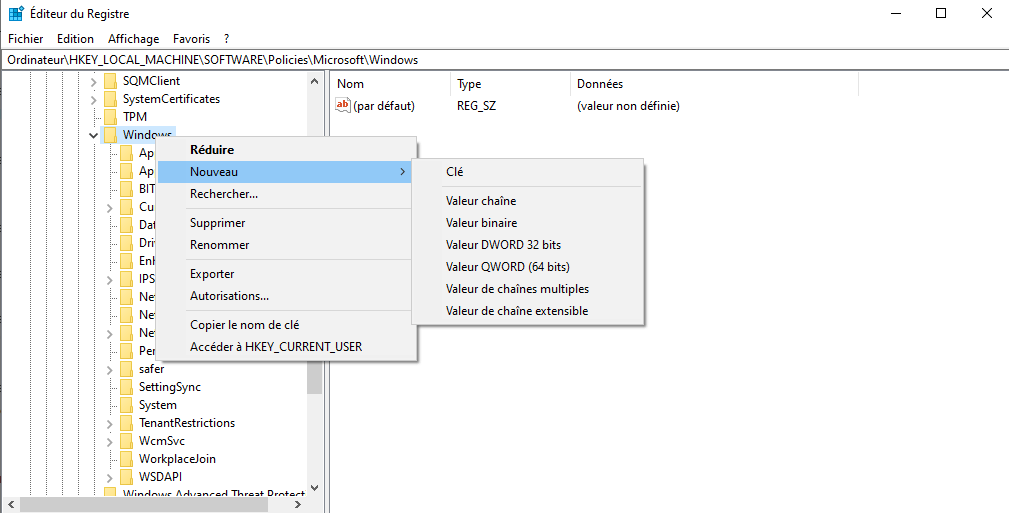
Passo 7: Depois de criar sua chave, você deve nomeá-la como " Windows Search ".
Passo 8: Em seguida, confirme com a tecla “ Enter ”
Passo 9: Em seguida, clique com o botão direito do mouse na pasta e, no painel à direita, selecione a opção " Valor DWORD (32 bits) "

Passo 10: Aqui, você deve nomear esse valor como " AllowCortana ", deixá-lo com o valor " 0 " e confirmar com a tecla " Enter "
Nota importante : A tecla retorna o valor " 0 " ou permanece completamente desativada. O valor " 1 " reativa a Cortana. Você pode excluir o valor novamente, se desejar.
Pronto! Você desativou a Cortana com sucesso, sem precisar forçar a desinstalação. Ao reiniciar o computador, você perceberá que a Cortana não está mais ativa.
Veja também: Windows 10: Como desativar Windows Defender?
Como faço para remover a Cortana da barra de tarefas?

Talvez você prefira ocultar a Cortana em vez de excluí-la ou desativá-la permanentemente do seu computador? Você pode mantê-la fora da vista simplesmente removendo-a da bandeja do sistema.
Para fazer isso, siga estes passos:
Passo 1: Clique com o botão direito do mouse na barra de tarefas.
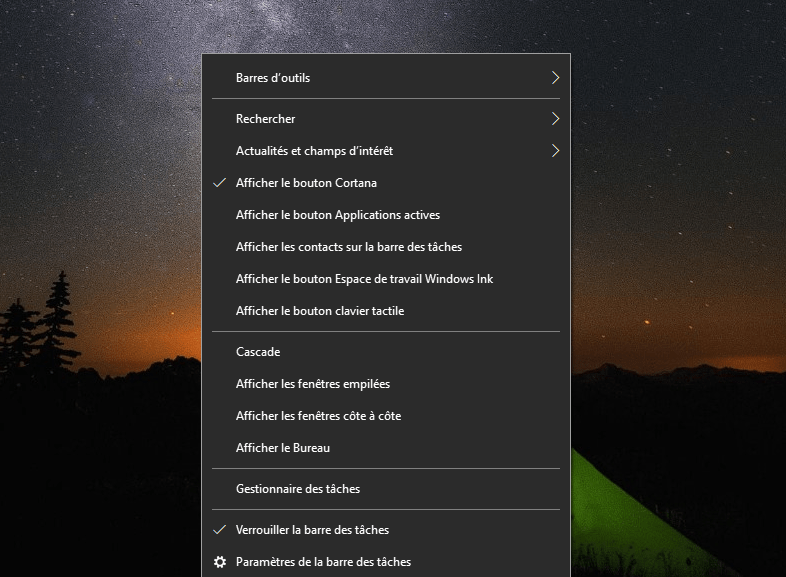
Passo 2: opção Mostrar botão da Cortana . Isso permitirá que você desmarque a Cortana da barra de tarefas. O assistente da Microsoft ficará invisível.
Se desejar adicionar o programa Cortana de volta à barra de tarefas, proceda da seguinte forma:
Passo 1: Clique com o botão direito do mouse na barra de tarefas do seu computador.
Passo 2: Adicione a Cortana à barra de tarefas clicando na opção " Mostrar botão da Cortana ".
Como remover a Cortana do menu Iniciar
Você quer manter a Cortana por enquanto, mas não quer que ela seja iniciada toda vez que você liga o computador? É possível removê-la do menu Iniciar. Veja como:
Passo 1: Na barra de pesquisa do seu computador, digite " Cortana ".
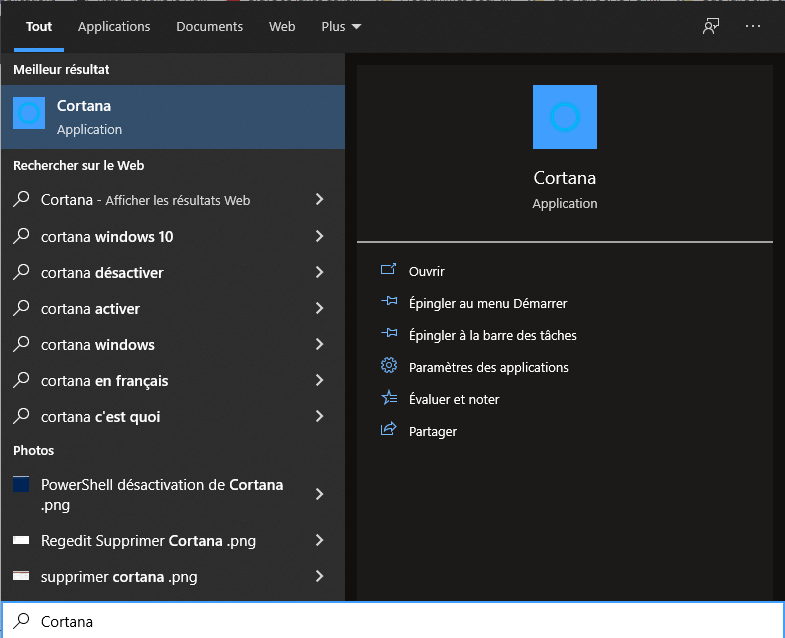
Passo 2: Nas configurações do Microsoft Assistant, encontre a opção " Executa ao iniciar sessão " e desative o controle deslizante.

Depois disso, reinicie Windows. A Cortana não será mais executada automaticamente quando o computador iniciar!
O método para reinstalar a Cortana após desinstalá-la
Se, por algum motivo, você desejar reinstalar a Cortana após removê-la ou desativá-la permanentemente, basta baixar o programa da Microsoft Store.
Para reinstalar a Cortana:
Passo 1 : Primeiro, abra a Microsoft Store acessando-a pela barra de tarefas ou pesquisando diretamente pelo software.

Passo 2: Depois de acessar a Microsoft Store, pesquise por “ Cortana ” na barra de pesquisa e selecione o aplicativo com o mesmo nome que aparecerá.
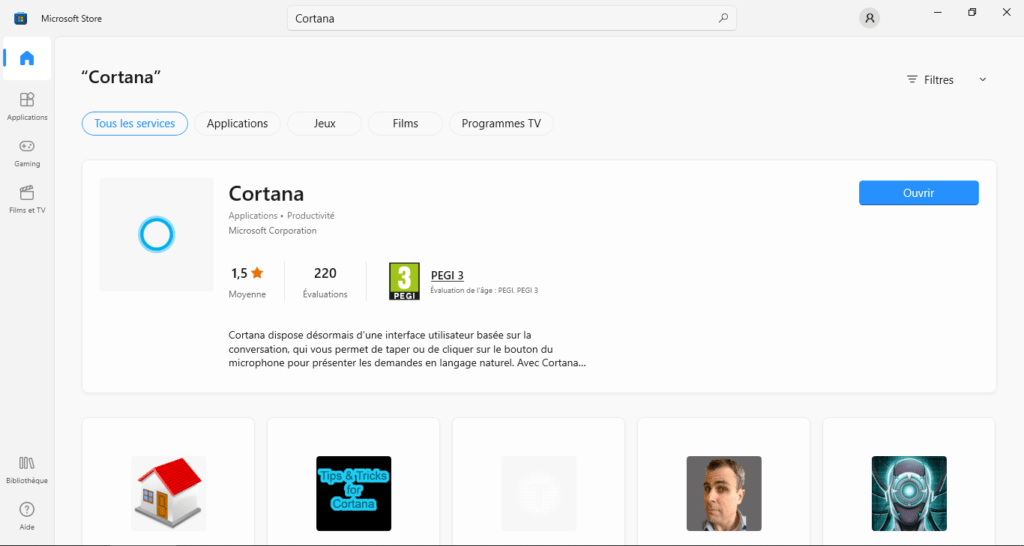
Passo 3: Como qualquer outro aplicativo, você pode baixá-lo e instalá-lo facilmente com um único clique do mouse.
Passo 4: Após a instalação, para exibir o botão da Cortana, clique com o botão direito do mouse na barra de tarefas e selecione a opção “ Mostrar botão da Cortana ”. Pronto! A assistente de voz da Microsoft está disponível novamente no seu computador.
Este guia foi útil? Deixe um comentário para nos contar!


