
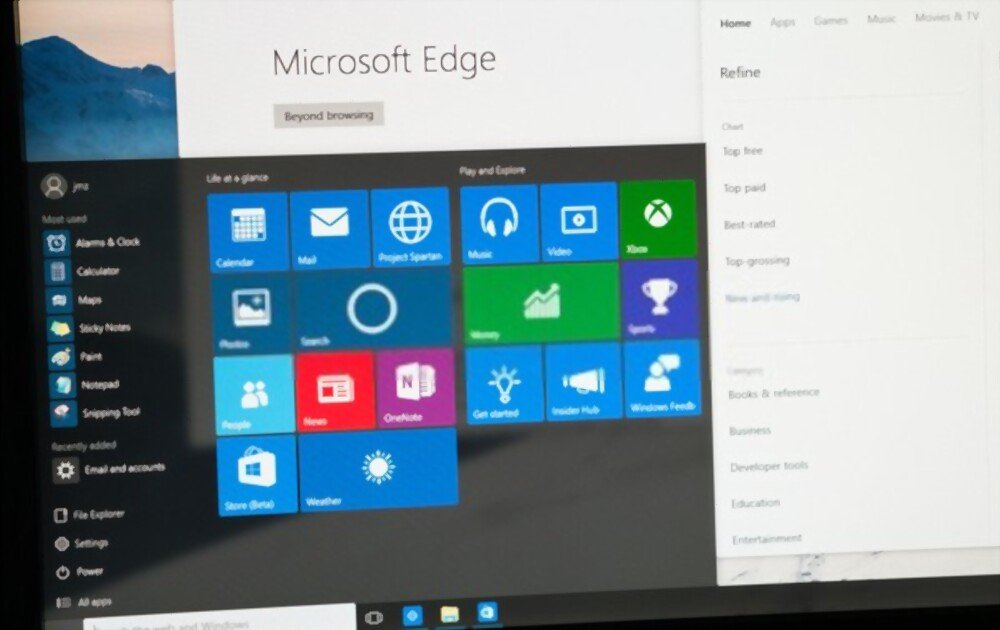
Sua barra de tarefas desapareceu repentinamente e você não consegue mais ver o botão Iniciar? Como restaurá-la no Windows problema barra de tarefas desaparecida no Windows 10 !
Observação : A barra de tarefas é um elemento fundamental da área de trabalho. Ela inclui o menu Iniciar, a Windows e a da Cortana , todos os seus aplicativos em execução, a data, a área de notificação, etc.
O que faz com que a barra de tarefas Windows 10 desapareça?

Existem diversos motivos que podem fazer com que a barra de tarefas desapareça no Windows 10. Aqui estão os mais comuns:
- A barra de tarefas provavelmente está oculta automaticamente devido a uma atualização
- O modo de exibição normal do PC foi alterado
- Seu disco rígido está cheio e o Explorador de Arquivos Windows trava ao ser iniciado
- A resolução atual da tela do seu computador é certamente maior do que as dimensões originais
- Alguns arquivos de sistema do seu computador estão corrompidos. Muitas vezes, o Explorer.exe é a origem do problema.
Cinco métodos para restaurar a barra de tarefas no Windows 10

Agora que temos uma ideia clara do que pode causar o desaparecimento da barra de tarefas no Windows 10, vamos analisar algumas soluções que podem ajudar.
Sugerimos que você comece assistindo a este tutorial em vídeo, que explica o que você precisa fazer para resolver o problema.
Ainda não está satisfeito? Então experimente uma destas soluções diferentes:
Solução 1: Restaure a barra de tarefas ausente da área de trabalho do seu PC
Às vezes, para evitar interrupções enquanto assiste a um filme no computador, você oculta a barra de tarefas nas configurações Windows. Uma vez ocultada automaticamente, ela permanecerá invisível a menos que você mova o cursor para a parte inferior da tela. Se, após algum tempo, você perceber que ela não aparece mais, desative a ocultação automática. Para fazer isso, siga estes passos:
Passo 1 : Pressione a Windows no seu teclado, procure por “ Configurações ” e clique duas vezes para abrir.
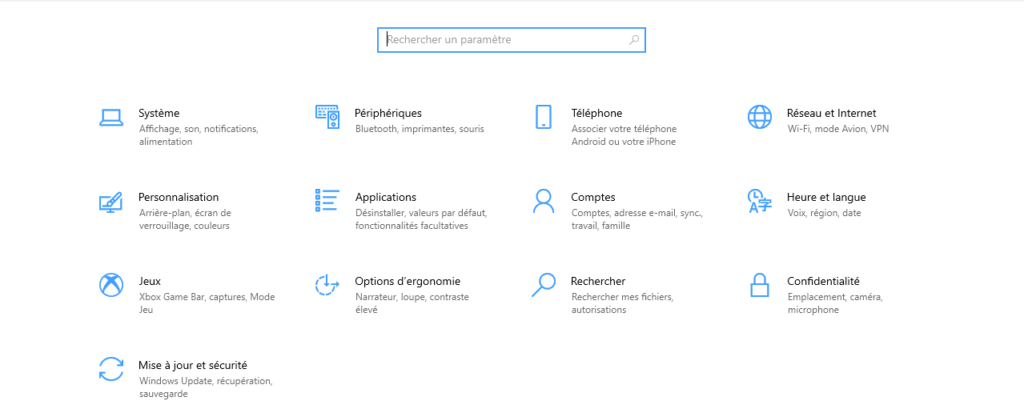
Passo 2: Na barra de pesquisa, digite " Painel de Controle " e clique para acessá-lo.

Passo 3: opção Aparência e Personalização e, na nova janela que aparecer, selecione “ Barra de tarefas e navegação ”.

Passo 4 : Nas configurações da barra de tarefas, desative a opção: “ Ocultar automaticamente a barra de tarefas no modo de área de trabalho ”.
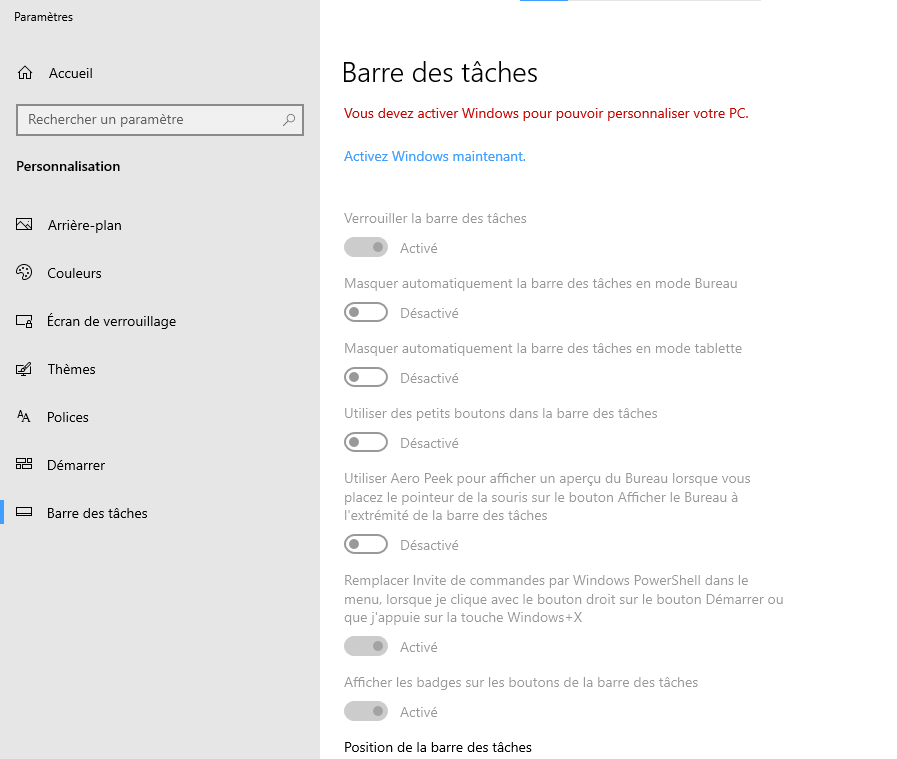
A barra de tarefas Windows deve reaparecer !
Veja também: O Bluetooth desapareceu no Windows 10: como ativá-lo?
Solução 2: Reinicie o Explorador de Arquivos Windows (Explorer.exe)
Também conhecido como " Windows Explorer ", o Explorer.exe é o gerenciador de arquivos da Microsoft que permite editar arquivos ou executar programas. Às vezes, além da barra de tarefas invisível, os ícones da sua área de trabalho também desaparecem! Como ambos funcionam dentro do explorer.exe, é compreensível que fiquem ocultos simultaneamente. Para resolver esse problema facilmente, siga estes passos:
Passo 1: Gerenciador de Tarefas Windows digitando o atalho de teclado << Ctrl + Shift + Esc >>
Passo 2: Após abrir, acesse a guia “ Processos ” e clique na opção “ Explorador de Arquivos Windows ”.
Passo 3: Agora pressione o botão “ Reiniciar ” localizado no canto inferior direito do Gerenciador.
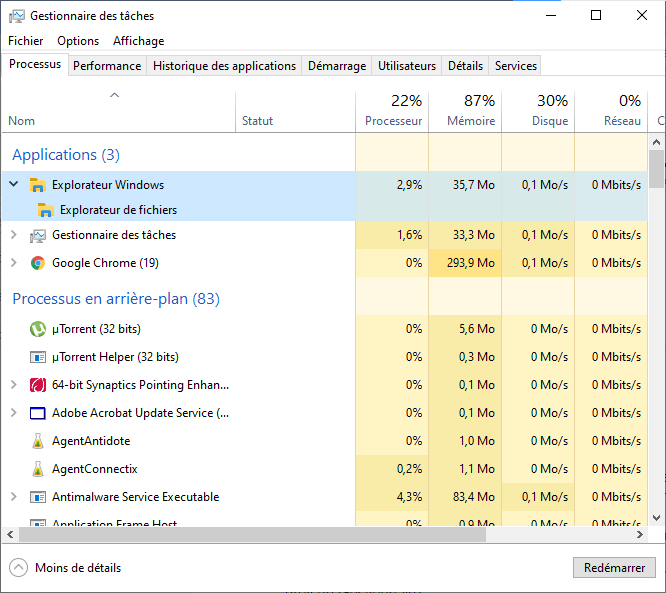
Este procedimento reiniciará todo o processo do navegador e, portanto, fará com que a barra de tarefas apareça. Para sua informação, se você vir uma Windows Explorer , significa que o arquivo explorer.exe estava funcionando corretamente.
Solução 3: Use o Advanced SystemCare para restaurar a barra de tarefas ausente no Windows
Se você já tentou um dos métodos anteriores e não funcionou, pode recorrer ao Advanced SystemCare. É uma ferramenta confiável, poderosa e abrangente que permite resolver uma ampla gama de problemas e otimizar seu sistema, jogos, disco rígido e inicialização Windows.
Em relação à barra de tarefas ausente, o Advanced SystemCare ajudará você a repará-la com seu conjunto de ferramentas profissionais: WinFix ! Veja como usá-lo:
Passo 1: Baixe, instale e configure o Advanced SystemCare.

Passo 2: Na janela “ Caixa de Ferramentas ”, encontre e clique em WinFix. O aplicativo instalará automaticamente a ferramenta WinFix, que será muito útil para você.
Passo 3: Na Obit WinFix , selecione Correção Avançada >> da Área de Trabalho
Passo 4: Na seção “ Área de Trabalho opção A barra de tarefas não pode ser exibida e, em seguida, clique na opção “ Reparar ”
Após clicar no botão Reparar, o WinFix restaurará automaticamente a barra de tarefas ausente no Windows 10!
Solução 4: Altere o modo de exibição do seu computador
Ao conectar um monitor externo ao seu computador, a barra de tarefas do PC pode desaparecer e reaparecer assim que a conexão for estabelecida. Se você cometer um erro, a barra de tarefas pode não ser exibida de forma alguma. Para sua informação, existem vários modos de exibição em um computador, mas a opção padrão é " Somente tela ". Portanto, você deve reconfigurar Windows para esse modo se o tiver alterado acidentalmente. Para fazer isso, proceda da seguinte forma:
Passo 1: Pressione a combinação de teclas “ Windows + P ” para abrir a barra lateral no lado direito da área de trabalho.
Passo 2: Certifique-se de ter selecionado apenas a opção “ Somente tela ”.

Após ajustar a tela de inicialização da sua área de trabalho, você poderá ver novamente o menu Iniciar, a barra de tarefas e seus ícones.
Solução 5: Execute o SFC para corrigir a barra de tarefas ausente no Windows
Por fim, é possível que sua barra de tarefas não esteja mais visível devido a um Windows ferramenta Verificador de Arquivos do Sistema para localizar e reparar arquivos problemáticos.
Após as etapas de detecção e reparo de arquivos corrompidos, você pode prosseguir com a restauração da barra de tarefas . Como ela está ausente, você deve usar um método diferente para abrir o prompt de comando.
Para isso,
Passo 1: teclas Windows + R. Na janela Executar que aparecer, digite " cmd " e clique em OK . O Prompt de Comando deverá abrir!

Passo 2: prompt de comando Windows , digite o comando " sfc /scannow " e pressione Enter no teclado para executar o SFC.
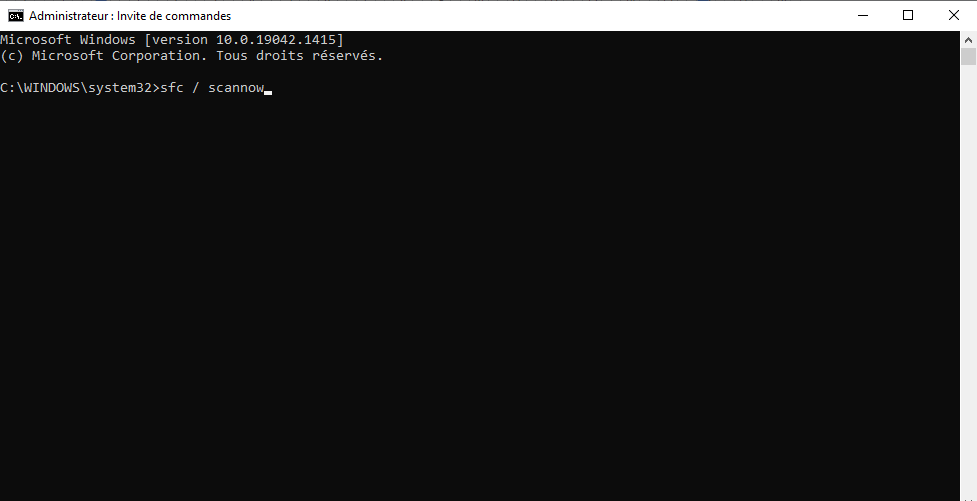
Passo 3: Em seguida, reinicie o computador e verifique se a barra de tarefas que estava faltando voltou a aparecer na parte inferior da tela.
Em conclusão, os métodos descritos acima levam em consideração os vários motivos pelos quais a barra de tarefas pode desaparecer. Identificar rapidamente a origem do problema facilitará a restauração da sua barra de tarefas ausente.
Se nenhuma dessas etapas funcionar, você pode estar lidando com um vírus ou malware . Nesse caso, recomendamos executar imediatamente um programa antivírus ou antimalware. Não tem um instalado no seu computador? Bem, aqui estão os melhores que selecionamos cuidadosamente para você:


