

Błąd „ Nie można wkleić danych Twojej organizacji ” występuje podczas próby skopiowania zawartości lub danych firmowych z programu Outlook lub innych zarządzanych aplikacji do innej aplikacji zainstalowanej na urządzeniu Windows 11 , Windows 10 , iOS lub Android . Ten komunikat może być frustrujący, jeśli chcesz przenieść ważne informacje z jednego programu do drugiego. W tym artykule wyjaśnimy możliwe przyczyny tego błędu i najodpowiedniejsze rozwiązania.
Jakie są przyczyny błędu „Nie można wkleić tutaj danych Twojej organizacji”?

Główną przyczyną tego błędu jest Microsoft Intune Policy Management (MIPM ), która nie pozwala użytkownikom kopiować poufnych danych do nieautoryzowanej aplikacji na tym samym urządzeniu.
Mogą jednak istnieć inne możliwe przyczyny, takie jak:
- nieaktualna wersja aplikacji Outlook lub Office
- Uszkodzony lub uszkodzony dokument pakietu Office, który próbujesz skopiować
Jak rozwiązać błąd „Nie można wkleić tutaj danych Twojej organizacji”?
W zależności od przyczyny problemu, istnieje kilka możliwych rozwiązań błędu „ Nie można wkleić danych Twojej organizacji ”. Oto kilka najczęstszych metod:
Ręczna aktualizacja pakietu Office

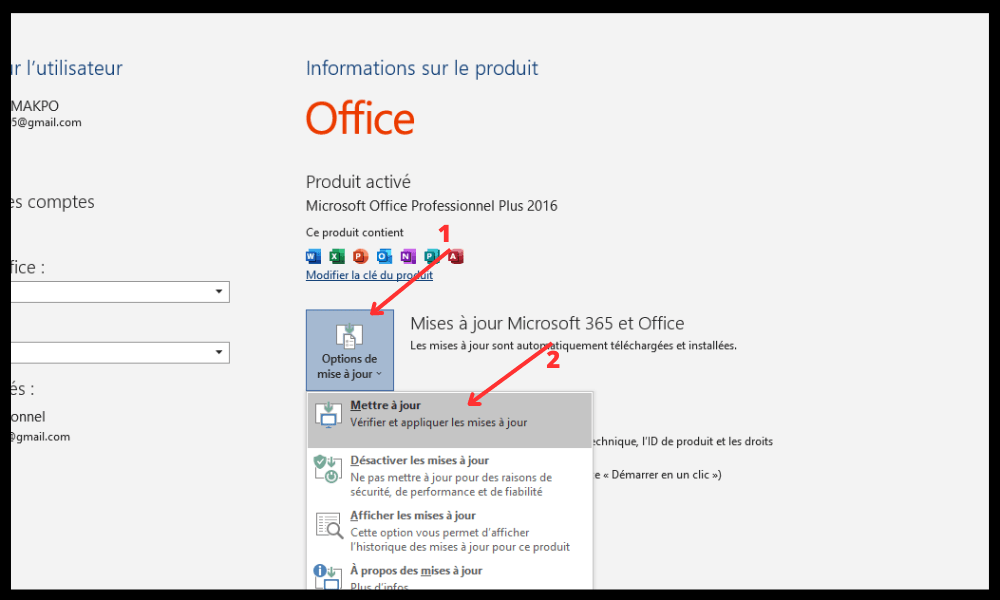
Jeśli używasz starszej lub nieobsługiwanej wersji aplikacji Outlook lub Office na swoim urządzeniu , mogą wystąpić problemy ze zgodnością lub funkcjonalnością. Na przykład może być konieczna naprawa LibreOffice, który nie uruchamia się już na Windows 11/10 . Aby wykluczyć tę możliwość, możesz ręcznie zaktualizować pakiet Office na Windows 11/10 lub na urządzeniu z systemem iOS lub Android. Aby to zrobić, wykonaj następujące kroki:
- W Windows 11/10 otwórz aplikację pakietu Office (na przykład Word) i kliknij Plik > Konto > Opcje aktualizacji > Aktualizuj teraz .
- Na iOS otwórz App Store i sprawdź dostępne aktualizacje aplikacji pakietu Office. Naciśnij przycisk „Aktualizuj”, aby zainstalować najnowsze wersje.
- Na Androidzie otwórz Sklep Google Play i sprawdź dostępne aktualizacje aplikacji pakietu Office. Kliknij przycisk „Aktualizuj”, aby zainstalować najnowsze wersje.

Po zaktualizowaniu pakietu Office uruchom ponownie urządzenie i spróbuj jeszcze raz skopiować i wkleić dane.
Utwórz ponownie dokument pakietu Office (dotyczy programu Excel)
Dokument pakietu Office, który próbujesz skopiować, może być uszkodzony lub niekompletny , co uniemożliwia kopiowanie i wklejanie. W takim przypadku możesz spróbować utworzyć dokument ponownie, wykonując następujące kroki:
- Utwórz nowy plik Excela i zaznacz komórkę.
- Wypełnij komórkę kolorem lub wprowadź inne zmiany.
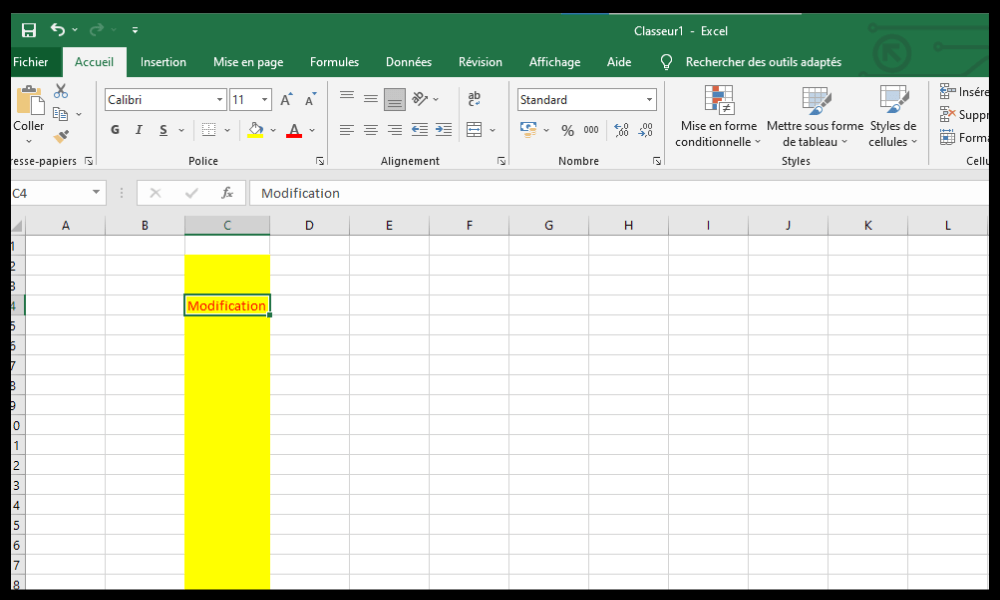
- Zapisz plik w swojej lokalizacji OneDrive dla Firm.
- Otwórz zapisany plik i sprawdź, czy możesz skopiować i wkleić do niego dane.
- Jeśli problem będzie się powtarzał, zapisz pracę i zamknij program Excel. Odczekaj trzydzieści sekund i spróbuj ponownie skopiować i wkleić dane.
Modyfikowanie zasad ochrony aplikacji usługi Intune

Jeśli żadna z powyższych metod nie zadziała , problem może być związany z polityką Microsoft Intune , która blokuje kopiowanie i wklejanie do nieautoryzowanych aplikacji. W takim przypadku należy zmodyfikować tę politykę , aby zezwolić na wycinanie, kopiowanie i wklejanie do niektórych aplikacji innych firm. W tym celu należy skontaktować się z administratorem IT w organizacji i poprosić go o wykonanie następujących kroków:
- Zaloguj się do portalu Azure przy użyciu konta administratora.
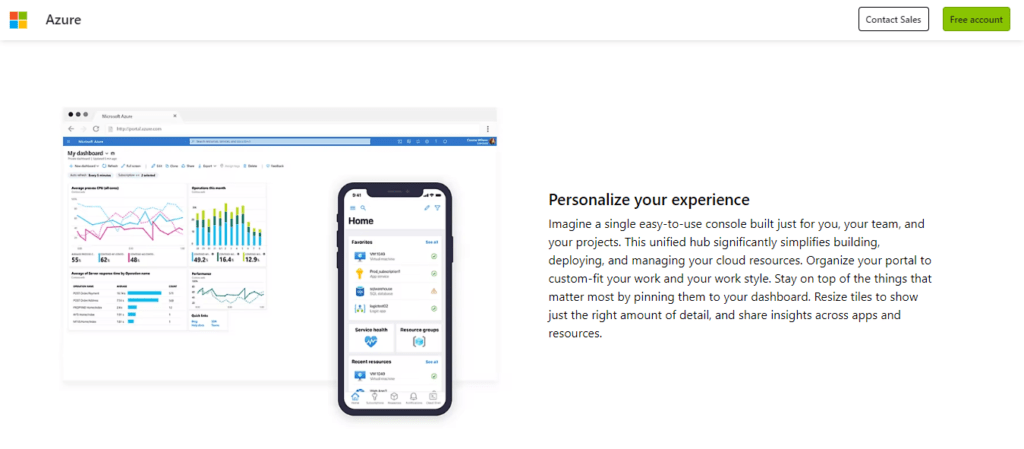
- Kliknij Intune > Aplikacje klienckie > Zasady ochrony aplikacji .
- Wybierz zasady, które mają zastosowanie do Twojego urządzenia (np. Windows 10).
- Kliknij Właściwości > Dane > Ograniczenia dostępu do danych .
- W obszarze Wytnij/skopiuj/wklej wśród innych aplikacji zatwierdzonych przez usługę Intune wybierz opcję Zezwalaj.
- Kliknij Zapisz .
Po zmodyfikowaniu zasad usługi Intune uruchom ponownie urządzenie i spróbuj jeszcze raz skopiować i wkleić dane.
Tabela podsumowująca rozwiązania
| Rozwiązanie | Opis | Korzyści | Wady |
| Ręczna aktualizacja pakietu Office | Zainstaluj najnowsze wersje aplikacji pakietu Office na swoim urządzeniu | Łatwe do zrobienia | Może to nie rozwiązać problemu, jeśli jego przyczyna leży gdzie indziej |
| Utwórz ponownie dokument pakietu Office (dotyczy programu Excel) | Utwórz nowy plik Excela i zapisz go w usłudze OneDrive dla Firm | Możliwość naprawy uszkodzonego lub zniszczonego dokumentu | Może to potrwać chwilę i wymaga połączenia internetowego |
| Modyfikowanie zasad ochrony aplikacji usługi Intune | Skontaktuj się z administratorem IT, aby zezwolić na korzystanie z funkcji kopiowania/wklejania w niektórych aplikacjach innych firm | Może to rozwiązać problem, jeśli jego przyczyna jest związana z zasadami usługi Intune | Wymaga interwencji administratora IT i może naruszyć bezpieczeństwo danych |
Często zadawane pytania
Co oznacza błąd „Nie można wkleić tutaj danych Twojej organizacji”?
Błąd „ Nie można wkleić danych Twojej organizacji ” oznacza, że próbujesz skopiować dane z Outlooka lub innej zarządzanej aplikacji do aplikacji, która nie jest autoryzowana przez zasady Microsoft Intune. Ta funkcja ma na celu ochronę poufnych danych przed wyciekiem lub kradzieżą .
Czym jest Microsoft Intune?
Microsoft Intune to usługa w chmurze , która umożliwia organizacjom zarządzanie urządzeniami mobilnymi i aplikacjami oraz ich zabezpieczanie. Oferuje ona takie funkcje, jak zarządzanie zasadami , konfiguracja urządzeń , ochrona danych , zgodność z przepisami i wiele innych.
Jak kopiować i wklejać dane między aplikacjami autoryzowanymi przez usługę Intune?
Aby kopiować i wklejać dane między aplikacjami zatwierdzonymi przez Intune, wystarczy zaznaczyć zawartość, którą chcesz skopiować, a następnie nacisnąć Ctrl+C (w Windows ) lub Command+C (na komputerze Mac), aby skopiować. Następnie przejdź do aplikacji, do której chcesz wkleić dane i naciśnij Ctrl+V (w Windows ) lub Command+V (na komputerze Mac), aby wkleić. Jeśli popełnisz błąd lub zmienisz zdanie, możesz użyć skrótu klawiaturowego Ctrl+Z (w Windows ) lub Command+Z (na komputerze Mac), aby cofnąć ostatnią czynność.
Jak mogę sprawdzić, czy aplikacja została autoryzowana przez usługę Intune?

Aby sprawdzić, czy aplikacja jest autoryzowana przez Intune , możesz wyświetlić listę aplikacji zatwierdzonych przez Intune w witrynie Azure Portal . Możesz również sprawdzić, czy aplikacja ma niebieską ikonę z białą kłódką w ikonie. Ta ikona oznacza, że aplikacja jest zarządzana przez Intune .
Jak wyłączyć błąd „Nie można wkleić tutaj danych Twojej organizacji”?
błąd Nie można wkleić danych Twojej organizacji , należy zmodyfikować zasady usługi Microsoft Intune blokujące kopiowanie/wycinanie/wklejanie do nieautoryzowanych aplikacji . W tym celu należy skontaktować się z administratorem IT organizacji i poprosić o zezwolenie na kopiowanie/wycinanie/wklejanie do określonych aplikacji innych firm.
Wniosek
Błąd „ Nie można wkleić danych Twojej organizacji ” może być frustrujący, jeśli chcesz przenieść ważne informacje między różnymi aplikacjami. Na szczęście istnieją możliwe rozwiązania tego problemu, w zależności od przyczyny. Możesz spróbować ręcznie zaktualizować pakiet Office , ponownie utworzyć dokument Office lub zmodyfikować zasady ochrony aplikacji w usłudze Intune . Jeśli żadna z tych metod nie zadziała, skontaktuj się z administratorem IT swojej organizacji w celu uzyskania pomocy.
Mamy nadzieję, że ten artykuł był pomocny i że udało Ci się bez problemu skopiować i wkleić dane Twojej organizacji . W razie pytań lub uwag prosimy o kontakt w sekcji poniżej.


