
Spokojnie korzystasz z komputera, gdy nagle sam się wyłącza bez wyraźnego powodu. Żadnego komunikatu o błędzie, żadnych ostrzeżeń, tylko czarny ekran i złowieszcza cisza. Co się dzieje? Czy komputer jest zepsuty? Czy jest wirus? Czy zrobiłeś coś źle?
Bez paniki! Istnieje kilka możliwych przyczyn tego problemu i rozwiązań, które go rozwiążą. W tym artykule wyjaśnimy, dlaczego komputer wyłącza się samoczynnie bez przegrzewania i jak to naprawić.
Możliwe przyczyny samoczynnego wyłączania się komputera bez przegrzania i ich rozwiązania

Komputer, który wyłącza się samoczynnie bez przegrzania, może mieć kilka różnych przyczyn. Oto najczęstsze:
- Tryb uśpienia jest nieprawidłowo skonfigurowany
- Problemy materiałowe
- Nieaktualne sterowniki
- Przestarzałe oprogramowanie
- Twój komputer jest zainfekowany wirusami
- Bateria w laptopie jest bliska wyczerpania
- Windows wymagają naprawy
Rozwiązania umożliwiające naprawę komputera, który wyłącza się samoczynnie bez przegrzewania
Teraz, gdy znasz już możliwe przyczyny samoczynnego wyłączania się komputera bez przegrzania, przedstawiamy rozwiązania tego problemu:
Prawidłowa konfiguracja trybu uśpienia
Jeśli komputer wyłącza się z powodu nieprawidłowych ustawień uśpienia, zmień je. Możesz również całkowicie wyłączyć tryb uśpienia, jeśli go nie potrzebujesz.
Napraw lub wymień uszkodzone podzespoły
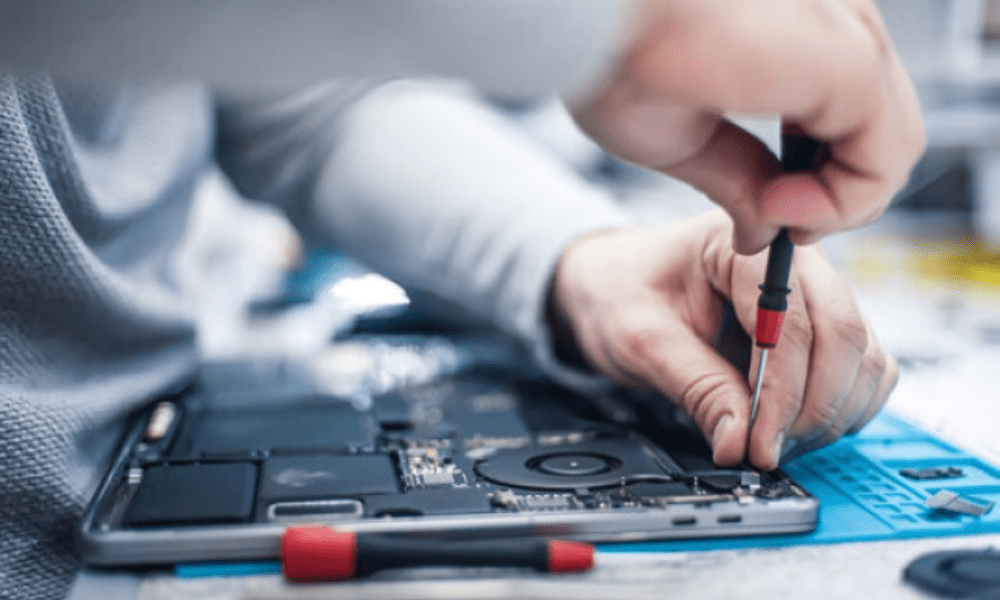
Jeśli komputer wyłącza się z powodu problemu sprzętowego, użyj oprogramowania diagnostycznego, aby zidentyfikować uszkodzony element i w razie potrzeby go naprawić lub wymienić. W razie wątpliwości skonsultuj się ze specjalistą.
Zaktualizuj sterowniki
Jeśli komputer wyłącza się z powodu problemu ze sterownikiem, zaktualizuj sterowniki za pomocą Menedżera urządzeń lub dedykowanego oprogramowania. Możesz również odinstalować i ponownie zainstalować problematyczne sterowniki.
Zaktualizuj oprogramowanie
Jeśli komputer wyłącza się z powodu problemu z oprogramowaniem, zaktualizuj je za pomocą Windows Update lub dedykowanego programu do aktualizacji. Możesz również odinstalować i ponownie zainstalować problematyczne oprogramowanie.
Wyczyść swój komputer z wirusów

Jeśli Twój komputer wyłączy się z powodu infekcji wirusowej, wyczyść go niezawodnym , płatnym programem antywirusowym , a następnie usuń wszystkie podejrzane pliki. Możesz również przywrócić system do stanu sprzed infekcji.
Wymień baterię (laptop)
Jeżeli komputer wyłącza się z powodu zużytej baterii, wymień baterię na nową lub korzystaj z komputera podłączonego do zasilania sieciowego.
Naprawa Windows
Jeżeli komputer wyłącza się z powodu Windows, skorzystaj z opcji odzyskiwania systemu, aby naprawić Windows bez utraty danych.
Tabela podsumowująca przyczyny i rozwiązania
| Przyczyna | Rozwiązanie |
| Tryb uśpienia jest nieprawidłowo skonfigurowany | Prawidłowa konfiguracja trybu uśpienia |
| Problem sprzętowy | Napraw lub wymień uszkodzony element |
| Nieaktualny sterownik | Zaktualizuj sterownik |
| Przestarzałe oprogramowanie | Zaktualizuj oprogramowanie |
| Zakażenie wirusowe | Wyczyść komputer programem antywirusowym |
| Zużyta bateria (laptop) | Wymień baterię |
| Windows jest uszkodzone | Napraw Windows za pomocą opcji odzyskiwania |
Często zadawane pytania
Jak mogę stwierdzić, czy mój komputer się przegrzewa?
Aby sprawdzić, czy komputer się przegrzewa, możesz użyć oprogramowania takiego jak HWMonitor lub SpeedFan, które wyświetlają temperaturę głównych podzespołów (procesora, karty graficznej i dysku twardego). Jeśli temperatura przekracza 80°C dla procesora lub 90°C dla karty graficznej, oznacza to problem z wentylacją.
Jak mogę zapobiec przegrzewaniu się komputera?
Aby zapobiec przegrzaniu laptopa, należy:
- Usuń kurz z komputera za pomocą odkurzacza, szmatki lub sprężonego powietrza.
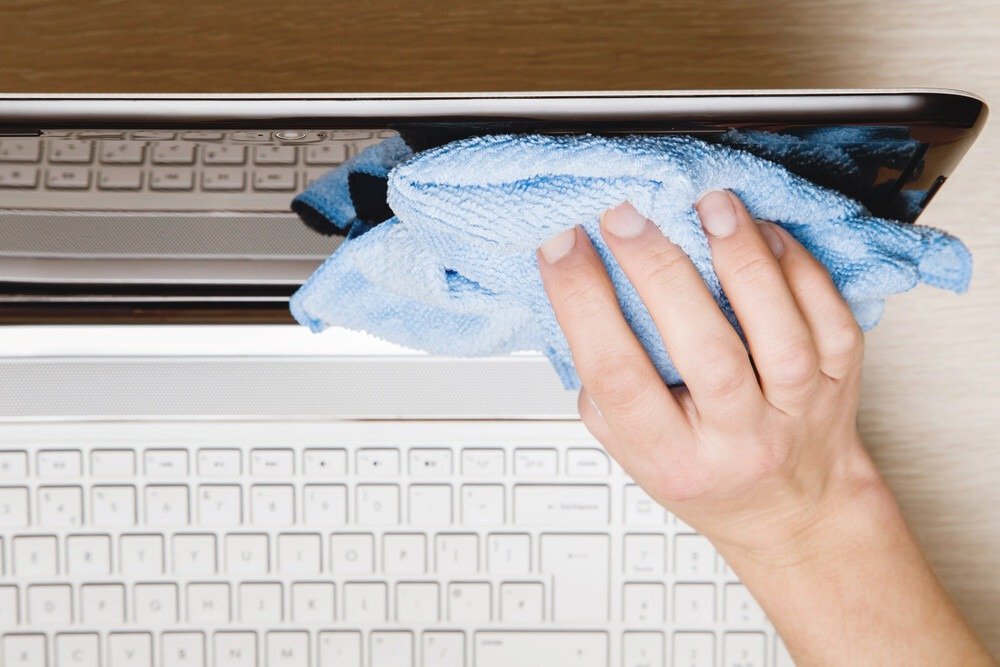
- Zadbaj o odpowiednią wentylację komputera, umieszczając go w dobrze wentylowanym pomieszczeniu i unikając miękkich powierzchni, które mogą blokować otwory wentylacyjne
- Kup mocniejsze wentylatory do swojego komputera stacjonarnego lub podkładkę chłodzącą do laptopa
- Zmniejsz obciążenie procesora i karty graficznej, zamykając programy uruchamiające się automatycznie przy starcie systemu lub te, które nie są potrzebne, a także obniżając ustawienia graficzne gier.
Jak mogę stwierdzić, czy w moim komputerze występuje problem sprzętowy?
Aby sprawdzić, czy w komputerze występuje problem sprzętowy, możesz użyć oprogramowania diagnostycznego, takiego jak CrystalDiskInfo (dla dysku twardego) lub Memtest86 (dla pamięci RAM). Programy te sprawdzą działanie podzespołów i wykryją ewentualne błędy lub awarie. Możesz również otworzyć komputer i wizualnie sprawdzić stan podzespołów.
Jak mogę stwierdzić, czy w moim komputerze występuje problem ze sterownikiem?
Aby sprawdzić, czy Twój komputer ma problem ze sterownikiemz Menedżera urządzeń Windows. To oprogramowanie wyświetla listę wszystkich urządzeń podłączonych do komputera i ich stan. Jeśli obok urządzenia widzisz żółty wykrzyknik lub żółty znak zapytania, oznacza to problem ze sterownikiem. Możesz wtedy zaktualizować, odinstalować lub ponownie zainstalować sterownik.
Jak mogę stwierdzić, czy na moim komputerze występuje problem z oprogramowaniem?
Aby sprawdzić, czy na komputerze występuje problem z oprogramowaniemMonitora zasobów Windows. Oprogramowanie to wyświetla zużycie procesora, pamięci RAM, dysku twardego i sieci przez różne uruchomione programy. Jeśli zauważysz, że program zużywa dużo zasobów lub powoduje skoki aktywności, oznacza to problem z oprogramowaniem. Możesz wtedy zaktualizować, odinstalować lub ponownie zainstalować oprogramowanie.
Jak mogę sprawdzić, czy mój komputer został zainfekowany wirusem?

Aby sprawdzić, czy Twój komputer jest zainfekowany wirusem, skorzystaj z oprogramowania antywirusowego, takiego jak Windows Defender lub Malwarebytes. Programy te przeskanują Twój komputer i wykryją wszelkie złośliwe oprogramowanie . Jeśli zauważysz takie objawy, jak nienormalne spowolnienie działania, dziwne komunikaty o błędach, przekierowania do niechcianych stron internetowych lub nieautoryzowane zmiany ustawień, istnieje duże prawdopodobieństwo, że Twój komputer jest zainfekowany wirusem.
Wniosek
Komputer , który samoczynnie się wyłącza, nie przegrzewając się, może być bardzo frustrujący i niepokojący. Na szczęście istnieją rozwiązania pozwalające zidentyfikować i rozwiązać ten problem. W tym artykule omówiliśmy możliwe przyczyny nieoczekiwanego wyłączania się komputera bez przegrzewania się oraz sposoby jego rozwiązania. Mamy nadzieję, że te informacje okazały się pomocne i że udało Ci się przywrócić komputer do prawidłowego działania.