

Masz komputer z systemem Windows 10 , ale nie możesz zalogować się na swoje konto użytkownika ? Otrzymujesz komunikat, że Twoje konto jest zablokowane lub wyłączone ? Nie panikuj, istnieją rozwiązania umożliwiające odblokowanie konta i odzyskanie dostępu do komputera. W tym artykule wyjaśnimy, dlaczego Twoje windows może być zablokowane i jak je odblokować.
Jakie są możliwe przyczyny zablokowania konta windows ?
Istnieje kilka powodów, dla których Twoje konto windows zablokowane . Oto niektóre z najczęstszych:

- Zbyt częste wprowadzanie nieprawidłowego hasła Windows 10 będzie posiadał funkcję bezpieczeństwa, która zablokuje konto po określonej liczbie nieudanych prób logowania. Liczba dozwolonych prób może się różnić w zależności od konfiguracji komputera, ale zazwyczaj wynosi 5 lub 10.
- Naruszenie warunków korzystania z konta Microsoft . Jeśli logujesz się do systemu Windows 10 za pomocą konta Microsoft, musisz przestrzegać umowy o świadczenie usług firmy Microsoft. Jeśli firma Microsoft wykryje podejrzaną lub nadużyciową aktywność na Twoim koncie, może je tymczasowo lub trwale zablokować. Na przykład, jeśli wysyłasz ze swojego konta spam, złośliwe oprogramowanie lub treści niezgodne z prawem.
- sprzętem lub oprogramowaniem komputera. Komputer może być uszkodzony lub zainfekowany wirusem, który uniemożliwia prawidłowe działanie systemu operacyjnego. Na przykład, jeśli dysk twardy jest uszkodzony lub rejestr jest uszkodzony.
Jak odblokować konto windows ?
Aby odblokować konto windows, możesz wypróbować następujące metody:
Metoda 1: Poczekaj, aż okres blokady się zakończy
 Jeśli Twoje konto zostało zablokowane z powodu zbyt wielokrotnego wprowadzenia nieprawidłowego hasła, możesz odczekać, aż upłynie limit czasu blokady, zanim spróbujesz się ponownie zalogować. Limit czasu blokady może się różnić w zależności od konfiguracji komputera, ale zazwyczaj wynosi 30 minut. Pozostały czas możesz sprawdzić na ekranie logowania.
Metoda 2: Zresetuj hasło
Jeśli zapomniałeś hasła lub podejrzewasz, że zostało ono naruszone, możesz je zresetować, aby odblokować konto. Procedura różni się w zależności od tego, czy używasz konta lokalnego, czy konta Microsoft.
- Jeśli korzystasz z konta lokalnego, musisz wcześniej utworzyć dysk lub dysk USB do resetowania hasła, używając swoich danych logowania. W takim przypadku wykonaj następujące kroki:
- Włóż płytę lub nośnik USB do komputera i uruchom go ponownie.

- Na ekranie logowania kliknij Resetuj hasło .
- Postępuj zgodnie z instrukcjami wyświetlanymi na ekranie, aby wybrać dysk lub dysk USB i utworzyć nowe hasło.
- Wyjmij dysk lub dysk USB i uruchom ponownie komputer.
- Zaloguj się, używając nowego hasła.
- Włóż płytę lub nośnik USB do komputera i uruchom go ponownie.
- Jeśli korzystasz z konta Microsoft, musisz mieć dostęp do innej metody weryfikacji, takiej jak dodatkowy adres e-mail, numer telefonu lub aplikacja uwierzytelniająca. W takim przypadku wykonaj następujące kroki:

- Na ekranie logowania kliknij opcję Zapomniałem hasła .
- Postępuj zgodnie z instrukcjami
- na ekranie wybierz metodę weryfikacji i otrzymaj kod bezpieczeństwa.
- Wprowadź kod bezpieczeństwa i utwórz nowe hasło.
- Uruchom ponownie komputer i zaloguj się, używając nowego hasła.
Może Cię również zainteresować ten artykuł: Ponowna instalacja i naprawa aplikacji Zdjęcia w Windows 10
Metoda 3: Użyj innego konta administratora
Jeśli na komputerze masz inne konto użytkownika z uprawnieniami administratora, możesz go użyć do odblokowania swojego konta. Aby to zrobić, wykonaj następujące kroki:
- Zaloguj się na konto administratora i otwórz Zarządzanie komputerem . Możesz uzyskać do niego dostęp, klikając prawym przyciskiem myszy Start i wybierając Zarządzanie komputerem .

- W lewym panelu kliknij opcję Użytkownicy i grupy lokalne , a następnie opcję Użytkownicy .

- W prawym panelu kliknij prawym przyciskiem myszy nazwę zablokowanego konta i wybierz Właściwości .

- Na Ogólne odznacz „Konto jest zablokowane” i kliknij OK .
- Wyloguj się z konta administratora i zaloguj się ponownie na swoje konto.
Metoda 4: Korzystanie z wiersza poleceń
Jeśli nie masz innego konta administratora ani dysku resetowania hasła, możesz spróbować odblokować konto za pomocą wiersza poleceń. Aby to zrobić, wykonaj następujące kroki:
- F8 kilkakrotnie przed Windows . Uzyskasz dostęp do menu zaawansowanych opcji uruchamiania.
- Wybierz Tryb awaryjny z wierszem poleceń i naciśnij Enter .
- Po otwarciu wiersza poleceń wpisz poniższe polecenie i naciśnij Enter Wejście :
- net user nazwa użytkownika /aktywny:tak
- Zastąp nazwę użytkownika nazwą zablokowanego konta.
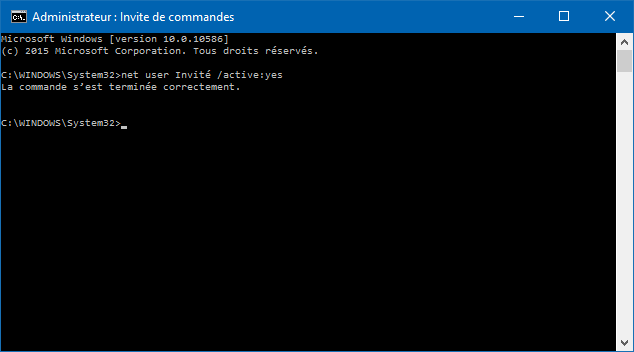
- Uruchom ponownie komputer i zaloguj się na swoje konto.
Warto wiedzieć: Czarny ekran z widocznym kursorem myszy: 4 rozwiązania, jak to naprawić
Często zadawane pytania
Poniżej znajdują się najczęściej zadawane pytania dotyczące blokowania kont windows :
Jak mogę zapobiec zablokowaniu mojego konta windows ?
Aby zapobiec zablokowaniu konta windows , możesz wykonać następujące czynności:
- Zapamiętaj dobrze swoje hasło lub zapisz je w bezpiecznym miejscu.
- Nie wpisuj hasła zbyt szybko i zbyt często, jeśli popełnisz błąd.
- Jeśli używasz konta Microsoft, postępuj zgodnie z jego warunkami.
- Chroń swój komputer przed wirusami i uszkodzeniami sprzętu.
Jak mogę sprawdzić, czy moje konto windows jest zablokowane?
Aby dowiedzieć się, czy Twoje konto windows jest zablokowane, sprawdź, czy podczas próby zalogowania pojawia się komunikat informujący o zablokowaniu lub wyłączeniu konta. Możesz również sprawdzić, czy możesz uzyskać dostęp do swojego konta Microsoft z innego urządzenia lub przeglądarki internetowej.
Jak mogę odblokować konto Microsoft, jeśli nie mam dostępu do metody weryfikacji?
Jeśli nie masz dostępu do metody weryfikacji umożliwiającej odblokowanie konta Microsoft, możesz spróbować wypełnić formularz odzyskiwania konta. Aby to zrobić, wykonaj następujące kroki:
- Na ekranie logowania kliknij opcję Zapomniałem hasła .
- Postępuj zgodnie z instrukcjami wyświetlanymi na ekranie, aby wprowadzić swój adres e-mail i wyświetlony kod bezpieczeństwa.
- Gdy zostaniesz poproszony o wybranie metody weryfikacji, kliknij „Nie mam żadnych informacji”
- Kliknij opcję Wypełnij formularz odzyskiwania konta i postępuj zgodnie z instrukcjami wyświetlanymi na ekranie, aby podać jak najwięcej informacji o swoim koncie i aktywności na nim.
- Poczekaj, aż Microsoft rozpatrzy Twoje zgłoszenie i wyśle Ci odpowiedź e-mailem. Może to potrwać do 24 godzin.
Wniosek
Zablokowane konto windows to problem, który może uniemożliwić dostęp do komputera i danych. Istnieje kilka możliwych przyczyn tego problemu, a także kilka rozwiązań. Mamy nadzieję, że ten artykuł pomógł Ci zrozumieć, dlaczego Twoje konto windows może być zablokowane i jak je odblokować. Jeśli nadal masz pytania lub komentarze, daj nam znać w sekcji poniżej.


