

Kto nie spotkał się z frustrującym problememczarnego ekranu w Windows 10, z widocznym kursorem myszy , ale niczym innym na ekranie? Bez paniki! Jesteśmy tu, aby pomóc Ci rozwiązać ten częsty problem i błyskawicznie przywrócić Ci pełną sprawność.
Zrozumienie przyczyny czarnego ekranu

Zanim przejdziemy do możliwych rozwiązań, ważne jest, aby zrozumieć, dlaczego tenz czarnym ekranem może występować. Przyczyną tego problemu może być kilka czynników, takich jak:
- Wadliwy lub nieaktualny sterownik karty graficznej
- Problemy z połączeniem z ekranem
- Nieprawidłowo skonfigurowany szybki start
- Problemy związane z Eksploratorem Windows
Oto samouczek wideo pokazujący, jak naprawić czarny ekran z widocznym kursorem !
Rozwiązanie 1: Uruchom ponownie Eksploratora Windows
Czasami samo Eksploratora Windows może rozwiązać problem czarnego ekranu. Aby to zrobić, wykonaj następujące kroki:
- Naciśnij jednocześnie Ctrl + Alt + Delete i kliknij „Menedżer zadań”.

- Na liście procesów poszukaj „Eksploratora Windows ”.
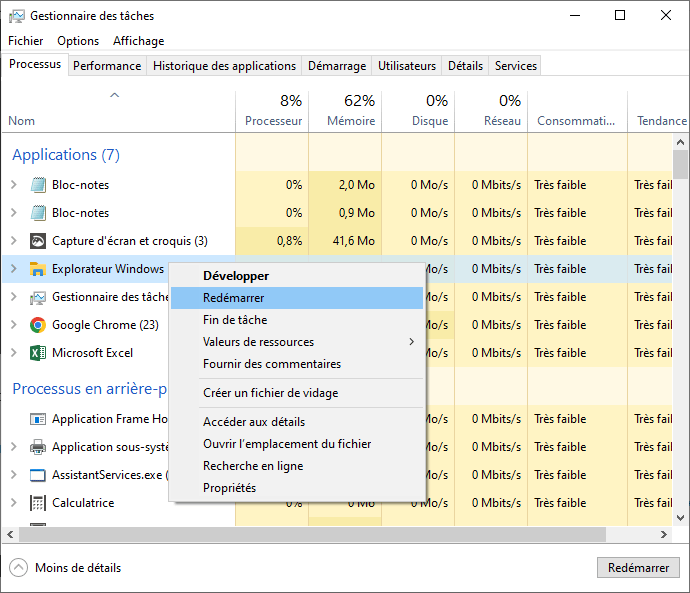
- Kliknij prawym przyciskiem myszy „Eksplorator Windows ” i wybierz „Uruchom ponownie”.
Po ponownym uruchomieniu Eksploratora czarny ekran powinien zniknąć, a Ty będziesz mieć możliwość normalnego korzystania z komputera.
Może Cię zainteresować ten artykuł: Klawisz Alt + Tab już nie działa? 4 sposoby na naprawienie skrótu w Windows !
Rozwiązanie 2: Zaktualizuj sterowniki karty graficznej
Nieaktualny lub wadliwy sterownik karty graficznej również może powodować czarny ekran. Oto jak zaktualizować sterowniki:
- Otwórz „Menedżera zadań” zgodnie z poprzednim opisem.
- Kliknij „Plik”, a następnie „Uruchom nowe zadanie”.
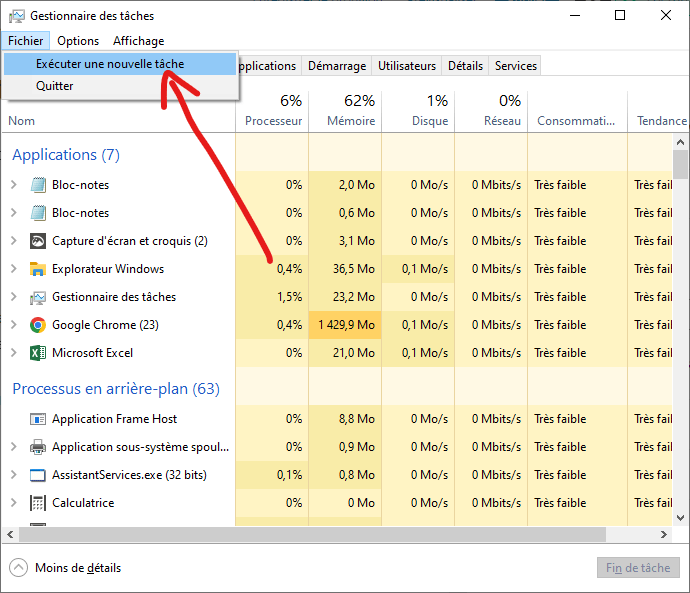
- Wpisz „devmgmt.msc” w polu tekstowym i naciśnij Enter, aby otworzyć „Menedżera urządzeń”.

- Wyszukaj i rozwiń „Karty graficzne”, kliknij prawym przyciskiem myszy swoją kartę graficzną, a następnie kliknij „Aktualizuj sterownik”.
Jeśli aktualizacja jest dostępna, zainstaluj ją i uruchom ponownie komputer. Może to rozwiązać problem z czarnym ekranem.
Rozwiązanie 3: Wyłącz szybkie uruchamianie
Szybkie uruchamianie to funkcja Windows 10, która czasami może powodować problemy z czarnym ekranem. Aby wyłączyć tę funkcję:
- Otwórz „Menedżera zadań” i rozpocznij nowe zadanie, jak opisano wcześniej.
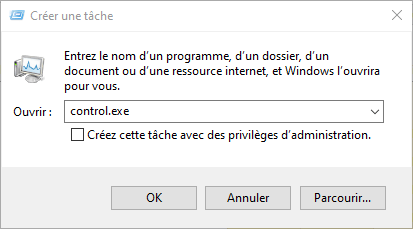
- Wpisz „control.exe” w polu tekstowym i naciśnij Enter, aby otworzyć „Panel sterowania”.
- Kliknij „System i zabezpieczenia”, a następnie „Opcje power supply ”.
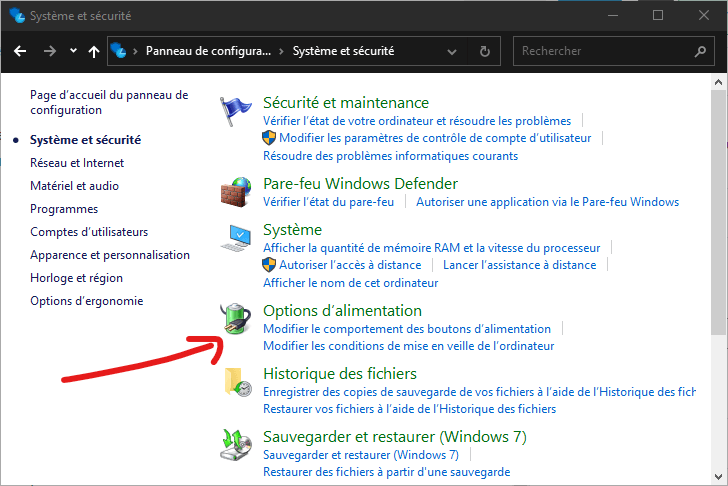
- Wybierz opcję „Wybierz działanie przycisków power supply ” w lewym panelu.

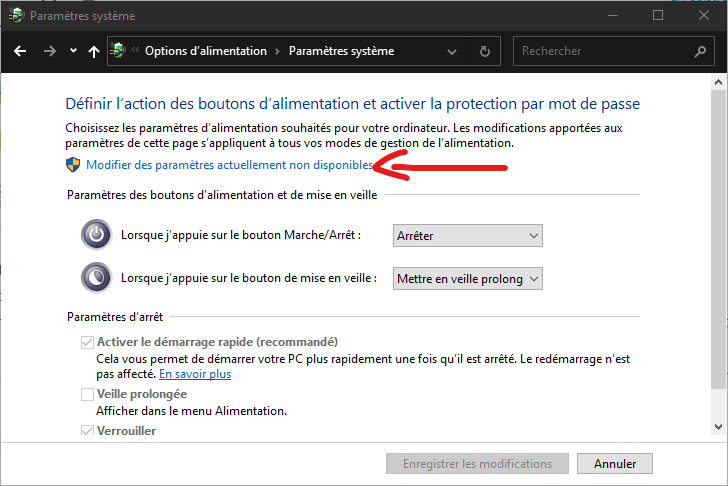
- Kliknij „Edytuj ustawienia, które są obecnie niedostępne” u góry okna.
- Odznacz pole wyboru „Włącz szybkie uruchamianie” w sekcji „Ustawienia wyłączania” i kliknij „Zapisz zmiany”.
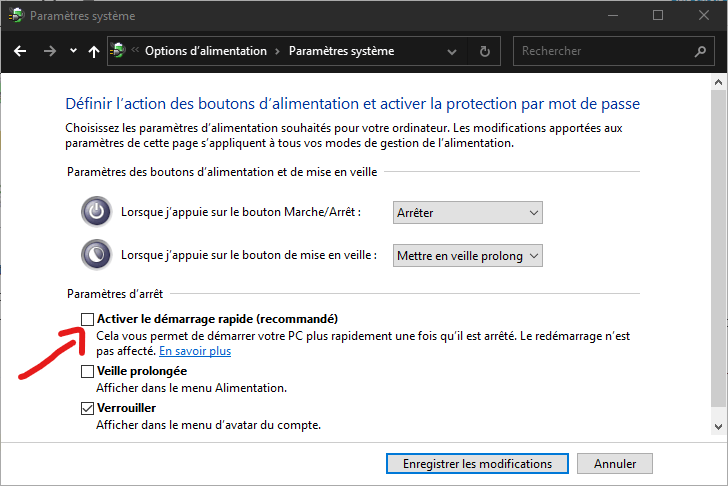
Po wyłączeniu szybkiego uruchamiania uruchom ponownie komputer, aby sprawdzić, czy problem czarnego ekranu został rozwiązany.
Przeczytaj także: 0x80244022 Windows aktualizacji
Rozwiązanie 4: Sprawdź połączenia ekranu
Upewnij się, że wszystkie kable łączące monitor z komputerem są prawidłowo podłączone. Jeśli używasz adaptera do podłączenia monitora, sprawdź również, czy działa on prawidłowo. W razie potrzeby spróbuj podłączyć monitor do innego komputera, aby sprawdzić, czy działa.
Tabela porównawcza rozwiązań
| Rozwiązanie | Opis | Złożoność |
|---|---|---|
| Uruchom ponownie Eksploratora Windows | Aby rozwiązać problem czarnego ekranu, uruchom ponownie Eksploratora Windows za pomocą Menedżera zadań. | Łatwy |
| Zaktualizuj sterowniki karty graficznej | Zaktualizuj sterowniki karty graficznej za pomocą Menedżera urządzeń. | PRZECIĘTNY |
| Wyłącz szybkie uruchamianie | Wyłącz funkcję szybkiego uruchamiania systemu Windows 10 w opcjach power supply . | Łatwy |
| Sprawdź połączenia ekranu | Sprawdź kable i adaptery łączące monitor z komputerem. | Łatwy |
Postępując zgodnie z tymi rozwiązaniami, powinieneś być w stanie rozwiązać problem czarnego ekranu w systemie Windows 10 i odzyskać dostęp do komputera. Pamiętaj, że profilaktyka jest zawsze najlepszym rozwiązaniem. Aktualizuj sterowniki i regularnie twórz kopie zapasowe danych, aby uniknąć problemów w przyszłości.


