

Setup.exe to plik wykonywalny służący do instalowania lub aktualizacji oprogramowania w Windows programu instalacyjnego Windows , zawierający instrukcje i zasoby potrzebne do wdrożenia oprogramowania na komputerze. Nazwa setup.exe oznacza „ setup executable ”, czyli plik uruchamiający proces konfiguracji.
Istnieje kilka sposobów korzystania z pliku setup.exe, w zależności od typu pobranego pliku, trybu zgodności systemu i osobistych preferencji. Oto kilka popularnych metod korzystania z pliku setup.exe :
Kliknij dwukrotnie plik setup.exe

To najprostszy i najbardziej intuicyjny sposób uruchomienia instalatora. Wystarczy znaleźć plik setup.exe w folderze, w którym został zapisany (zazwyczaj jest to Pobrane ), i kliknąć go dwukrotnie. Otworzy się okno, które poprowadzi Cię przez proces instalacji. Może być konieczne zaakceptowanie warunków użytkowania, wybranie folderu docelowego, wybranie komponentów do zainstalowania itd. Po zakończeniu instalacji dostęp do oprogramowania będzie możliwy z Start lub pulpitu.
Kliknij prawym przyciskiem myszy plik setup.exe i wybierz opcję Uruchom jako administrator
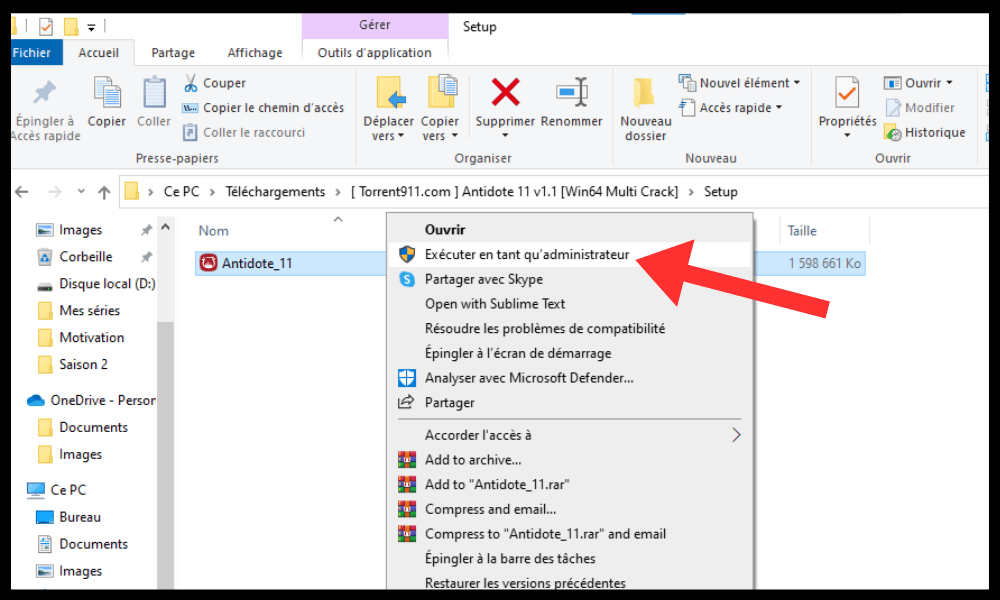
Ta metoda jest zalecana, jeśli podczas korzystania z poprzedniej metody wystąpią problemy z uprawnieniami lub dostępem. Niektóre programy wymagają uprawnień administratora do prawidłowej instalacji w Windows . Aby to zrobić, kliknij prawym przyciskiem myszy plik setup.exe i wybierz opcję „ Uruchom jako administrator” z menu kontekstowego. Możesz zostać poproszony o podanie hasła do konta administratora lub potwierdzenie wyboru w oknie dialogowym. Następnie możesz wykonać te same kroki, co w poprzedniej metodzie.
Użyj wiersza poleceń, aby uruchomić plik setup.exe
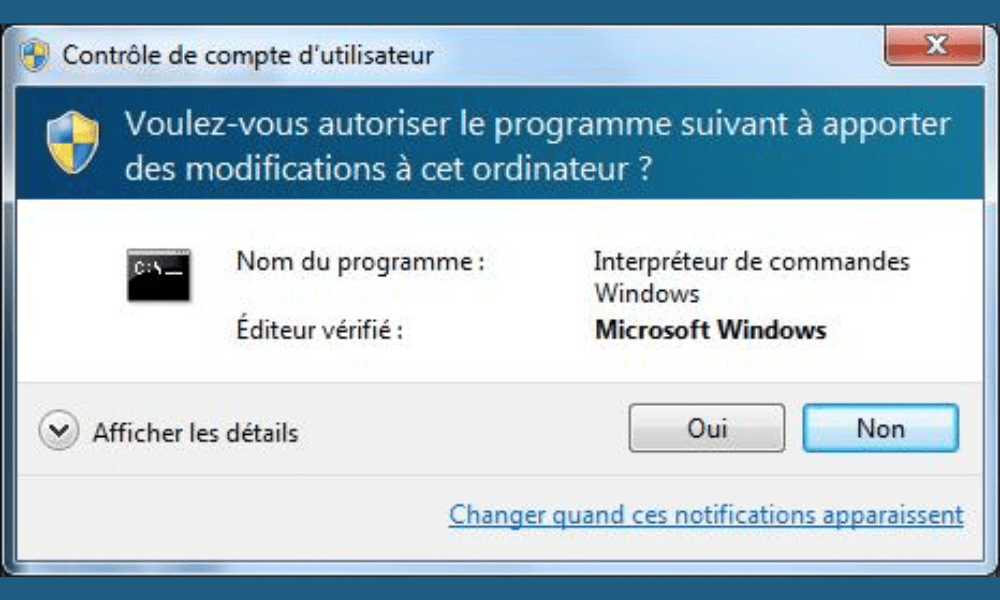
Ta metoda jest przydatna, jeśli chcesz użyć konkretnych ustawień lub opcji zaawansowanych podczas uruchamiania pliku setup.exe.
Można na przykład wybrać tryb cichy, w którym oprogramowanie zostanie zainstalowane bez wyświetlania interfejsu graficznego i wymogu jakiejkolwiek interakcji ze strony użytkownika.
Do tego:
- Aby otworzyć wiersz poleceń, kliknij prawym przyciskiem myszy Start i wybierz Wiersz poleceń (administrator) .
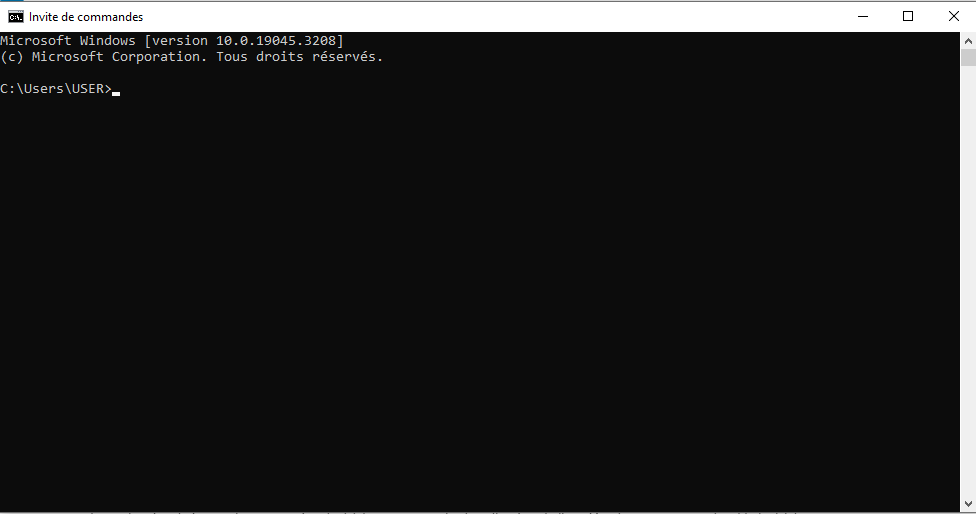
- Następnie należy przejść do folderu, w którym znajduje się plik setup.exe, używając polecenia cd (zmień katalog). Na przykład, jeśli plik setup.exe znajduje się w Pobrane , należy wpisać polecenie cd C:\Users\Nazwa użytkownika\Pobrane .
- Na koniec należy wpisać nazwę pliku setup.exe, a następnie parametry, których chcesz użyć. Na przykład, aby zainstalować oprogramowanie w trybie cichym, należy wpisać setup.exe /s.
Użyj trybu zgodności, aby uruchomić plik setup.exe

Ta metoda jest niezbędna, jeśli próbujesz zainstalować oprogramowanie niezgodne z Twoją obecną wersją systemu Windows . Na przykład, jeśli chcesz zainstalować oprogramowanie przeznaczone dla systemu Windows XP w systemie Windows 10 lub 11 setup.exe może nie działać poprawnie lub powodować błędy. Aby rozwiązać ten problem:
- Użyj trybu zgodności, który pozwala uruchomić program tak, jakby był zainstalowany na starszej wersji Windows. Aby to zrobić, kliknij prawym przyciskiem myszy plik setup.exe i wybierz „Właściwości” z menu kontekstowego.

- Następnie przejdź do Zgodność i zaznacz pole wyboru „ Uruchom ten program w trybie zgodności z…”. Następnie wybierz z listy rozwijanej Windows Windows XP, musisz wybrać Windows XP (Service Pack 3) .
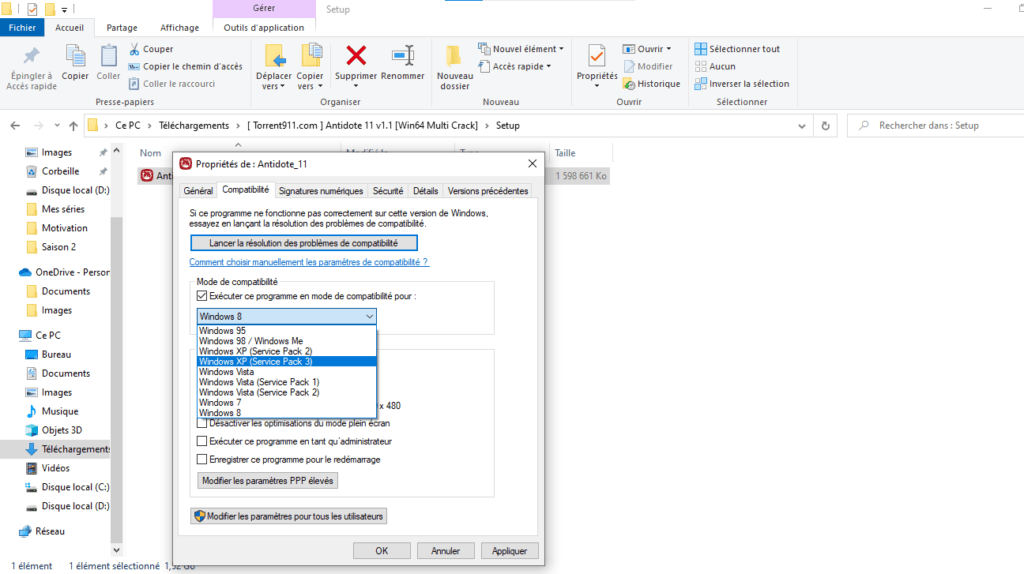
- Na koniec kliknij przycisk OK i kliknij dwukrotnie plik setup.exe, aby uruchomić instalator.
Często zadawane pytania
Jak mogę sprawdzić, czy plik setup.exe jest bezpieczny?
Nie ma niezawodnej metody, która pozwoli sprawdzić, czy plik setup.exe jest bezpieczny, ale przed jego uruchomieniem należy zachować pewne środki ostrożności.
- Musisz sprawdzić źródło pliku, czyli stronę internetową lub nośnik, z którego go pobrałeś.
- Należy unikać podejrzanych witryn internetowych i niechcianych linków, które mogą zawierać złośliwe oprogramowanie.
- Przed otwarciem należy przeskanować go programem antywirusowym lub antymalware
- Należy również zwrócić uwagę na komunikaty ostrzegawcze i prośby o uprawnienia, które mogą wskazywać na próbę infekcji.
Jak odinstalować oprogramowanie zainstalowane za pomocą pliku setup.exe?
Aby odinstalować oprogramowanie zainstalowane za pomocą pliku setup.exe, można skorzystać z kilku metod.
Panelu sterowania Windows , który umożliwia zarządzanie programami zainstalowanymi na komputerze. Aby to zrobić, przejdź do Start i wybierz Panel sterowania .
Następnie kliknij „Programy i funkcje” i wybierz z listy oprogramowanie, które chcesz odinstalować. Następnie kliknij „Odinstaluj” i postępuj zgodnie z instrukcjami wyświetlanymi na ekranie.
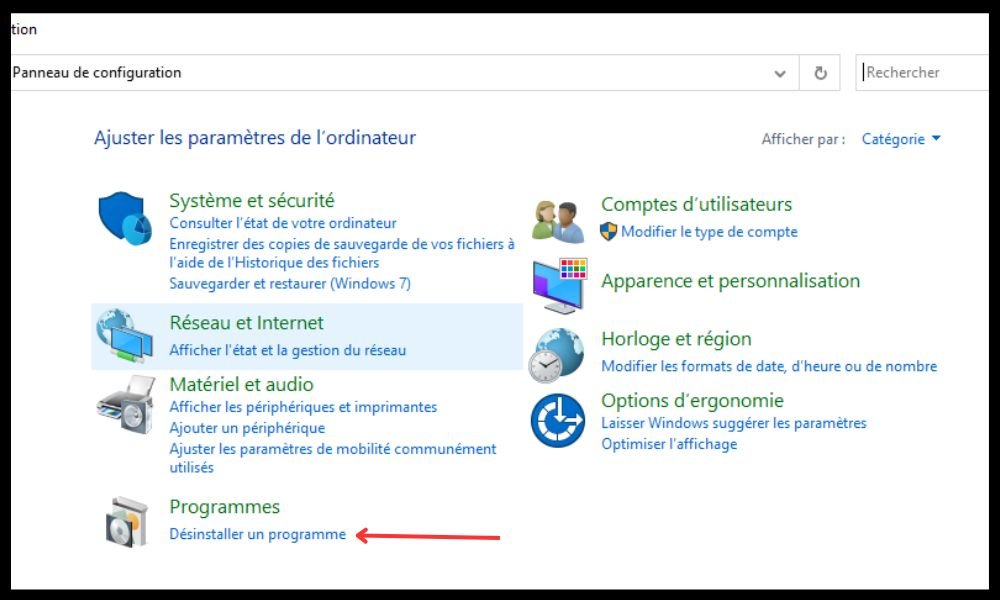
Inną metodą jest skorzystanie z programu dezinstalacyjnego dołączonego do oprogramowania, o ile takowy istnieje.
zrobić , przejdź do menu Start i znajdź nazwę programu na liście programów. Następnie kliknij nazwę programu i wybierz „Odinstaluj” z podmenu . Na koniec postępuj zgodnie z instrukcjami wyświetlanymi na ekranie.
Jak naprawić uszkodzony plik setup.exe
Jeśli masz problemy z uruchomieniem pliku setup.exe, może on być uszkodzony z powodu niepełnego pobrania , przerwy w dostawie prądu, wirusa lub innej przyczyny. Istnieje kilka możliwych rozwiązań naprawy uszkodzonego pliku setup.exe
Pierwszym sposobem jest ponowne pobranie pliku ze źródła, po sprawdzeniu, czy połączenie internetowe jest stabilne i czy pobieranie zostało ukończone.
Drugim sposobem jest skorzystanie z narzędzia do naprawy plików wykonywalnych, takiego jak EXE Repair Tool lub File Repair Tool, które może przeskanować i naprawić błędy w plikach setup.exe.
Trzecią opcją jest skontaktowanie się z pomocą techniczną oprogramowania , które chcesz zainstalować. Pomoc techniczna może zapewnić Ci spersonalizowaną pomoc lub alternatywną wersję pliku setup.exe.
Jak zmienić domyślne ustawienia pliku setup.exe?
Jeśli chcesz zmienić domyślne ustawienia pliku setup.exe , takie jak folder docelowy, składniki do zainstalowania lub opcje zaawansowane, możesz użyć wiersza poleceń, aby uruchomić plik setup.exe z określonymi parametrami.
Aby to zrobić, będziesz potrzebować:
- Otwórz wiersz poleceń, klikając prawym przyciskiem myszy Start i wybierając Wiersz poleceń (admin) .
- Następnie należy przejść do folderu, w którym znajduje się plik setup.exe, używając polecenia cd (zmień katalog). Na przykład, jeśli plik setup.exe znajduje się w Pobrane , należy wpisać polecenie cd C:\Users\Nazwa użytkownika\Pobrane .
- Na koniec należy wpisać nazwę pliku setup.exe, a następnie parametry, których chcesz użyć. Na przykład, jeśli chcesz zainstalować oprogramowanie w folderze innym niż domyślny, wpisz setup.exe /D=C:\Program Files\MySoftware.
Listę dostępnych parametrów dla każdego pliku setup.exe można znaleźć w dokumentacji oprogramowania lub wpisując setup.exe /? w wierszu poleceń.
Wniosek
Setup.exe to plik wykonywalny służący do instalowania lub aktualizowania oprogramowania w Windows . Istnieje kilka sposobów użycia pliku setup.exe, w zależności od typu pobranego pliku, trybu zgodności systemu oraz preferencji osobistych. Możesz kliknąć dwukrotnie plik setup.exe , uruchomić go jako administrator, skorzystać z wiersza poleceń lub włączyć tryb zgodności. Niezależnie od wybranej metody, ważne jest, aby postępować zgodnie z instrukcjami instalatora i upewnić się, że oprogramowanie działa poprawnie po instalacji. Na przykład, jeśli instalujesz oprogramowanie korzystające z platformy Java, może być konieczne sprawdzenie, czy plik javaw.exe znajduje się w folderze instalacyjnym i czy nie jest blokowany przez program antywirusowy lub zaporę sieciową.


