

WinVNC to oprogramowanie umożliwiające zdalne sterowanie Windows z innego urządzenia za pomocą protokołu VNC (Virtual Network Computing). Działa ono jako serwer VNC , udostępniając Windows za pośrednictwem klienta VNC, takiego jak VNC Viewer. W tym artykule wyjaśnimy, czym jest WinVNC, jak go używać i jak go usunąć, jeśli nie jest już potrzebny.
Czym jest WinVNC?

WinVNC to darmowe i otwarte oprogramowanie, które umożliwia udostępnianie ekranu komputera Windows innemu urządzeniu, niezależnie od tego, czy działa ono w systemie Windows, macOS, Linux, iOS czy Android. Jest to serwer VNC , który musi być zainstalowany na komputerze, aby można było nim sterować, i który komunikuje się z klientem VNC zainstalowanym na urządzeniu sterującym. Aby komunikacja działała, port VNC musi być skonfigurowany zarówno na serwerze, jak i na kliencie, zazwyczaj domyślnie jest to port 5900.
WinVNC działa w Windows 95, Windows NT 4.0 i wszystkich nowszych wersjach systemu Windows. Nie wymaga podmiany plików systemowych ani uruchamiania wersji programu przeznaczonych dla danego systemu operacyjnego. Jest to standardowa aplikacja, którą można uruchomić z Start i równie łatwo zamknąć.
WinVNC umożliwia zdalne sterowanie Windows istniejącymbez konieczności tworzenia oddzielnego środowiska graficznego. Oznacza to, że tylko jeden użytkownik graficzny może być połączony z komputerem zdalnym w danym momencie. Jeśli chcesz tworzyć niezależne pulpity wirtualne, możesz skorzystać z innych rozwiązań, takich jak TightVNC lub UltraVNC.
Jak używać WinVNC?
Aby użyć programu WinVNC, należy wykonać następujące kroki:
- Pobierz i zainstaluj WinVNC na komputerze, którym chcesz sterować zdalnie. Możesz pobrać program strony internetowej MIT
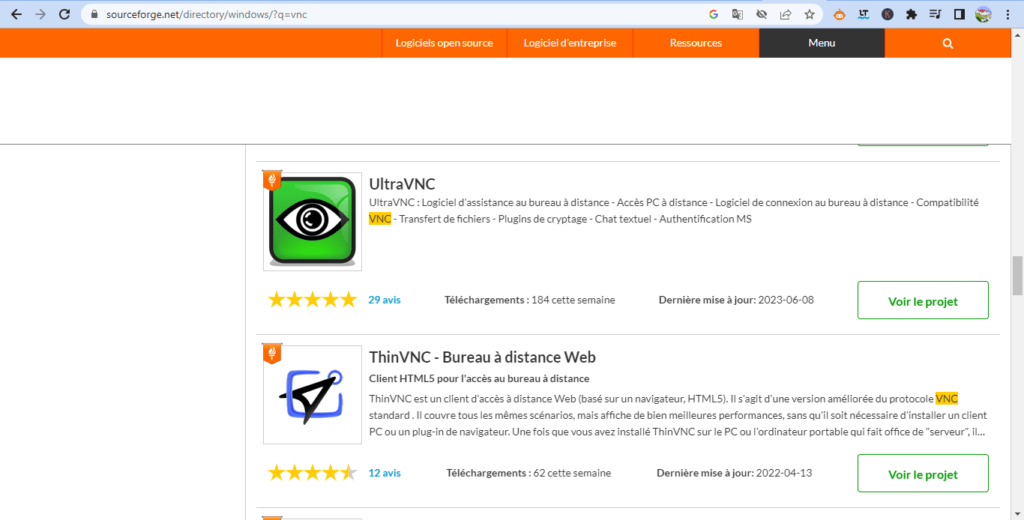
- Uruchom WinVNC menu Start lub paska zadań. W obszarze powiadomień zobaczysz ikonę w kształcie oka.
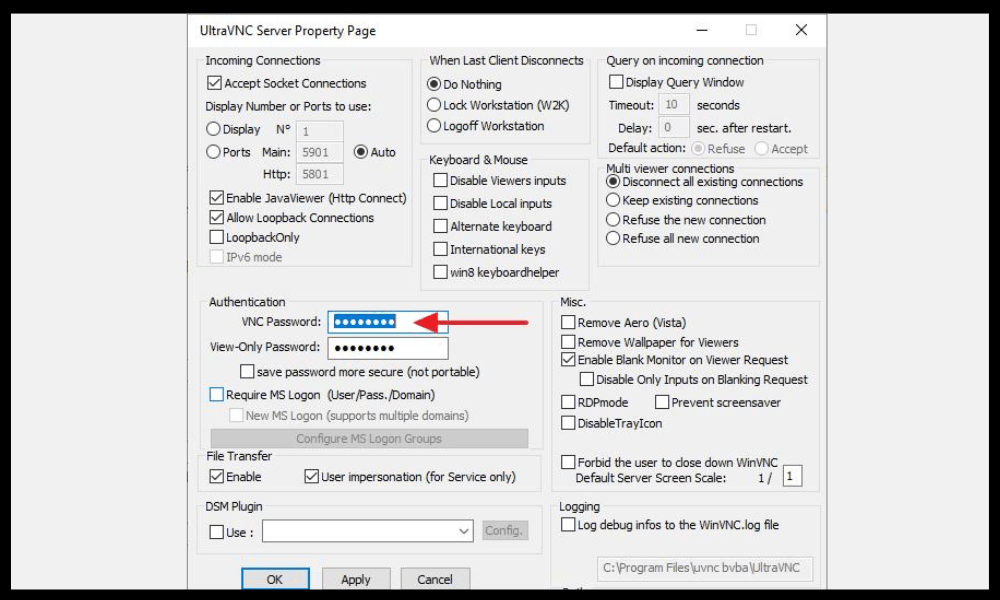
- Kliknij prawym przyciskiem myszy ikonę WinVNC i wybierz Właściwości. Następnie możesz skonfigurować opcje serwera VNC, takie jak hasło, port, jakość obrazu itp.

- Pobierz i zainstaluj klienta VNC na urządzeniu, z którego chcesz sterować komputerem zdalnym. Możesz użyć programu VNC Viewer, który jest kompatybilny z WinVNC, lub dowolnego innego klienta VNC według własnego wyboru.

- Uruchom klienta VNC i wprowadź adres IP lub nazwę hosta komputera zdalnego, a następnie, w razie potrzeby, numer portu. Na przykład, jeśli adres IP to 192.168.1.10, a port to 5900, wpisz 192.168.1.10:5900. Jeśli nie znasz adresu IPlub nazwy hosta komputera zdalnego, spróbuj go znaleźć za pomocą polecenia ping lub nslookup w wierszu poleceń. Jeśli nie możesz go znaleźć, prawdopodobnie występuje problem z połączeniem sieciowym lub konfiguracją DNS. W takim przypadku może pojawić się następujący komunikat o błędzie: Nie znaleziono adresu IP serwera.
- Wprowadź hasło ustawione we właściwościach WinVNC i kliknij OK. Na ekranie powinien zostać Windows komputera zdalnego
- Użyj klawiatury i myszki, aby sterować komputerem zdalnym, tak jakbyś siedział przed nim. Możesz również korzystać z gestów dotykowych, jeśli korzystasz z urządzenia mobilnego.
Jak odinstalować WinVNC?
Jeśli nie potrzebujesz już programu WinVNC, możesz go łatwo usunąć z komputera. Aby to zrobić, po prostu:
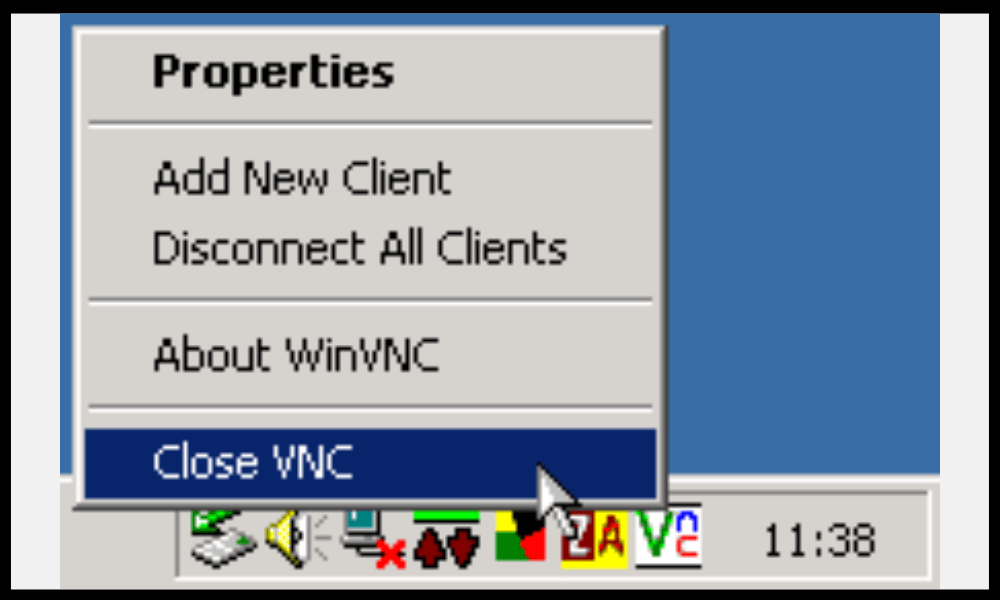
- Zamknij program WinVNC, klikając prawym przyciskiem myszy na jego ikonie w obszarze powiadomień i wybierając polecenie Zamknij.
- systemu Windows Windows lub uruchamiając WinVNC za pomocą Panelu sterowania program uninstall.exe w folderze instalacyjnym WinVNC.
- Opcjonalnie usuń wszelkie pozostałe pliki w folderze instalacyjnym lub w rejestrze.
Często zadawane pytania dotyczące WinVNC
Aby uzupełnić ten artykuł, poniżej zamieszczono listę najczęściej zadawanych pytań dotyczących programu WinVNC wraz z odpowiedziami:
Czy WinVNC jest bezpieczny?
WinVNC wykorzystuje 8-bitowe szyfrowanie do ochrony danych przesyłanych między serwerem a klientem. Nie jest to jednak wystarczające, aby zagwarantować optymalne bezpieczeństwo, zwłaszcza jeśli korzystasz z WinVNC przez internet. Dlatego zalecamy korzystanie z VPN lub tunelu SSH w celu wzmocnienia bezpieczeństwa połączenia.
Czy WinVNC jest kompatybilny z innymi serwerami lub klientami VNC?

WinVNC jest kompatybilny z większością klientów VNC, takich jak VNC Viewer, TightVNC Viewer i UltraVNC Viewer. Można nim również sterować z innych serwerów VNC, takich jak RealVNC Server lub TigerVNC Server. Jednak niektóre zaawansowane funkcje mogą nie być obsługiwane w zależności od wersji i używanych protokołów.
Jak uzyskać dostęp do wielu komputerów za pomocą WinVNC?
Aby sterować wieloma komputerami za pomocą WinVNC, należy zainstalować i skonfigurować serwer VNC na każdym komputerze, używając różnych portów. Na przykład, można użyć portu 5900 dla pierwszego komputera, portu 5901 dla drugiego itd. Następnie należy wprowadzićodpowiedni adres IP i numer portu w kliencie VNC, aby uzyskać dostęp do każdego komputera.
Jak zmienić rozdzielczość lub kolor ekranu zdalnego za pomocą WinVNC?
Możesz zmienić rozdzielczość lub kolor ekranu zdalnego za pomocą WinVNC , modyfikując opcje serwera VNC we właściwościach WinVNC. Możesz wybierać spośród kilku trybów kolorów, od czarno-białego do 32-bitowego. Możesz również dostosować rozdzielczość do rozmiaru ekranu lub przepustowości łącza.
Jak przesyłać pliki pomiędzy komputerem lokalnym i zdalnym za pomocą WinVNC?

WinVNC nie umożliwia przesyłania plików między komputerem lokalnym a zdalnym. Aby wykonać tę operację, należy użyć innego oprogramowania, takiego jak FTP, SMB lub Dropbox. Można również użyć klienta VNC z funkcją przesyłania plików, takiego jak TightVNC Viewer lub UltraVNC Viewer.
Jak drukować ze zdalnego komputera za pomocą WinVNC?
WinVNC nie zezwala na drukowanie z komputera zdalnego. Aby to zrobić, musisz skorzystać z innego oprogramowania, takiego jak Google Cloud Print lub Remote Print. Możesz również skorzystać z klienta VNC z funkcją drukowania zdalnego, takiego jak RealVNC Viewer lub UltraVNC Viewer.
Jak wykorzystać dźwięk ze zdalnego komputera za pomocą WinVNC?
WinVNC nie zezwala na odtwarzanie dźwięku z komputera zdalnego. Aby to zrobić, należy użyć innego oprogramowania, takiego jak TeamViewer lub AnyDesk. Można również skorzystać z klienta VNC z funkcją zdalnego odtwarzania dźwięku, takiego jak RealVNC Viewer lub UltraVNC Viewer.
Jak korzystać ze schowka komputera zdalnego za pomocą WinVNC?
WinVNC umożliwia korzystanie ze schowka komputera zdalnego, co oznacza, że można kopiować i wklejać tekst między dwoma urządzeniami. Aby to zrobić, wystarczy użyć standardowych skrótów klawiaturowych (Ctrl+C i Ctrl+V) lub menu kontekstowych (Kopiuj i Wklej). Jednak funkcja ta nie zawsze działa poprawnie, w zależności od wersji i używanych aplikacji.
No i masz, teraz wiesz wszystko o WinVNC: czym jest, jak go używać i jak go usunąć. Mamy nadzieję, że ten artykuł był pomocny i że udało Ci się zdalnie sterować komputerem Windows pomyślnie. W razie pytań lub uwag, prosimy o kontakt.


