

Podczas próby instalacji sterowników NVIDIA Game-Ready na komputerze Windows może pojawić się błąd „ Instalacja NVIDIA nie może kontynuować ”. Ten komunikat oznacza, że instalacja z jakiegoś powodu nie powiodła się i nie można w pełni wykorzystać możliwości karty graficznej NVIDIA. Na szczęście istnieją rozwiązania tego problemu i umożliwiają poprawną instalację sterowników. W tym artykule przedstawimy cztery skuteczne metody rozwiązania błędu „Instalacja NVIDIA nie może kontynuować” w Windows 7, 8 i 10.
Metoda 1: Ręczna instalacja sterowników
Pierwsza metoda polega na ręcznej instalacji sterowników poprzez pobranie odpowiedniego pliku z oficjalnej strony internetowej NVIDIA. Oto kroki, które należy wykonać:
- Przejdź do https://www.nvidia.fr/Download/index.aspx
- Wybierz typ produktu, serię, model i system operacyjny swojej karty graficznej NVIDIA
- Kliknij Szukaj , aby znaleźć najnowszy sterownik zgodny z Twoim sprzętem
- Kliknij Pobierz , aby rozpocząć pobieranie pliku
- Po zakończeniu pobierania uruchom plik i postępuj zgodnie z instrukcjami wyświetlanymi na ekranie, aby zainstalować sterowniki
- Uruchom ponownie komputer i sprawdź, czy błąd został rozwiązany
Metoda 2: Usuń wszystko, co jest związane z firmą NVIDIA i spróbuj ponownie przeprowadzić konfigurację
Druga metoda polega na odinstalowaniu wszystkich aplikacji związanych z kartą NVIDIA na komputerze i ponownym uruchomieniu instalacji. Uszkodzone lub nieaktualne pliki lub klucze rejestru mogą uniemożliwiać instalację nowych sterowników. Oto kroki, które należy wykonać:
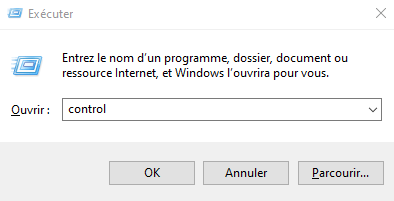
- Otwórz Panel sterowania , naciskając Windows + R i wpisując control
- Kliknij Odinstaluj program kategorii Programy

- Wyszukaj wszystkie programy związane z firmą NVIDIA i odinstaluj je pojedynczo, klikając Odinstaluj.
- Uruchom ponownie komputer i usuń NVIDIA w C:\Program Files i C:\Program Files (x86)
- Otwórz Edytor rejestru, naciskając Windows + R i wpisując regedit

- Usuń następujące klucze rejestru, jeśli istnieją:
- HKEY_LOCAL_MACHINE\SOFTWARE\NVIDIA Corporation\Logging
- HKEY_LOCAL_MACHINE\SOFTWARE\Wow6432Node\NVIDIA Corporation\Logging

- Uruchom ponownie komputer i spróbuj jeszcze raz uruchomić instalację sterownika NVIDIA
Może Cię zainteresować ten artykuł: Jakie jest rozwiązanie, aby móc grać w gry na PC bez karty graficznej?
Metoda 3: Wyłącz oprogramowanie antywirusowe
Trzecia metoda polega na wyłączeniu oprogramowania antywirusowego podczas instalacji sterownika NVIDIA. Program antywirusowy może blokować lub zakłócać proces instalacji, powodując błąd „Instalator NVIDIA nie może kontynuować”. Oto kroki, które należy wykonać:
- Otwórz oprogramowanie antywirusowe i przejdź do ustawień
- Poszukaj opcji umożliwiającej wyłączenie ochrony w czasie rzeczywistym lub ochrony antywirusowej
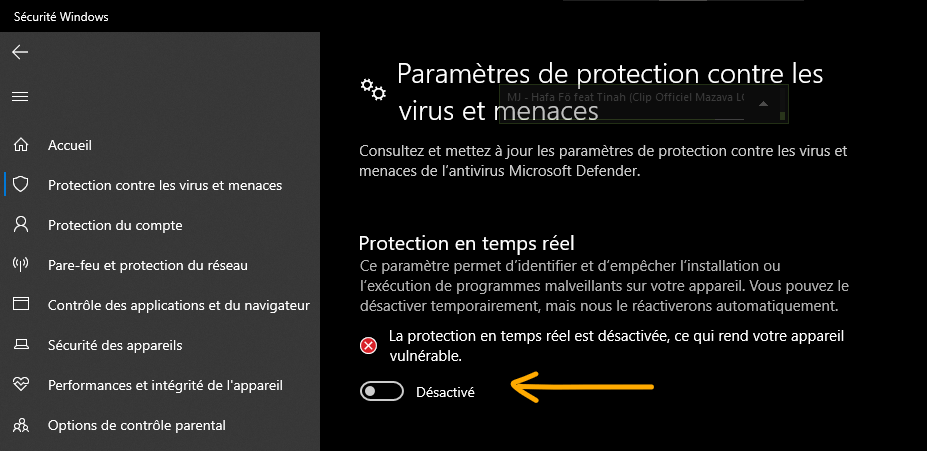
- Wybierz limit czasu dezaktywacji, np. 15 minut lub do następnego ponownego uruchomienia
- Potwierdź dezaktywację i spróbuj ponownie uruchomić instalację sterownika NVIDIA
- Nie zapomnij ponownie aktywować programu antywirusowego po zainstalowaniu sterowników NVIDIA
Metoda 4: Zmień nazwę folderu NVIDIA w Program Files
Czwarta metoda polega na zmianie nazwy folderu NVIDIA w Plikach Programów przed uruchomieniem konfiguracji. Folder może zawierać pliki, które kolidują z nowymi sterownikami. Oto kroki, które należy wykonać:
- Otwórz Eksplorator plików i przejdź do C:\Program Files
- Znajdź NVIDIA Corporation i kliknij go prawym przyciskiem myszy.
- Wybierz opcję Zmień nazwę i zmień nazwę folderu na NVIDIA Corporation.old
- Zrób to samo z NVIDIA Corporation w C:\Program Files (x86)
- Spróbuj ponownie uruchomić instalator sterownika NVIDIA

Przeczytaj także: Czarny ekran z widocznym kursorem myszy: 4 rozwiązania, jak to naprawić
Często zadawane pytania
Czym jest instalator NVIDIA?
Instalator NVIDIA to narzędzie umożliwiające instalację lub aktualizację sterowników kart graficznych NVIDIA na komputerze Windows. Automatycznie wykrywa model karty graficznej i sugeruje najbardziej odpowiedni sterownik.
Dlaczego instalator NVIDIA nie działa?
Instalator NVIDIA może nie działać z kilku powodów, na przykład:
- Uszkodzone lub nieaktualne pliki lub klucze rejestru
- Oprogramowanie antywirusowe blokujące lub zakłócające instalację
- Wyłączona lub nieprawidłowo rozpoznana karta graficzna
- Konflikt z innymi programami lub pilotami
Jak mogę sprawdzić, czy sterowniki NVIDIA zostały zainstalowane poprawnie?
Aby sprawdzić, czy sterowniki NVIDIA są poprawnie zainstalowane, możesz skorzystać z aplikacji NVIDIA GeForce Experience / Quadro Experience. Ta aplikacja umożliwia zarządzanie ustawieniami karty graficznej, sprawdzanie dostępności aktualizacji, dostosowywanie gier oraz nagrywanie filmów i wykonywanie zrzutów ekranu. Aby uruchomić aplikację, kliknij Start , wpisz GeForce Experience lub Quadro Experience i kliknij wyświetlony wynik.
Jak całkowicie odinstalować sterowniki NVIDIA?
Aby całkowicie odinstalować sterowniki NVIDIA, możesz użyć specjalistycznego oprogramowania, takiego jak Display Driver Uninstaller (DDU). Oprogramowanie to pozwala usunąć wszystkie pliki, klucze rejestru i wpisy związane ze sterownikami NVIDIA. Aby użyć DDU, wykonaj następujące kroki:
- Pobierz DDU ze strony internetowej https://www.wagnardsoft.com/
- Wypakuj plik ZIP do wybranego folderu
- Uruchom komputer w trybie awaryjnym
- Uruchom DDU i wybierz NVIDIA z menu rozwijanego
- Kliknij Wyczyść i uruchom ponownie
- Uruchom ponownie komputer w trybie normalnym
Jak automatycznie aktualizować sterowniki NVIDIA?
O: Aby automatycznie aktualizować sterowniki NVIDIA, możesz skorzystać z aplikacji NVIDIA GeForce Experience / Quadro Experience. Aplikacja powiadamia Cię o dostępności nowych sterowników i umożliwia ich łatwe pobranie i zainstalowanie. Aby skorzystać z aplikacji, wykonaj następujące kroki:
- Otwórz aplikację NVIDIA GeForce Experience / Quadro Experience
- Kliknij Sterowniki
- Kliknij Sprawdź aktualizacje
- Jeśli aktualizacja jest dostępna, kliknij Pobierz
- Po zakończeniu pobierania kliknij Instaluj
- Aby dokończyć instalację, postępuj zgodnie z instrukcjami wyświetlanymi na ekranie
- W razie potrzeby uruchom ponownie komputer
Wniosek
Błąd „Instalator NVIDIA nie może kontynuować” może być bardzo frustrujący, gdy chcesz zaktualizować sterowniki karty graficznej NVIDIA. Na szczęście istnieją rozwiązania tego problemu i możesz cieszyć się optymalną wydajnością swojego sprzętu. Mamy nadzieję, że ten artykuł był pomocny i że udało Ci się zainstalować sterowniki NVIDIA bez żadnych problemów. W razie pytań lub uwag, prosimy o kontakt.


