
Kupiłeś telewizor TCL i chcesz skorzystać z jego inteligentnych funkcji, takich jak dostęp do ulubionych aplikacji, strumieniowanie filmów czy przeglądanie internetu. Ale Twój telewizor TCL nie łączy się z Wi-Fi i nie wiesz, co zrobić. Spokojnie, istnieją proste i skuteczne rozwiązania tego problemu. W tym artykule wyjaśnimy możliwe przyczyny tej usterki i przedstawimy osiem sposobów na ponowne połączenie telewizora TCL z Wi-Fi.
Sprawdź, czy Twój telewizor TCL jest kompatybilny z siecią Wi-Fi
Zanim spróbujesz rozwiązać problem z połączeniem Wi-Fi w telewizorze TCL, upewnij się, że Twój model jest kompatybilny z Wi-Fi. Nie wszystkie telewizory TCL mają wbudowaną funkcję Wi-Fi. Aby to sprawdzić, zapoznaj się z instrukcją obsługi telewizora TCL lub odwiedź oficjalną stronę internetową TCL. Jeśli Twój telewizor TCL nie jest kompatybilny z Wi-Fi, możesz użyć adaptera USB Wi-Fi lub kabla Ethernet, aby połączyć go z internetem.
Aktywuj Wi-Fi w swoim telewizorze TCL
Jeśli Twój telewizor TCL obsługuje Wi-Fi, pierwszą rzeczą, jaką musisz zrobić, jest aktywacja Wi-Fi w telewizorze. Aby to zrobić, wykonaj następujące kroki:
- Naciśnij ▲/◄/►, aby przesunąć kursor do opcji (Ustawienia) w prawym górnym rogu ekranu i naciśnij OK, aby wejść do ustawień systemu.
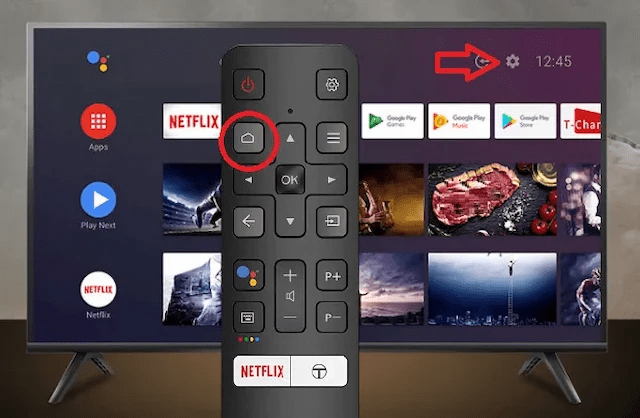
- Wybierz ustawienia sieciowe i aktywuj przycisk „Sieć przewodowa”. Smart TV automatycznie nawiąże połączenie z internetem.
- Następnie przejdź do ustawień (mała ikona koła zębatego w prawym górnym rogu menu Android TV) i kliknij opcję „sieć”.

- Aktywuj Wi-Fi w telewizorze, wybierz swoją sieć domową i wpisz hasło.
Inną metodą jest szybkie naciśnięcie kolejno przycisków Info, Menu, Wycisz i Zasilanie. Po tej sekwencji system przejdzie w tryb menu serwisowego. Wybierz Option i naciśnij Enter.
Uruchom ponownie telewizor TCL i router
Jeśli telewizor TCL nie łączy się z siecią Wi-Fi, mimo że jest ona włączona, może to oznaczać tymczasowy problem z funkcjami inteligentnymi lub routerem. W takim przypadku spróbuj ponownie uruchomić telewizor TCL i router, aby przywrócić połączenie. Oto jak to zrobić:

- Wyłącz telewizor TCL i odłącz go od gniazdka elektrycznego.
- Wyłącz router i odłącz go od gniazdka elektrycznego.
- Odczekaj kilka minut, a następnie podłącz router ponownie i poczekaj, aż włączy się całkowicie.
- Następnie podłącz ponownie telewizor TCL i włącz go.
- Spróbuj ponownie połączyć się z siecią Wi-Fi.
Zmień ustawienia czasu i daty
Inną możliwą przyczyną problemów z połączeniem Wi-Fi telewizora TCL jest brak synchronizacji wbudowanego zegara internetowego telewizora z siecią. Może to prowadzić do błędów połączenia lub wyświetlania kodów błędów na ekranie. Aby tego uniknąć, należy zmienić ustawienia czasu i daty w telewizorze TCL. Oto jak to zrobić:
- Aby uzyskać dostęp do ustawień systemu, naciśnij ▲/◄/► i wybierz (Ustawienia) w prawym górnym rogu ekranu.
- Wybierz opcję Data i godzina i naciśnij OK.
- Zaznacz opcję „Ustaw datę i godzinę automatycznie” i wyłącz ją.
- Ustaw ręcznie datę i godzinę zgodnie ze swoją strefą czasową.
- Potwierdź zmiany i spróbuj ponownie połączyć się z siecią Wi-Fi.

problem z połączeniem Wi-Fi w telewizorze Samsung możesz rozwiązać również wykonując następujące czynności:
- Naciśnij przycisk Menu na pilocie i wybierz opcję Sieć.
- Wybierz Resetuj ustawienia sieciowe i potwierdź przyciskiem OK.
- Poczekaj, aż telewizor Samsung uruchomi się ponownie i wyszuka dostępne sieci Wi-Fi.
- Wybierz sieć Wi-Fi, z którą chcesz się połączyć i wprowadź hasło, jeśli jest wymagane.
- Sprawdź, czy połączenie Wi-Fi jest nawiązane i czy masz dostęp do Internetu.
Zmień DNS

System nazw domen (DNS) to system, który tłumaczy nazwy domen na adresy IP i odwrotnie. Ułatwia to komunikację między urządzeniami podłączonymi do internetu. Czasami używany serwer DNS może być wolny lub zablokowany, uniemożliwiając telewizorowi TCL połączenie z siecią Wi-Fi. Aby rozwiązać ten problem, spróbuj zmienić ustawienia DNS w telewizorze TCL. Oto jak to zrobić:
- Aby uzyskać dostęp do ustawień systemu, naciśnij ▲/◄/► i wybierz (Ustawienia) w prawym górnym rogu ekranu.
- Wybierz ustawienia sieciowe i naciśnij OK.
- Wybierz sieć Wi-Fi, z którą chcesz się połączyć i naciśnij OK.
- Wybierz opcję „Zmień ustawienia sieciowe” i naciśnij OK.
- Wybierz opcję Pokaż opcje zaawansowane i naciśnij OK.
- Wybierz opcję Ustawienia IP i wybierz Statyczny.
- Wybierz opcję DNS 1 i wpisz 8.8.8.8 (DNS Google).
- Wybierz opcję DNS 2 i wpisz 8.8.4.4 (DNS Google).
- Potwierdź zmiany i spróbuj ponownie połączyć się z siecią Wi-Fi.
Użyj kabla Ethernet

Jeśli telewizor TCL nadal nie łączy się z siecią Wi-Fi pomimo wypróbowania wszystkich poprzednich rozwiązań, sygnał Wi-Fi może być zbyt słaby lub występują zakłócenia. W takim przypadku możesz zdecydować się na połączenie przewodowe za pomocą kabla Ethernet. Zapewni to stabilniejsze i szybsze połączenie. Oto jak to zrobić:
- Podłącz jeden koniec kabla Ethernet do routera, a drugi koniec do telewizora TCL.
- Aby uzyskać dostęp do ustawień systemu, naciśnij ▲/◄/► i wybierz (Ustawienia) w prawym górnym rogu ekranu.
- Wybierz ustawienia sieciowe i aktywuj przycisk „Sieć przewodowa”. Smart TV automatycznie nawiąże połączenie z internetem.
Zaktualizuj oprogramowanie sprzętowe telewizora TCL

Aktualizacja oprogramowania sprzętowego telewizora TCL jest ważna, aby naprawić błędy, załatać luki w zabezpieczeniach, poprawić wydajność telewizora i zwiększyć kompatybilność z innymi urządzeniami. Jeśli telewizor TCL nie łączy się z siecią Wi-Fi, oprogramowanie sprzętowe może być nieaktualne lub uszkodzone. Aby rozwiązać ten problem, należy zaktualizować oprogramowanie sprzętowe telewizora TCL. Oto jak to zrobić:
- Aby uzyskać dostęp do ustawień systemu, naciśnij ▲/◄/► i wybierz (Ustawienia) w prawym górnym rogu ekranu.
- Wybierz opcję Informacje o telewizorze i naciśnij OK.
- Wybierz opcję Aktualizacja systemu i naciśnij OK.
- Wybierz opcję „Sprawdź dostępność aktualizacji” i naciśnij OK.
- Jeśli aktualizacja jest dostępna, postępuj zgodnie z instrukcjami wyświetlanymi na ekranie, aby ją pobrać i zainstalować.
Przywróć ustawienia fabryczne telewizora TCL

Jeśli żadne z powyższych rozwiązań nie zadziała, problem z telewizorem TCL może być poważniejszy i wymagać przywrócenia ustawień fabrycznych. Spowoduje to usunięcie wszystkich danych i spersonalizowanych ustawień z telewizora, w tym połączenia Wi-Fi. Po przywróceniu ustawień fabrycznych konieczne będzie ponowne skonfigurowanie wszystkich ustawień. Oto jak to zrobić:
- Aby uzyskać dostęp do ustawień systemu, naciśnij ▲/◄/► i wybierz (Ustawienia) w prawym górnym rogu ekranu.
- Wybierz opcję Przechowywanie i resetowanie i naciśnij OK.
- Wybierz opcję Resetuj telewizor i naciśnij OK.
- Potwierdź swój wybór naciskając OK.
- Poczekaj, aż resetowanie się zakończy i telewizor TCL zostanie ponownie uruchomiony.
- Postępuj zgodnie z instrukcjami wyświetlanymi na ekranie, aby skonfigurować telewizor TCL i połączyć się z siecią Wi-Fi.


