

Word to bardzo popularny program do edycji tekstu, z którego korzystają miliony ludzi na całym świecie. Pozwala on tworzyć dokumenty zawodowe i osobiste , a także formatować je zgodnie z potrzebami i preferencjami. Wśród wielu opcji formatowania znajduje się możliwośćdodawania obramowań do tekstu w Wordzie. Może to być przydatne do wyróżnienia cytatu, tytułu, definicji lub dowolnego innego ważnego elementu dokumentu. Ale jak dodać obramowania do tekstu w Wordzie? Jakie kroki należy wykonać? Jakie są zalety i wady tej techniki? Właśnie to omówimy w tym kompleksowym i szczegółowym artykule.
Czym jest ramka tekstowa?

Obramowanie tekstu to obramowanie otaczające tekst lub jego część w dokumencie Word. Może mieć różne kształty, kolory, grubości i style, w zależności od pożądanego efektu. Można je również uzupełnić kolorowym tłem lub cieniem, aby zwiększyć kontrast i atrakcyjność wizualną.
Ramka tekstowa może służyć kilku celom:
- Aby zwrócić uwagę czytelnikana ważne lub istotne informacje
- Ustrukturyzuj dokument , tworząc oddzielne obszary.
- Aby wyróżnić elementy należące do tej samej kategorii lub tematu
- Aby nadać dokumentowi głębię i dynamikę
- Spersonalizuj dokument zgodnie ze swoim gustem i kreatywnością
Jeśli podczas korzystania z programu Word napotkasz problemy z plikiem Winword.exe , możesz spróbować naprawić lub ponownie zainstalować pakiet Office , aby rozwiązać problemy związane z brakującymi lub uszkodzonymi plikami systemowymi.
Jak dodać obramowanie wokół tekstu w programie Word?
Aby dodać obramowanie wokół tekstu za pomocą programu Word, należy wykonać następujące kroki:
- Zaznacz tekst, który chcesz umieścić w ramce, lub kliknij w miejscu, w którym chcesz wstawić ramkę
- Przejdź do Projekt

- Kliknij Obramowania grupie Akapit
- opcję Obramowanie i cieniowanie
- W otwartym oknie wybierz Obramowanie
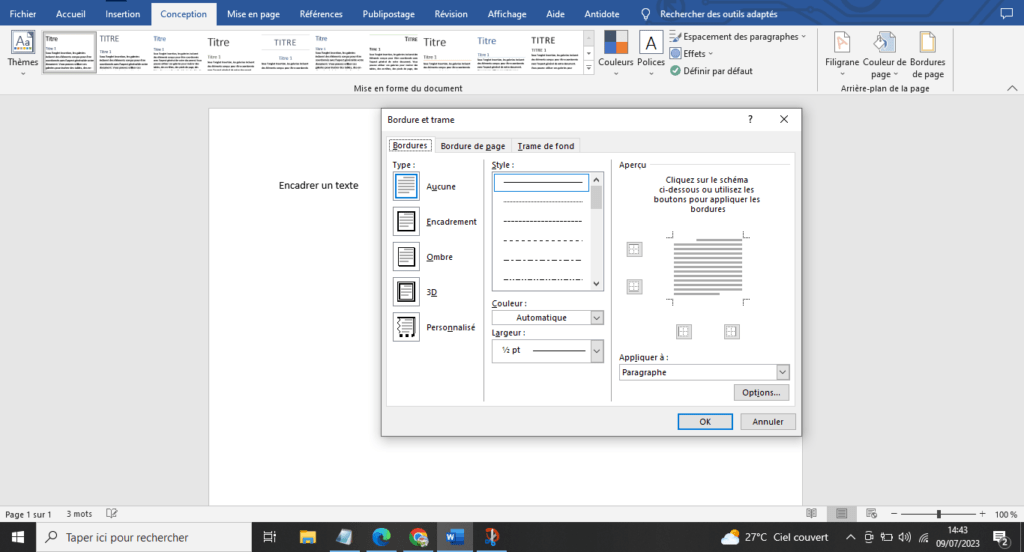
- Wybierz żądany typ obramowania z Styl
- Wybierz kolor obramowania z Kolor
- Wybierz grubość obramowania z Szerokość
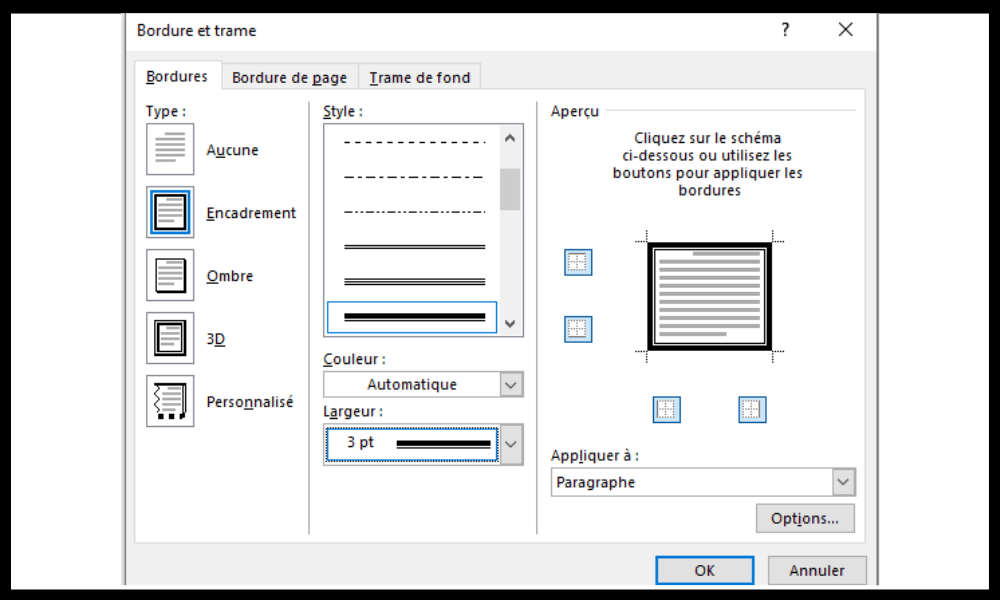
- Wybierz układ obramowania w Podgląd , klikając odpowiednie przyciski.
- Potwierdź klikając OK
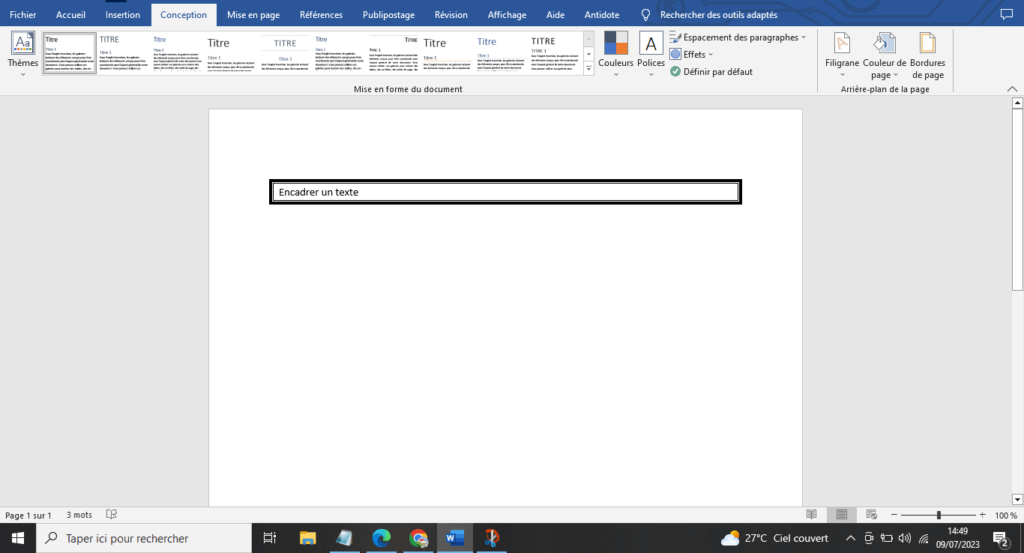
I proszę bardzo, tekst jest obramowany w Wordzie! Ramkę można modyfikować w dowolnym momencie, powtarzając te same kroki i zmieniając ustawienia według własnych potrzeb.
Jakie są zalety i wady tworzenia ramek tekstu za pomocą programu Word?

Używanie programu Word do ramkowania tekstu ma swoje zalety i wady, o których powinieneś wiedzieć przed rozpoczęciem korzystania z niego.
Zalety są takie :
- To prosta i szybka do zastosowania technika.
- To technika oferująca szeroką gamę wyborów i możliwości.
- ta sprawia, że dokument staje się bardziej atrakcyjny i profesjonalny.
Wady są takie :
- ta może sprawić, że dokument stanie się nieporęczny i trudniejszy do odczytania, jeśli będzie stosowana nadużywaniem.
- ta może powodować problemy ze zgodnościąz innym oprogramowaniem lub formatami plików.
- Jest to technika, którą trudno dostosować do zmian układu lub rozmiaru tekstu.
Często zadawane pytania
Poniżej znajdują się najczęściej zadawane pytania dotyczące ramkowaniatekstu w programie Word :
Jak usunąć pole tekstowe?
Aby usunąć obramowanie tekstu, wystarczy zaznaczyć obramowany tekst, przejść do Układ, kliknąć Obramowaniei wybrać Bez obramowania.
Jak umieścić tekst w ramce z kolorowym tłem?

Aby dodać kolorowe tło do tekstu, wykonaj te same kroki, co w przypadku dodawania obramowania , ale zamiast karty Obramowanie wybierz zakładkę Cieniowanie tła . Następnie możesz wybrać kolor tła z listy rozwijanej Kolor cieniowania .
Jak ująć tekst w ramkę za pomocą cienia?
Aby umieścić tekst w ramce z cieniem, należy wykonać te same kroki, co w przypadku umieszczania tekstu w ramce z obramowaniem, ale należy zaznaczyć pole wyboru Cień w sekcji Opcje okna Obramowanie i cieniowanie.
Jak obramować tekst niestandardowym kształtem?
Aby umieścić tekst w ramce z niestandardowym kształtem, wstaw kształt do dokumentu, zmień jego rozmiar i położenie w razie potrzeby, a następnie skopiuj tekst, który chcesz umieścić w ramce, i wklej go do kształtu. Następnie możesz modyfikować kształt i tekst według własnych potrzeb.
Jak ująć tekst w obraz?
Aby umieścić tekst w ramce z obrazem, wstaw obraz do dokumentu, zmień jego rozmiar i położenie, a następnie kliknij go prawym przyciskiem myszy i wybierz opcję „ Zawijanie tekstu”. Możesz wybrać opcję „ Za tekstem” lub „Przed tekstem”, w zależności od tego, czy chcesz, aby tekst był widoczny nad obrazem. Następnie możesz edytować obraz i tekst według uznania.
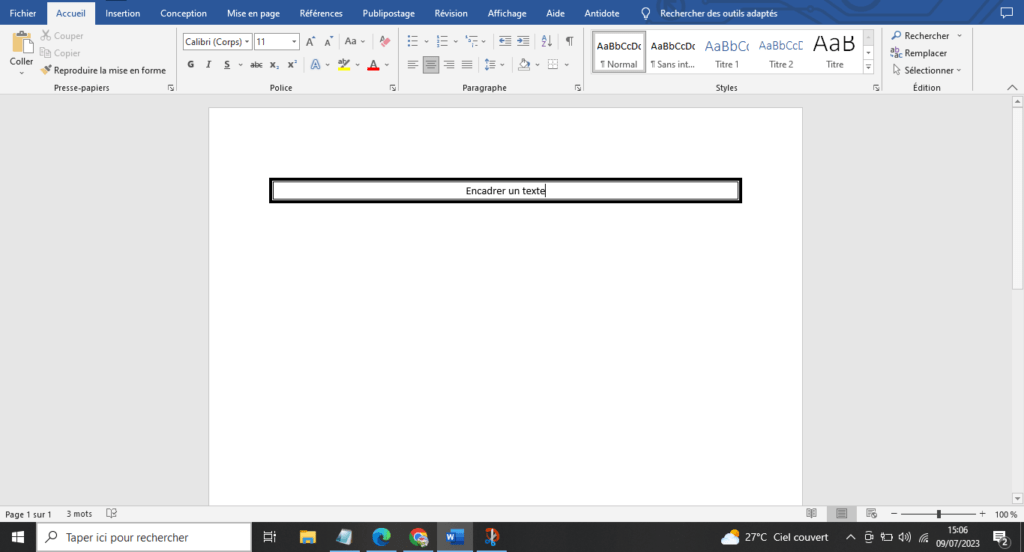
Jak wyśrodkować tekst w ramce?
Aby wyśrodkować tekst w ramce, zaznacz tekst, który chcesz wyśrodkować, a następnie przejdź do Narzędzia główne na wstążce i kliknij przycisk Środek w grupie Akapit.
Jak wyrównać wiele ramek tekstowych?
Aby wyrównać wiele pól tekstowych, zaznacz pola, które chcesz wyrównać, a następnie przejdź do karty Formatowanie na wstążce i kliknij przycisk Wyrównaj w grupie Rozmieść. Następnie możesz wybrać Wyrównaj do lewej, Wyśrodkuj, Wyrównaj do prawej, Wyrównaj do góry, Wyrównaj do środka lub Wyrównaj do dołu, w zależności od potrzeb.
Jak mogę zapobiec przesuwaniu się pól tekstowych podczas edycji dokumentu?
Aby zapobiec przesuwaniu pól tekstowych podczas edycji dokumentu, kliknij prawym przyciskiem myszy każde pole i wybierz opcję Formatuj kształt. W otwartym oknie wybierz kartę Układ i właściwości, a następnie kliknij Pozycja. Następnie możesz wybrać opcję Stała sekcji Opcje lokalizacji.
Jak mogę sprawić, aby ramki tekstowe dostosowywały się do rozmiaru tekstu?
Aby dopasować pola tekstowe do rozmiaru tekstu, kliknij prawym przyciskiem myszy każde pole i wybierz opcję Formatuj kształt. W otwartym oknie wybierz kartę Rozmiar i obrót, pole wyboru Zablokuj proporcje
Jak mogę połączyć pola tekstowe?
Aby połączyć pola tekstowe, kliknij prawym przyciskiem myszy każde pole i wybierz opcję „ Utwórz połączenie między polami tekstowymi”. Na krawędziach pól pojawią się małe niebieskie kwadraty. Wystarczy kliknąć niebieski kwadrat w jednym polu i przeciągnąć go do innego niebieskiego kwadratu w innym polu, aby utworzyć połączenie. Tekst automatycznie przepłynie z jednego pola do drugiego.
Wniosek
Dodawanie obramowań do tekstu w programie Word to prosty i skuteczny sposób na wyróżnienie wybranych elementów dokumentu. Niezależnie od tego, czy chcesz przyciągnąć uwagę, uporządkować treść, wyróżnić kategorie, czy spersonalizować wygląd, masz szeroki wybór opcji tworzenia obramowań tekstu dostosowanych do Twoich potrzeb. Możesz również modyfikować ustawienia obramowań, zgodnie z własnymi preferencjami i wprowadzonymi zmianami. Niezależnie od tego, czy korzystasz z programu Word na komputerze, czy na smartfonie, możesz łatwo i szybko dodawać obramowania do tekstu, postępując zgodnie z instrukcjami opisanymi w tym artykule. Eksperymentuj i baw się różnymi opcjami obramowań i cieniowania. Przekonasz się, że Twój dokument zyska na atrakcyjności i profesjonalizmie.


