

Outlook to usługa poczty e-mail, która pozwala zarządzać wiadomościami e-mail, kontaktami, kalendarzem i zadaniami. Outlook jest częścią pakietu Microsoft 365, który obejmuje również aplikacje takie jak Word, Excel, PowerPoint i OneDrive.
Outlook oferuje kilka opcji dostosowywania wyglądu, w tym tryb ciemny. Tryb ciemny to funkcja, która zmienia kolory interfejsu, aby zmniejszyć zmęczenie oczu i oszczędzać baterię urządzenia. Tryb ciemny wykorzystuje ciemne, kontrastowe odcienie, aby tekst był bardziej czytelny na czarnym tle.
W tym artykule wyjaśnimy, jak aktywować i skonfigurować tryb ciemny w programie Outlook, niezależnie od tego, czy jest to wersja internetowa, aplikacja na Windows lub Mac, czy aplikacja mobilna na system Android lub iOS.
Jakie są zalety korzystania z trybu ciemnego w programie Outlook?
Tryb ciemny oferuje szereg zalet, m.in.:
- Zmniejsza zmęczenie oczu poprzez zmniejszenie kontrastu między ekranem a otoczeniem.
- Poprawia koncentrację poprzez eliminację rozpraszających bodźców wzrokowych.
- Oszczędza baterię urządzenia , zużywając mniej energii.
- Tworzy przytulniejszą i bardziej odprężającą atmosferę.
Jak włączyć/wyłączyć tryb ciemny w aplikacji Outlook dla sieci Web?
Aby włączyć tryb ciemny w Outlook Web, musisz najpierw zalogować się na swoje konto Outlook w przeglądarce internetowej. Następnie wykonaj następujące kroki:
- Aby uzyskać dostęp do ustawień, kliknij ikonę koła zębatego w prawym górnym rogu strony.
- W menu rozwijanym kliknij opcję „Pokaż wszystkie ustawienia programu Outlook”.
- W oknie, które zostanie otwarte, kliknij „Ogólne”, a następnie „Wygląd”.
- W sekcji „Tryb” zaznacz pole wyboru „Włącz tryb ciemny”.
- Możesz również zaznaczyć pole wyboru „Użyj kolorów adaptacyjnych”, aby kolory wiadomości dostosowywały się do trybu ciemnego.
- Kliknij „Zapisz”, aby potwierdzić swój wybór.


Zobaczysz, że interfejs internetowy Outlooka zmieni kolor i przejdzie w tryb ciemny. Możesz powrócić do trybu jasnego, odznaczając pole „Włącz tryb ciemny” w ustawieniach.
Jak włączyć tryb ciemny w programie Outlook dla usługi Microsoft 365 w Windows i Mac?
Outlook dla Microsoft 365 to aplikacja komputerowa dla programu Outlook, którą możesz zainstalować na swoim komputerze, aby uzyskać dostęp do poczty e-mail. Aby włączyć tryb ciemny w Outlook dla Microsoft 365 w Windows lub Mac, wykonaj następujące kroki:
- Otwórz Outlook na swoim komputerze.
- Kliknij Plik w lewym górnym rogu okna.
- Kliknij Konto Office w menu bocznym.
- W obszarze Motyw pakietu Office z listy rozwijanej wybierz opcję Czarny
- Kliknij strzałkę wstecz u góry, aby powrócić do skrzynki odbiorczej.
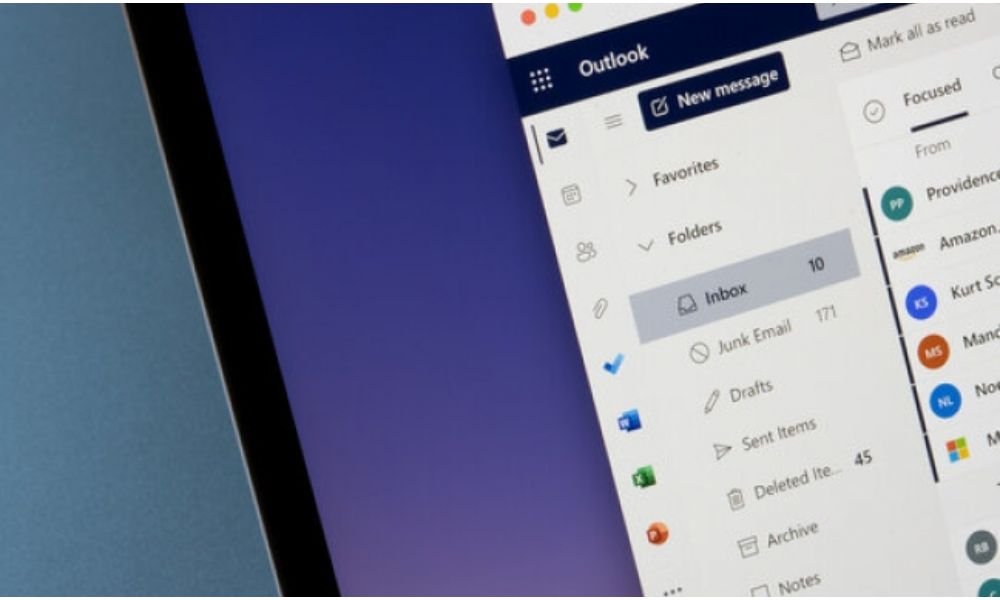
Zobaczysz, że ciemny motyw dotyczy wszystkich aplikacji pakietu Microsoft 365, w tym Outlooka. Tryb ciemny jest domyślnie włączony podczas korzystania z ciemnego motywu, ale możesz wyłączyć, jeśli wolisz białe tło wiadomości. Aby to zrobić, zaznacz pole „ Nigdy nie zmieniaj koloru tła wiadomości” w ustawieniach ogólnych Outlooka.
Aby włączyć tryb ciemny w programie Outlook dla Windows lub Mac, należy otworzyć aplikację Outlook na komputerze. Następnie należy wykonać następujące kroki:
- Kliknij zakładkę „Plik” w lewym górnym rogu okna.
- Kliknij „Opcje” w menu, które się pojawi.
- W oknie, które zostanie otwarte, kliknij „Ogólne” w lewym panelu.
- W sekcji „Personalizuj swoją kopię pakietu Microsoft Office” z menu rozwijanego „Motyw pakietu Office” wybierz opcję „Czarny”.
- Kliknij „OK”, aby potwierdzić swój wybór.
Następnie zobaczysz, że interfejs programu Outlook dla Windows lub Mac zmieni kolor i przejdzie na tryb ciemny.
Jak włączyć tryb ciemny w aplikacji Outlook na Androida lub iOS?
Aby włączyć tryb ciemny w aplikacji Outlook na Androida lub iOS, musisz otworzyć aplikację Outlook na smartfonie lub tablecie. Następnie wykonaj następujące kroki:
- Kliknij ikonę hamburgera w lewym górnym rogu ekranu, aby otworzyć menu boczne.
- Aby uzyskać dostęp do ustawień, kliknij ikonę koła zębatego u dołu menu.
- Kliknij „Motyw” na liście opcji.
- Z wyświetlonego menu wybierz opcję „Ciemny”.
Często zadawane pytania dotyczące trybu ciemnego w programie Outlook
Jak mogę sprawdzić, czy tryb ciemny jest włączony czy wyłączony?
Możesz sprawdzić, czy tryb ciemny jest włączony, czy wyłączony, patrząc na kolor tła skrzynki odbiorczej i wiadomości. Jeśli tło jest czarne lub ciemnoszare, tryb ciemny jest włączony. Jeśli tło jest białe lub jasnoszare, tryb ciemny jest wyłączony.
Czy tryb ciemny dotyczy wszystkich wiadomości?
Nie, tryb ciemny nie dotyczy wszystkich wiadomości. Niektóre wiadomości mogą mieć inne tło niż tryb ciemny, w zależności od formatowania oryginalnej wiadomości lub wyboru odbiorcy. Możesz zmienić kolor tła konkretnej wiadomości, klikając ikonę słońca lub księżyca u góry panelu odczytu.
Czy tryb ciemny wpływa na czytelność wiadomości?
Nie, tryb ciemny nie wpływa na czytelność wiadomości. Tryb ciemny automatycznie dostosowuje kolor tekstu i obrazów, aby były widoczne na ciemnym tle. Możesz również dostosować jasność i kontrast ekranu, aby poprawić czytelność.
Czy tryb ciemny zmienia kolor załączników?
Nie, tryb ciemny nie zmienia koloru załączników. Załączniki zachowują swój oryginalny kolor, niezależnie od tego, czy są to dokumenty, obrazy, filmy czy pliki audio. Możeszotworzyć załączniki w odpowiednich aplikacjach, aby je wyświetlić.
Czy tryb ciemny jest dostępny na wszystkich urządzeniach?
Tak, tryb ciemny jest dostępny na wszystkich urządzeniach, które mają dostęp do Outlooka– niezależnie od tego, czy jest to komputer, tablet czy smartfon. Możesz włączyć/wyłączyć tryb ciemny w zależności od używanego urządzenia i swoich preferencji.
Czy mogę zaprogramować tryb ciemny tak, aby włączał się i wyłączał automatycznie?
Tak, możesz zaplanować automatyczne włączanie/wyłączanie trybu ciemnego w zależności od pory dnia lub Twoich preferencji. Aby to zrobić, użyj System w ustawieniach motywu. Ta opcja jest zgodna z ustawieniami trybu ciemnego w urządzeniu, które można skonfigurować w ustawieniach ogólnych urządzenia
Czy tryb ciemny jest zgodny z innymi opcjami dostosowywania programu Outlook?
Tak, tryb ciemny jest zgodny z innymi opcjami personalizacji Outlooka, takimi jak wybór czcionki, rozmiar tekstu, kolor kategorii, tło i dźwięk powiadomienia. Możesz spersonalizować Outlooka zgodnie ze swoimi upodobaniami i potrzebami.
Wniosek
Tryb to opcja personalizacji , która może zapewnić lepsze działanie programu Outlook. Niezależnie od tego, czy korzystasz z Outlooka w przeglądarce, na komputerze, z systemem Android, czy z Microsoft 365, możesz włączać i wyłączać tryb ciemny zgodnie ze swoimi preferencjami i potrzebami. Tryb ciemny zapewnia korzyści takie jak zmniejszenie zmęczenia oczu, lepsza koncentracja, dłuższy czas pracy na baterii i większy komfort widzenia. Ale to nie jedyna interesująca funkcja Outlooka. Możesz również utworzyć podpis elektroniczny w Outlooku , aby uwierzytelniać wiadomości i nadać im bardziej profesjonalny wygląd. Outlookto potężne rozwiązanie, prawda?


