
Synchronizacja pionowa ( VSync ) to funkcja synchronizująca liczbę klatek na sekundę w grze lub aplikacji z częstotliwością odświeżania monitora. Jej celem jest zapobieganie rozrywaniu obrazu (screen tearing) , czyli zjawisku, które występuje, gdy klatki są nierówno ustawione, co sprawia wrażenie poziomego podziału obrazu. Synchronizacja pionowa może poprawić jakość obrazu w grach i aplikacjach, ale może również wiązać się z pewnymi niedogodnościami, takimi jak spadek wydajności czy zacinanie się. W tym artykule wyjaśnimy, jak włączać i wyłączać synchronizację pionową w zależności od potrzeb i preferencji.
Czym jest synchronizacja pionowa?

Synchronizacja pionowa (VSync) to technika ograniczająca liczbę klatek na sekundę w grze lub aplikacji do częstotliwości odświeżania monitora. Na przykład, jeśli monitor ma częstotliwość odświeżania 60 Hz, VSync zapobiegnie przekroczeniu 60 klatek na sekundę (FPS) w grze lub aplikacji. Dzięki temu każda klatka jest wyświetlana podczas odświeżania monitora, zapobiegając rozrywaniu obrazu.
Istnieje kilka sposobów na obniżenie temperatury procesora podczas testu obciążeniowego, na przykład:
- Do rozproszenia ciepła należy zastosować chłodzenie cieczą lub mocniejszy wentylator.
- Monitoruj temperaturę procesora za pomocą specjalnego oprogramowania i przerwij test obciążeniowy, jeśli przekroczy ona próg krytyczny.
- Zmniejsz częstotliwość lub napięcie procesora, aby zmniejszyć jego zużycie energii i wytwarzanie ciepła.
- Aktywuj i użyj Menedżera rozruchu systemu Windows , aby wybrać system operacyjny najlepiej dostosowany do konfiguracji i sposobu użytkowania sprzętu.
Rozrywanie obrazu występuje, gdy liczba klatek na sekundę w grze lub aplikacji przekracza częstotliwość odświeżania monitora. W takim przypadku ekran wyświetla jednocześnie część jednej klatki i część drugiej, tworząc poziomą linię dzielącą obraz na dwie przesunięte względem siebie części. Rozrywanie obrazu może negatywnie wpływać na immersję i atrakcyjność wizualną gier i aplikacji.
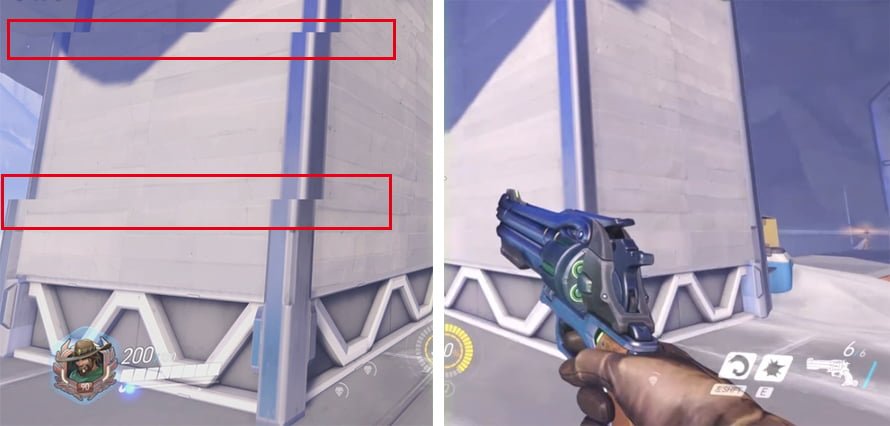
Synchronizacja pionowa może być zatem przydatna, aby uniknąć rozrywania obrazu i cieszyć się płynniejszym, bardziej stabilnym obrazem. Ma jednak również wady:
- Zmniejsza wydajność gry lub aplikacji, ponieważ ogranicza liczbę klatek na sekundę do liczby klatek na sekundę monitora. Jeśli gra lub aplikacja może osiągnąć wyższą liczbę klatek na sekundę bez synchronizacji pionowej, odczujesz spadek płynności i responsywności.
- Powoduje to zacinanie się lub przeskakiwanie, gdy liczba klatek na sekundę w grze lub aplikacji spada poniżej częstotliwości odświeżania monitora. Na przykład, jeśli monitor ma częstotliwość odświeżania 60 Hz, a gra lub aplikacja spada do 50 kl./s, V-Sync wyświetli niektóre klatki dwukrotnie, aby zrekompensować niższą liczbę klatek na sekundę. Powoduje to efekt zacinania się, który może być nieprzyjemny i rozpraszający.
Synchronizacja pionowa nie jest zatem idealnym rozwiązaniem w każdej sytuacji. Musisz wiedzieć, kiedy ją włączyć, a kiedy wyłączyć, w zależności od swoich potrzeb i preferencji.
Jak włączyć i wyłączyć synchronizację pionową?
Istnieje kilka sposobów włączania i wyłączania synchronizacji pionowej na komputerze. Możesz to zrobić w ustawieniach gry lub aplikacji, z której korzystasz, w Panelu sterowania zainstalowanego sterownika karty graficznej lub w zaawansowanych ustawieniach wyświetlania Windows.
Zmień ustawienia w grach lub aplikacjach
Większość nowoczesnych gier i aplikacji oferuje opcję włączania lub wyłączania synchronizacji pionowej w ustawieniach. Zazwyczaj można ją znaleźć w opcjach grafiki lub wideo w menu gry lub aplikacji. Na przykład w Fortnite dostęp do ustawień grafiki można uzyskać, klikając ikonę koła zębatego w prawym górnym rogu ekranu, a następnie wybierając zakładkę Wideo. Pojawi się wówczas opcja synchronizacji pionowej, którą można włączyć lub wyłączyć według potrzeb.
Modyfikowanie ustawień w grach lub aplikacjach pozwala na indywidualne i spersonalizowane zarządzanie synchronizacją pionową. Oznacza to, że możesz włączyć synchronizację pionową dla wybranych gier lub aplikacji, które często powodują rozrywanie ekranu, i wyłączyć ją dla innych, które wymagają większej wydajności lub nie mają problemów z rozrywaniem ekranu.
Zmień ustawienia w sterowniku graficznym
Jeśli zainstalowałeś specjalny sterownik graficzny dla swojej karty graficznej, możesz również uzyskać dostęp do panelu sterowania, który umożliwia modyfikację ustawień synchronizacji pionowej dla wszystkich używanych gier i aplikacji. Sterownik graficzny może pochodzić od firmy Intel, NVIDIA lub AMD, w zależności od modelu karty graficznej.

Aby uzyskać dostęp do panelu sterowania sterownikiem graficznym, kliknij prawym przyciskiem myszy na pulpicie Windows i wybierz odpowiednią opcję. Na przykład, jeśli masz kartę graficzną NVIDIA, kliknij Panel sterowania NVIDIA. Pojawi się okno z kilkoma opcjami. Po lewej stronie możesz przejść do opcji Zarządzaj ustawieniami 3D > Synchronizacja pionowa. Możesz wybrać jeden z kilku trybów:
- Sterowane przez aplikację: synchronizacja pionowa jest włączana lub wyłączana w zależności od ustawień gry lub aplikacji, z której korzystasz.
- Włączone: Synchronizacja pionowa jest włączona dla wszystkich używanych gier i aplikacji.
- Wyłączone: Synchronizacja pionowa jest wyłączona dla wszystkich używanych gier i aplikacji.
- Adaptacyjny: Synchronizacja pionowa jest włączona, gdy liczba klatek na sekundę jest równa lub większa od częstotliwości odświeżania ekranu, i wyłączona, gdy liczba klatek na sekundę jest niższa niż częstotliwość odświeżania ekranu. Ten tryb pomaga zapobiegać zacinaniu się obrazu, jednocześnie utrzymując wydajność.
Zmiana ustawień sterownika karty graficznej pozwala na globalne i automatyczne zarządzanie synchronizacją pionową. Nie musisz zmieniać ustawień w każdej używanej grze lub aplikacji. Jednak ta metoda może kolidować z ustawieniami gry lub aplikacji, jeśli wybierzesz inny tryb.
Zmień ustawienia w opcjach zaawansowanych ustawień wyświetlania
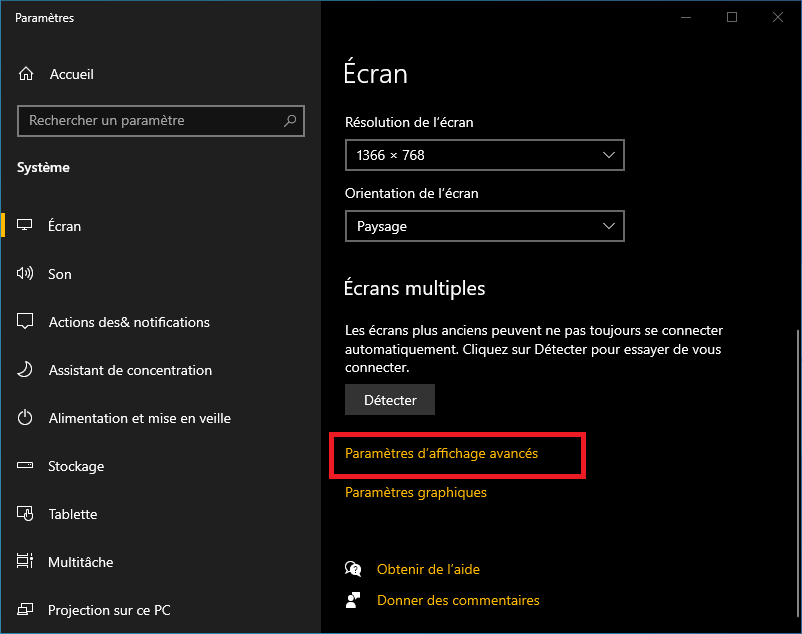
Na koniec możesz również zmodyfikować ustawienia synchronizacji pionowej w zaawansowanych ustawieniach wyświetlania systemu Windows. Aby uzyskać do nich dostęp, kliknij prawym przyciskiem myszy na pulpicie Windows i wybierz opcję Ustawienia wyświetlania. Pojawi się okno z kilkoma opcjami. Na dole kliknij Zaawansowane ustawienia grafiki. Pojawi się nowe okno z opcją Synchronicznego odwracania (lub Synchronizacji pionowej w nowszych wersjach). Możesz następnie włączyć lub wyłączyć tę opcję według potrzeb.
Modyfikacja ustawień w zaawansowanych opcjach wyświetlania pozwala zarządzać synchronizacją pionową na poziomie systemu. Jednak ta metoda może być mniej skuteczna niż dwie poprzednie, ponieważ nie uwzględnia specyfiki używanych gier i aplikacji.
Inne metody zapobiegania rozrywaniu obrazu
Jeśli synchronizacja pionowa Cię nie satysfakcjonuje, istnieją inne sposoby na uniknięcie rozrywania obrazu bez utraty wydajności i płynności. Metody te opierają się na technologiach opracowanych przez AMD i NVIDIA, a mianowicie FreeSync i G-Sync.
FreeSync i G-Sync
FreeSync i G-Sync to technologie dynamicznie dostosowujące częstotliwość odświeżania monitora do liczby klatek na sekundę karty graficznej. Eliminuje to rozrywanie obrazu i zacinanie się obrazu, nawet jeśli liczba klatek na sekundę zmienia się w zależności od wyświetlanej sceny. Technologie te oferują zatem lepszą jakość obrazu i płynniejszą rozgrywkę w porównaniu z synchronizacją pionową.

FreeSync to technologia opracowana przez AMD, która wykorzystuje standard Adaptive Sync DisplayPort. Jest kompatybilna z kartami graficznymi AMD Radeon i monitorami obsługującymi FreeSync. Nie wymaga żadnych dodatkowych modułów sprzętowych, co obniża koszt monitorów FreeSync.

G-Sync to technologia opracowana przez firmę NVIDIA, która wykorzystuje zastrzeżony moduł sprzętowy zintegrowany z monitorami. Jest kompatybilna z kartami graficznymi NVIDIA GeForce i monitorami obsługującymi G-Sync. Oferuje lepszą jakość i stabilność niż FreeSync, ale jest droższa.
Aby skorzystać z technologii FreeSync lub G-Sync, potrzebujesz karty graficznej i monitora obsługujących tę samą technologię. Do połączenia obu urządzeń należy również użyć kabla DisplayPort. Następnie należy włączyć tę funkcję w panelu sterowania sterownika karty graficznej.
Mamy nadzieję, że ten artykuł pomógł Ci lepiej zrozumieć, jak działa synchronizacja pionowa i podobne technologie oraz jakie korzyści ze sobą niosą. Jeśli masz jakieś pytania lub komentarze, podziel się nimi w sekcji poniżej.
Często zadawane pytania
Czym jest rozrywanie obrazu?
Rozrywanie obrazu (screen tearing) to zjawisko występujące, gdy liczba klatek na sekundę w grze lub aplikacji jest wyższa niż częstotliwość odświeżania monitora. W takim przypadku ekran wyświetla jednocześnie fragment jednej klatki i fragment drugiej, tworząc poziomą linię dzielącą obraz na dwie przesunięte względem siebie części.
Co to jest liczba klatek na sekundę?
Liczba klatek na sekundę (FPS) to liczba obrazów, jaką karta graficzna może wygenerować i wyświetlić w ciągu sekundy. Im wyższa liczba klatek na sekundę, tym płynniejsza i bardziej responsywna będzie gra lub aplikacja.
Jaka jest częstotliwość odświeżania?
Częstotliwość odświeżania, czyli Hz (herce), to liczba odświeżań ekranu na sekundę. Im wyższa częstotliwość odświeżania, tym płynniej i bez opóźnień obraz będzie wyświetlany na ekranie.
Jaka jest różnica między FreeSync i G-Sync?
FreeSync i G-Sync to technologie dynamicznie dostosowujące częstotliwość odświeżania monitora do liczby klatek na sekundę karty graficznej. Zapobiega to rozrywaniu i zacinaniu się obrazu. FreeSync to technologia opracowana przez firmę AMD, która wykorzystuje standard Adaptive Sync DisplayPort. G-Sync to technologia opracowana przez firmę NVIDIA, która wykorzystuje zastrzeżony moduł sprzętowy zintegrowany z monitorami.
Jak mogę sprawdzić, czy mój monitor obsługuje technologię FreeSync lub G-Sync?
Możesz sprawdzić, czy Twój monitor obsługuje technologię FreeSync lub G-Sync, sprawdzając specyfikacje techniczne producenta lub korzystając z narzędzia online, takiego jak https://www.amd.com/en/products/freesync-monitors lub https://www.nvidia.com/en-us/geforce/products/g-sync-monitors/specs/.
Wniosek
Synchronizacja pionowa (VSync) to funkcja, która zapobiega rozrywaniu obrazu poprzez synchronizację liczby klatek na sekundę w grze lub aplikacji z częstotliwością odświeżania monitora. Może ona poprawić jakość obrazu w grach i aplikacjach, ale może również obniżyć wydajność lub powodować zacinanie się obrazu. Dlatego ważne jest, aby wiedzieć, kiedy ją włączyć, a kiedy wyłączyć, w zależności od potrzeb i preferencji.
Możesz włączyć i wyłączyć synchronizację pionową (V-Sync) w ustawieniach gry lub aplikacji, z której korzystasz, w panelu sterowania zainstalowanego sterownika graficznego lub w zaawansowanych ustawieniach wyświetlania w Windows .
Należy jednak zachować ostrożność podczas korzystania z tej funkcji, ponieważ czasami może ona powodować nieoczekiwane problemy, takie jak pojawienie się różowego ekranu śmierci . Jest to błąd, w wyniku którego ekran staje się całkowicie różowy, a system zawiesza się. Zjawisko to może być spowodowane konfliktem między V-Sync a trybem HDR (wysoki zakres dynamiki) monitora, niezgodnością między sterownikiem graficznym a grą lub aplikacją lub przegrzewającym się procesorem graficznym (GPU). Jeśli napotkasz ten problem, spróbuj wyłączyć V-Sync, zaktualizować sterownik graficzny lub sprawdzić temperaturę procesora graficznego.


