

Czy chcesz ponownie zainstalować Windows 7 na komputerze, na którym obecnie działa Windows 10 lub Windows 8/8.1? Chcesz wiedzieć, jak korzystać z Windows Menedżera rozruchu, narzędzia pozwalającego wybrać system operacyjny do uruchomienia? Dobrze trafiłeś! W tym artykule wyjaśnimy, czym Windows , jak go włączać i wyłączać, jak uruchomić system z dysku USB oraz jak zainstalować Windows 7 w trybie UEFI. Postępuj zgodnie z instrukcją!
Menedżer rozruchu Windows : co to jest?

Menedżer Windows rozruchu to program, który uruchamia się podczas uruchamiania komputera i wyświetla menu z różnymi systemami operacyjnymi zainstalowanymi na dysku twardym lub nośniku zewnętrznym. Pozwala to użytkownikowi wybrać system, który chce uruchomić. Windows jest dostępny na komputerach z oprogramowaniem układowym UEFI, nowszą technologią zastępującą tradycyjny BIOS. Oprogramowanie układowe UEFI oferuje więcej funkcji i zabezpieczeń niż BIOS, w tym możliwość rozruchu z dysków większych niż 2 TB, zarządzanie wieloma partycjami podstawowymi oraz ochronę procesu rozruchu przed złośliwym oprogramowaniem.
Jak włączyć i wyłączyć Menedżera rozruchu Windows w Windows 10?
Jeśli na komputerze zainstalowanych jest wiele systemów operacyjnych, możesz włączyć lub wyłączyć Menedżera rozruchu Windows , aby wyświetlał się lub ukrywał podczas uruchamiania. Można to zrobić na dwa sposoby: za pomocą wiersza poleceń lub właściwości systemu.
Metoda 1: Włączanie i wyłączanie Menedżera rozruchu Windows za pomocą wiersza poleceń
- Otwórz wiersz poleceń jako administrator. Aby to zrobić, kliknij prawym przyciskiem myszy menu Start i wybierz Wiersz poleceń (administrator).

- Wpisz następujące polecenie, aby wyświetlić wpisy menu startowego:
bcdedit
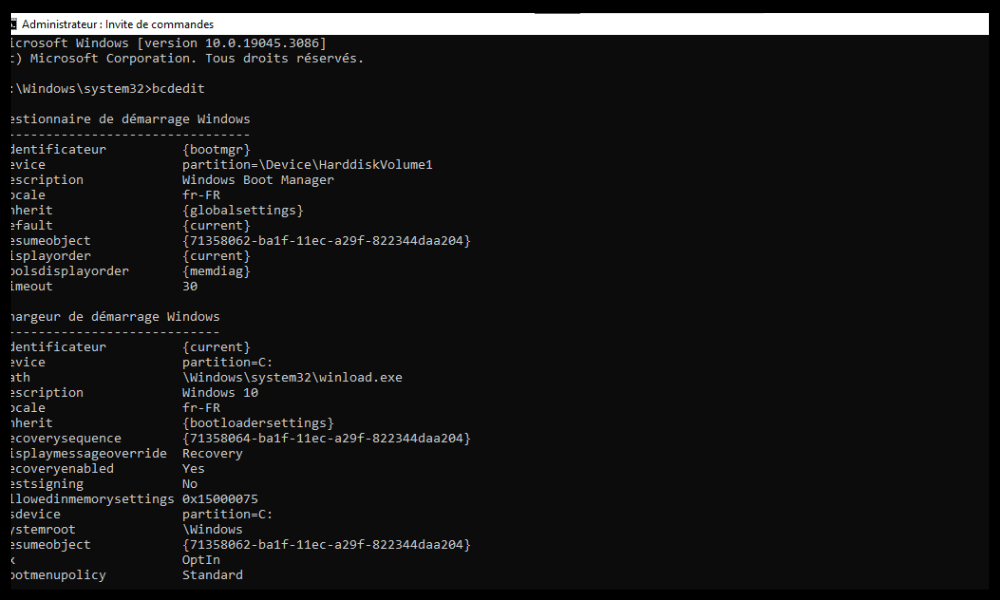
- wpis Windows Menedżera rozruchu i zanotuj jego identyfikator w nawiasach klamrowych. Na przykład:
Menedżer rozruchu Windows ------------------- zidentyfikuj {bootmgr}

- Aby aktywować Menedżera rozruchu Windows , wpisz poniższe polecenie, zastępując identyfikator zapisanym:
bcdedit /set {bootmgr} displaybootmenu tak
- Aby wyłączyć Menedżera rozruchu Windows , wpisz poniższe polecenie, zastępując identyfikator zapisanym:
bcdedit /set {bootmgr} displaybootmenu nie
- Uruchom ponownie komputer, aby zastosować zmiany.
Metoda 2: Włączanie i wyłączanie Menedżera rozruchu Windows za pomocą właściwości systemu
- Otwórz właściwości systemu. Aby to zrobić, kliknij prawym przyciskiem myszy menu Start i wybierz System. Następnie kliknij Zaawansowane ustawienia systemu w lewym panelu.

- Na Startkliknij Ustawienia.
- Zaznacz lub odznacz pole wyboru „ Pokaż listę systemów operacyjnych dla” i ustaw czas wyświetlania menu w sekundach.

- Kliknij OK , aby potwierdzić zmiany.
Jak uruchomić system Windows 8/10 z dysku USB?
Aby ponownie zainstalować Windows 7 na komputerze z systemem Windows 10 lub Windows 8/8.1, należy utworzyć rozruchowy dysk USB (lub dysk flash) zawierający obraz ISO Windows 7. Następnie należy zmienić ustawienia BIOS-u, aby system uruchamiał się z dysku USB. Oto kroki, które należy wykonać:
Krok 1: Utwórz rozruchowy dysk USB z systemem Windows 7

- Pobierz obraz ISO Windows 7 z oficjalnej strony internetowej firmy Microsoft. Aby go pobrać, musisz wprowadzić klucz produktu systemu Windows 7.
- oprogramowanie Rufus, które umożliwia tworzenie bootowalnych dysków USB.
- Podłącz dysk USB do komputera i uruchom program Rufus.
- Wybierz dysk USB z Urządzenie.
- Kliknij WYBIERZ obraz ISO Windows pobrany
- Sprawdź, czy typ partycji jest ustawiony na MBR , a system docelowy jest ustawiony na BIOS lub UEFI.
- Kliknij START , aby rozpocząć tworzenie rozruchowego dysku USB.
Krok 2: Zmień ustawienia BIOS-u
- Uruchom ponownie komputer i naciśnij F2 (lub inny klawisz, w zależności od modelu komputera), aby wejść do BIOS-u.
- Otwórz Boot i ustaw tryb rozruchu na Legacy Support (Obsługa starszych wersji). Ustaw również opcję USB Boot (Rozruch USB) na Enabled (Włączony).

- Naciśnij F9 , aby załadować ustawienia domyślne, a następnie naciśnij F10 , aby zapisać i wyjść z BIOS-u.
Krok 3: Uruchom z dysku USB
- Uruchom ponownie komputer i naciśnij F12 (lub inny klawisz, w zależności od modelu komputera), aby wyświetlić menu rozruchowe.
- Wybierz swój dysk USB z listy urządzeń i naciśnij Enter.
- Postępuj zgodnie z instrukcjami wyświetlanymi na ekranie, aby zainstalować Windows 7.
Jak zainstalować Windows 7 w trybie UEFI?
Jeśli chcesz skorzystać z oprogramowania układowego UEFI, możesz zainstalować system Windows 7 w trybie UEFI. Aby to zrobić, musisz utworzyć bootowalny dysk USB z systemem Windows 7 w trybie UEFI i zmienić ustawienia BIOS-u, aby system uruchamiał się w trybie UEFI. Oto kroki, które należy wykonać:
Krok 1: Utwórz rozruchowy dysk USB z systemem Windows 7 w trybie UEFI
- Pobierz obraz ISO Windows 7 z oficjalnej strony internetowej firmy Microsoft. Aby go pobrać, musisz wprowadzić klucz produktu systemu Windows 7.
- oprogramowanie Rufus, które umożliwia tworzenie bootowalnych dysków USB.
- Podłącz dysk USB do komputera i uruchom program Rufus.
- Wybierz dysk USB z Urządzenie.
- Kliknij WYBIERZ obraz ISO Windows pobrany
- Sprawdź, czy typ partycji jest ustawiony na GPT , a system docelowy na UEFI (nie CSM).
- Kliknij START , aby rozpocząć tworzenie rozruchowego dysku USB.
Krok 2: Zmień ustawienia BIOS-u
- Uruchom ponownie komputer i naciśnij F2 (lub inny klawisz, w zależności od modelu komputera), aby wejść do BIOS-u.
- Otwórz menu Boot i ustaw tryb rozruchu na „Tylko UEFI”. Ustaw również opcję „Bezpieczny rozruch” na „Wyłączony”.

- Naciśnij F9 , aby załadować ustawienia domyślne, a następnie naciśnij F10 , aby zapisać i wyjść z BIOS-u.
Krok 3: Uruchom z dysku USB
- Uruchom ponownie komputer i naciśnij F12 (lub inny klawisz, w zależności od modelu komputera), aby wyświetlić menu rozruchowe.
- Wybierz swój dysk USB z listy urządzeń i naciśnij Enter.
- Postępuj zgodnie z instrukcjami wyświetlanymi na ekranie, aby zainstalować Windows musisz wybrać partycję GPT aby zainstalować Windows . Jeśli nie masz partycji GPT, musisz usunąć wszystkie istniejące partycje i utworzyć nową.
Często zadawane pytania
Jaka jest różnica pomiędzy BIOS-em i UEFI?
BIOS to starsza technologia służąca do zarządzania uruchamianiem komputera. UEFI to nowsza technologia, która zastępuje BIOS i oferuje więcej funkcji i zabezpieczeń.
Jaka jest różnica pomiędzy MBR i GPT?
MBR i GPT to formaty partycjonowania dysków twardych. MBR to starszy format, który ogranicza rozmiar dysku do 2 TB, a liczbę partycji podstawowych do 4. GPT to nowszy format, który pozwala na dyski większe niż 2 TB i tworzenie dowolnej liczby partycji podstawowych.
Jak mogę sprawdzić, czy mój komputer korzysta z systemu BIOS czy UEFI?
ustawień oprogramowania sprzętowego płyty głównej i przeglądając menu pod kątem hasła „ UEFI ”. Jeśli je znajdziesz, Twoja płyta główna z pewnością posiada oprogramowanie sprzętowe UEFI Zarządzanie dyskami Windows i sprawdzając, czy dysk twardy jest sformatowany jako MBR czy GPT. Jeśli MBR, komputer korzysta z BIOS-u. Jeśli GPT, komputer korzysta z UEFI.
Jak zmienić tryb uruchamiania komputera?
Aby zmienić tryb rozruchu komputera, należy wejść do BIOS-u i zmodyfikować ustawienia trybu rozruchu. Można wybrać opcję „Legacy Support” (obsługa starszych w celu uruchomienia w trybie BIOS lub „UEFI Only” (tylko UEFI ) w celu uruchomienia w trybie UEFI.
Jak utworzyć bootowalny dysk USB?
Aby utworzyć bootowalny dysk USB, musisz pobrać obraz ISO systemu operacyjnego, który chcesz zainstalować, i użyć oprogramowania takiego jak Rufus, aby skopiować obraz ISO na dysk USB. Musisz również wybrać typ partycji i system docelowy, zgodnie z wybraną metodą rozruchu.
Wniosek
Wiesz już, jak korzystać z Windows w Windows 7, 8 i 10. To narzędzie pozwala wybrać system operacyjny, z którego ma zostać uruchomiony system, jeśli na komputerze zainstalowanych jest wiele systemów. Windows Menedżera rozruchu systemu w razie potrzeby. Można również uruchomić system z dysku USB, aby ponownie zainstalować Windows 7 na komputerze , na którym może być zainstalowany system Windows 10 lub Windows 8/8.1. Przed rozpoczęciem instalacji należy upewnić się, że dysk USB został wykryty przez komputer. W tym celu można skorzystać z funkcji „Sprawdzanie obecności nośnika”, która pojawia się w menu BIOS lub UEFI podczas uruchamiania. Można wybrać instalację Windows 7 w trybie BIOS lub UEFI, w zależności od zalet i wad każdego z nich. Mamy nadzieję, że ten artykuł był pomocny i że korzystanie z Windows .


