

Masz problem z klawiaturą komputera ? Zablokowała się na wielkich literach i nie wiesz, jak ją odblokować? Nie panikuj, istnieją proste i skuteczne rozwiązania tego problemu. W tym artykule wyjaśnimy możliwe przyczyny problemu i sposoby jego rozwiązania.
Co powoduje, że klawiatura blokuje się na wielkich literach?

Klawiatura blokuje się na wielkich literach. Przyczyn może być kilka. Oto najczęstsze:
- Klawisz Caps Lock jest aktywny
- Klawisz Shift jest zablokowany
- Tryb przełączania jest aktywowany
- Wirus lub złośliwe oprogramowanie
Jakie są rozwiązania umożliwiające odblokowanie klawiatury z wielkimi literami?

Jeśli zidentyfikowałeś przyczynę problemu, możesz przejść do jego rozwiązania. Oto rozwiązania, które należy zastosować w zależności od sytuacji:
Rozwiązanie 1: Wyłącz klawisz Caps Lock
wyłączyć Caps Lock, wystarczy nacisnąć klawisz ponownie . Możesz również użyć kombinacji klawiszy Ctrl + Caps Lock, aby przełączać się między wielkimi i małymi literami.
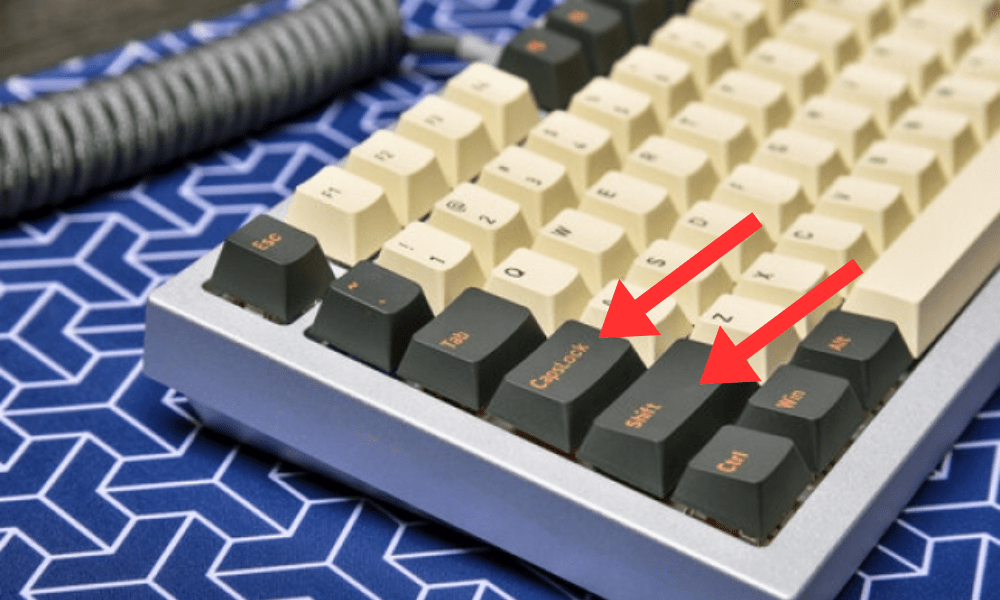
Rozwiązanie 2: Odblokowanie klawisza Shift
Wyczyść klawiaturę miękką ściereczką lub sprężonym powietrzem i sprawdź, czy klawisz nie jest uszkodzony. Jeśli tak, konieczna może być wymiana klawiatury lub kontakt z fachowcem.
Rozwiązanie 3: Wyłącz tryb przełączania
Przejdź do ustawień klawiatury w swoim systemie operacyjnym ( Windows lub Mac) i odznacz opcję włączającą tryb przełączania. Możesz również użyć Shift + Alt + Caps Lock, aby włączyć lub wyłączyć tryb.
Rozwiązanie 4: Usuń wirusa lub złośliwe oprogramowanie

Przeprowadź pełne skanowanie komputera za pomocą niezawodnego i aktualnego programu antywirusowego lub antymalware . Postępuj zgodnie z instrukcjami, aby usunąć wszelkie wykryte zagrożenia i ponownie uruchomić komputer.
Rozwiązanie 5: Zmień ustawienia klawiszy zaawansowanych
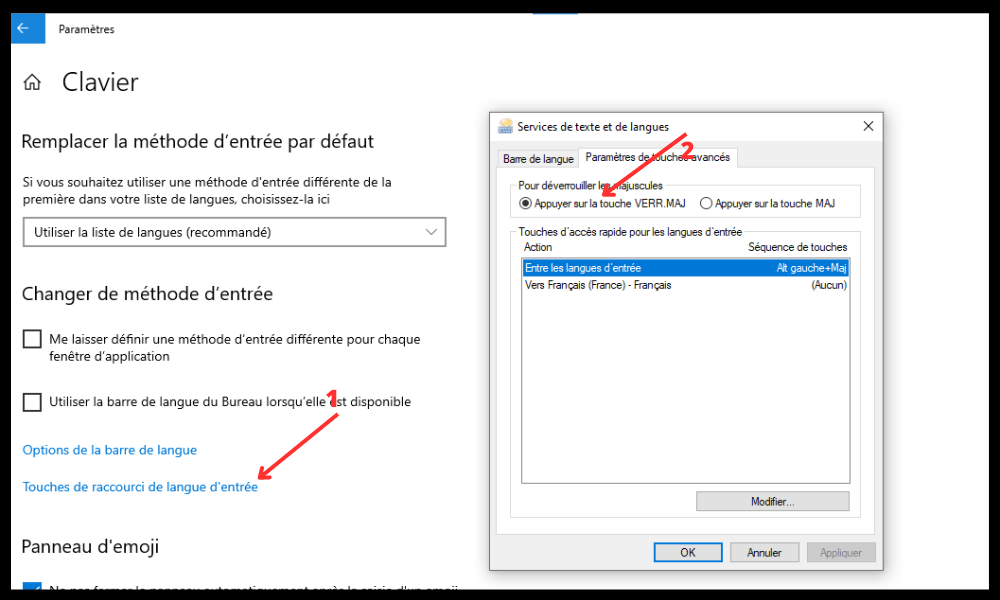
Przejdź do ustawień paska językowego swojego systemu operacyjnego (Windows lub Mac) i kliknij „Skróty klawiszowe wprowadzania języka”. W sekcji „Aby odblokować Caps Lock” wybierz „Naciśnij klawisz Shift”. Kliknij „Zastosuj” i „OK”, aby zapisać zmiany.
Rozwiązanie 6: Użyj narzędzia innej firmy
Istnieją aplikacje lub programy, które umożliwiają wyłączenie klawisza Caps Lock za pomocą skrótu klawiaturowego lub kliknięcia myszą. Na przykład, możesz użyć przełącznika Caps Lock , NumLocker lub Key Mapper .
Rozwiązanie 7: Zmień język klawiatury
Język klawiatury można zmienić w ustawieniach systemu operacyjnego ( Windows lub Mac) lub za pomocą skrótu klawiaturowego. W Windows można użyć kombinacji klawiszy Alt + Shift . Na komputerze Mac można użyć kombinacji klawiszy Cmd + Spacja , aby wyświetlić menu języków i wybrać żądany język.
Często zadawane pytania
Poniżej znajdziesz kilka często zadawanych pytań dotyczących klawiatur z zablokowanymi wielkimi literami:
Co to jest Caps Lock?
Caps Lock to funkcja klawiatury, która pozwala pisać wielkimi literami bez przytrzymywania klawisza Shift. Zazwyczaj włącza się ją i wyłącza za pomocą klawisza Caps Lock, który często jest reprezentowany przez ikonę kłódki na klawiaturze.
Jak mogę sprawdzić, czy klawisz Caps Lock jest włączony czy wyłączony?
Istnieje kilka sposobów, aby sprawdzić, czy klawisz Caps Lock jest włączony czy nie:
- Sprawdź, czy na klawiaturze jest kontrolka, która włącza się lub wyłącza po naciśnięciu klawisza Caps Lock. Ten klawisz umożliwia wpisywanie wielkich liter akcentowanych za pomocą klawisza Alt+Gr lub kombinacji Ctrl+Alt.
- Sprawdź, czy na ekranie znajduje się ikona informująca o włączeniu klawisza Caps Lock. Niektóre systemy operacyjne i programy wyświetlają ikonę na pasku zadań lub w rogu ekranu.
- Sprawdź, czy po naciśnięciu klawisza Caps Lock lub Caps Key dźwięk . Możesz włączyć tę opcję w ustawieniach ułatwień dostępu w Panelu sterowania.
- Wpisz tekst do programu rozróżniającego wielkość liter. Szybko zobaczysz, czy piszesz wielkimi, czy małymi literami.
Dlaczego istnieje Caps Lock?
Lock istnieje od początków ery mechanicznych maszyn do pisania . Umożliwiała użytkownikom łatwiejsze wpisywanie tytułów, akronimów lub słów wielkimi literami bez konieczności naciskania dodatkowego klawisza. Na klawiaturach komputerowych funkcja Caps Lock nadal działa, ale służy również do wpisywania haseł, kodów lub poleceń.
Jakie są zalety i wady klawisza Caps Lock?

Caps Lock ma swoje zalety i wady, w zależności od sposobu użycia:
- Zalety : Pozwala pisać wielkimi literami bez konieczności przytrzymywania klawisza Shift, co może być wygodne w niektórych zastosowaniach, takich jak tytuły, akronimy czy hasła. Może być również przydatne dla osób, które mają trudności z naciskaniem wielu klawiszy jednocześnie lub preferują wielkie litery.
- Wady : Może powodować błędy w pisaniu lub wprowadzaniu tekstu, jeśli nie zwraca się uwagi na stan Caps Lock. Może również być źródłem nieporozumień w komunikacji pisemnej, ponieważ wielkie litery mogą wyrażać emocje, nacisk lub szacunek. Wreszcie, w pewnych kontekstach może być postrzegane jako forma agresji lub nieuprzejmości.
Jak włączyć lub wyłączyć klawisz Caps Lock na klawiaturze bezprzewodowej?
Jeśli używasz klawiatury bezprzewodowej, możesz nie mieć kontrolki informującej o włączeniu klawisza Caps Lock. W takim przypadku możesz włączać i wyłączać klawisz Caps Lock w taki sam sposób, jak na klawiaturze przewodowej, naciskając klawisz Caps Lock . Możesz również skorzystać z oprogramowania wyświetlającego ikonę lub emitującego dźwięk informujący o włączeniu klawisza Caps Lock.
Jak trwale wyłączyć klawisz Caps Lock?
Jeśli nigdy nie używasz klawisza Caps Lock i chcesz go trwale wyłączyć, możesz zmodyfikować rejestr Windows , aby go wyłączyć . Należy pamiętać, że ta procedura jest delikatna i może spowodować nieprawidłowe działanie systemu, jeśli zostanie wykonana nieprawidłowo. Zaleca się wykonanie kopii zapasowej rejestru przed kontynuacją.
Oto kroki umożliwiające wyłączenie klawisza Caps Lock w rejestrze:
- Otwórz edytor rejestru, naciskając klawisze Windows + R i wpisując regedit w oknie dialogowym.
- Przejdź do klucza HKEY_LOCAL_MACHINE\SYSTEM\CurrentControlSet\Control\Keyboard Layout.
- Kliknij prawym przyciskiem myszy Układ klawiatury i wybierz Nowy > Wartość binarna.
- Nadaj wartości nazwę Scancode Map i kliknij ją dwukrotnie, aby ją edytować.
- Wprowadź następujące dane: 00000000 00000000 02000000 00003A00 00000000
- Kliknij OK i zamknij Edytor rejestru.
- Aby zmiany zostały wprowadzone, uruchom ponownie komputer.
Po tej czynności klawisz Caps Lock zostanie wyłączony i nie będzie już działał . Aby go ponownie włączyć, wystarczy usunąć wartość Scancode Map z rejestru i ponownie uruchomić komputer.
Wniosek
Zablokowana klawiatura w trybie wielkich liter może być bardzo frustrująca i uniemożliwiać pracę lub poprawną komunikację. Na szczęście istnieją proste i skuteczne rozwiązania tego problemu. Wystarczy sprawdzić przyczynę zablokowania i zastosować odpowiednie rozwiązanie. Jeśli problem jest poważniejszy, należy skonsultować się ze specjalistą lub wymienić klawiaturę.
Mamy nadzieję, że ten artykuł był pomocny i udało Ci się odblokować klawiaturę. Jeśli masz jakieś pytania, zostaw nam komentarz


