

Zainstalowałeś najnowszą aktualizację Windows 10 i od tego czasu Twój komputer nie uruchamia się poprawnie. Zatrzymał się na czarnym ekranie z komunikatem „ Diagnozowanie komputera ” i wirującymi kropkami. Nie wiesz, jak wyjść z tej sytuacji i przywrócić komputer do normalnego działania. Nie panikuj; istnieją rozwiązania, które rozwiążą ten problem i zapobiegną jego ponownemu wystąpieniu. W tym artykule wyjaśnimy możliwe przyczyny tego problemu i kroki, które należy podjąć, aby go rozwiązać.
Co jest przyczyną tego, że Windows zatrzymuje się na ekranie „Diagnostyka komputera”?
Przyczyną zatrzymania się Windows na ekranie „Diagnostyka komputera” może być kilka:
- Źle zainstalowana aktualizacja lub niezgodna ze sprzętem lub oprogramowaniem. Windows 10 regularnie przeprowadza automatyczne aktualizacje w celu poprawy wydajności i bezpieczeństwa, ale czasami aktualizacje te mogą powodować błędy lub konflikty z niektórymi komponentami lub programami.
- Problem z dyskiem twardym lub pamięcią RAM. Jeśli dysk twardy lub pamięć RAM są uszkodzone lub niewystarczające, Windows 10 może mieć problemy z uruchomieniem lub prawidłowym działaniem. Może wówczas zainicjować skanowanie dysku lub pamięci i naprawę, ale operacja ta może się zatrzymać i nie zostać ukończona.
- Wirus lub złośliwe oprogramowanie . Jeśli Twój komputer jest zainfekowany wirusem lub złośliwym oprogramowaniem, może on zostać zablokowany i nie uruchomić się poprawnie lub może zostać przekierowany na fałszywy ekran diagnostyczny, którego celem jest wyłudzenie od Ciebie danych osobowych lub finansowych.
Jak wyjść z blokady Windows „Diagnozowanie komputera”?

Jeśli komputer zawiesza się na ekranie „Diagnozowanie komputera”, możesz wypróbować następujące rozwiązania:
Może Cię również zainteresować ten artykuł: Ponowna instalacja i naprawa aplikacji Zdjęcia w Windows 10
Wyłącz i uruchom ponownie komputer

Pierwszą rzeczą, którą należy zrobić, to wyłączyć i ponownie uruchomić komputer. Aby to zrobić, naciśnijpower supply i przytrzymajpower supply , aby ponownie włączyć komputer. Czasami ten prosty krok wystarczy, aby rozwiązać problem i umożliwić Windows normalne uruchomienie
Rozpocznij automatyczną naprawę
Jeśli ponowne uruchomienie nie pomoże, możesz spróbować uruchomić funkcję automatycznej naprawy Windows 10.Ta funkcja pozwala Windows 10 wykryć i naprawić problemy, które uniemożliwiają jego uruchomienie.
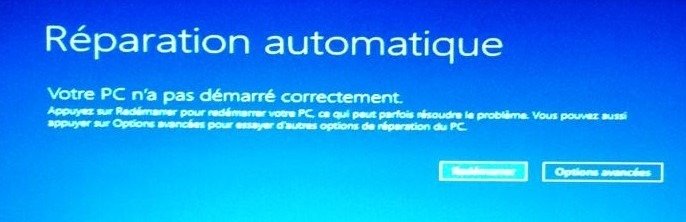
Aby rozpocząć automatyczną naprawę, należy:
- Wyłącz i włącz komputer trzy razy z rzędu, naciskając przycisk power supply .
- Przy czwartym uruchomieniu powinieneś zobaczyć komunikat „Przygotowywanie automatycznej naprawy”, a następnie „Diagnozowanie komputera”.
- Pozwól procesowi działać, aż dojdziesz do opcji zaawansowanych.
- Następnie wybierz Rozwiązywanie problemów > Opcje zaawansowane > Naprawa systemu podczas uruchamiania.
- Poczekaj, aż narzędzie naprawcze zakończy swoją pracę i sprawdź, czy możesz uruchomić komputer normalnie.
Odinstaluj problematyczną aktualizację
Jeśli automatyczna naprawa nie rozwiąże problemu, przyczyną może być źle zainstalowana lub niekompatybilna aktualizacja. W takim przypadku możesz spróbować odinstalować problematyczną aktualizację i wstrzymać automatyczne aktualizacje, aby zapobiec jej ponownej instalacji. Aby aktualizację Windows 10, wykonaj następujące kroki:
- Wybierz Start > Ustawienia > Windows Update > Historia aktualizacji > Odinstaluj aktualizacje.
- Na wyświetlonej liście znajdź aktualizację, którą chcesz usunąć, a następnie wybierz obok niej opcję Odinstaluj.
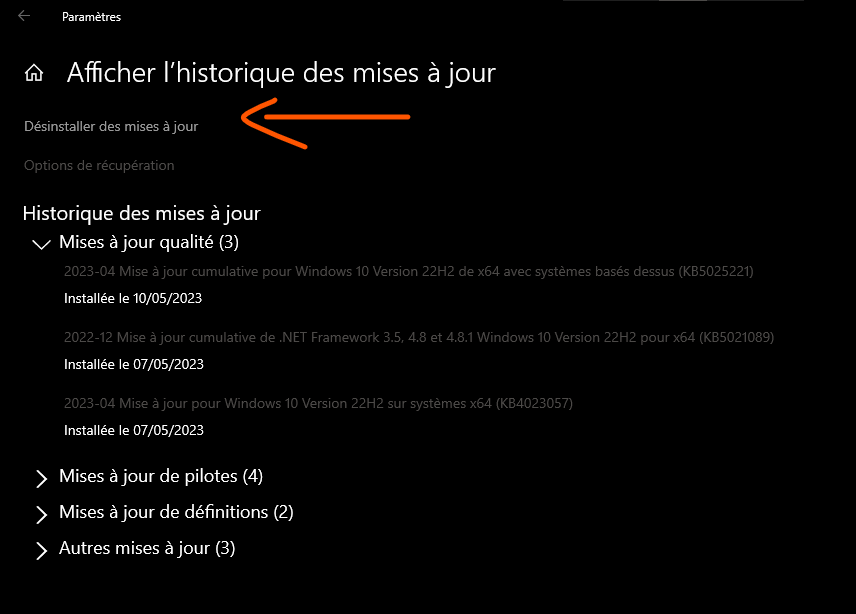
- Potwierdź odinstalowanie aktualizacji i poczekaj, aż proces się zakończy.
- Uruchom ponownie komputer i sprawdź, czy problem został rozwiązany.
Aby wstrzymać automatyczne aktualizacje Windows 10, wykonaj następujące czynności:
- Wybierz Start > Ustawienia > Windows Update > Opcje zaawansowane.
- W obszarze Wstrzymaj aktualizacje aktywuj przycisk przełączania i wybierz okres zawieszenia (do 35 dni).
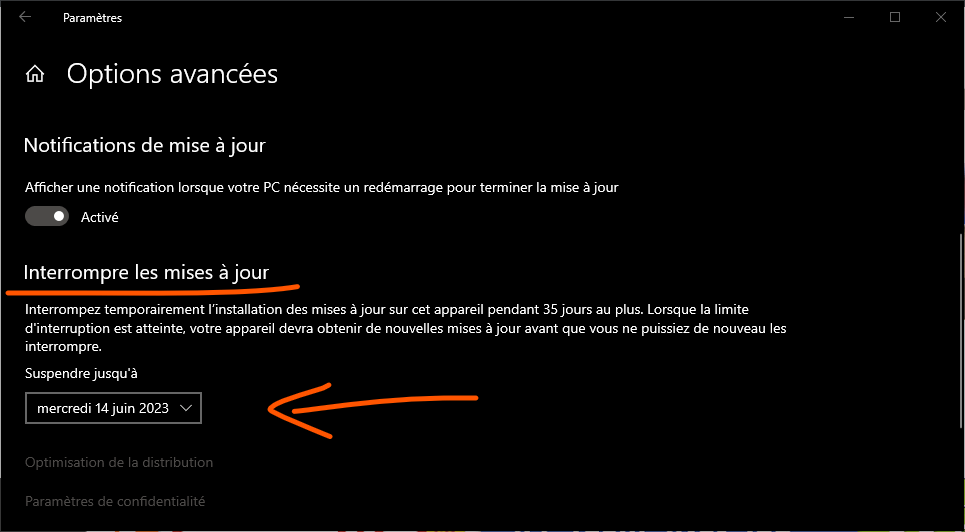
- Możesz również wyłączyć opcjonalne aktualizacje, odznaczając pole wyboru „Pobierz i zainstaluj inne aktualizacje firmy Microsoft”.
Ponowna instalacja systemu operacyjnego
Jeśli żadne z poprzednich rozwiązań nie zadziała, ostatnią opcją jest ponowna instalacja systemu operacyjnego z dysku USB. Ta operacja usunie wszystkie dane i ustawienia z komputera, dlatego przed kontynuacją należy wykonać kopię zapasową ważnych plików
Aby ponownie zainstalować system operacyjny, wykonaj następujące czynności:
- Utwórz dysk odzyskiwania USB na innym komputerze z Windows 10. Będziesz potrzebować dysku flash USB o pojemności co najmniej 16 GB. Aby utworzyć dysk odzyskiwania, postępuj zgodnie z tym samouczkiem:

- Włóż dysk USB do zawieszonego komputera i uruchom go. Aby to zrobić, zmień kolejność rozruchu w BIOS-ie lub menu Szybki start. Instrukcje dotyczące dostępu do BIOS-u lub menu Szybki start znajdziesz w instrukcji obsługi komputera.
- Gdy zobaczysz ekran Wybierz opcję, wybierz Odzyskaj z dysku.
- Postępuj zgodnie z instrukcjami wyświetlanymi na ekranie, aby ponownie zainstalować system operacyjny na komputerze. Wybierz opcję usunięcia wszystkich danych, aby całkowicie wyczyścić dysk twardy i zainstalować czystą wersję systemu Windows 10.
Przeczytaj także: Jak naprawić niewykryty wewnętrzny dysk twardy w windows 10?
Często zadawane pytania
Poniżej znajdują się najczęściej zadawane pytania dotyczące problemu zatrzymania się Windows na ekranie „Diagnozowanie komputera”:
Jak długo trwa diagnostyka komputerowa?
Diagnostyka komputera może trwać od kilku minut do kilku godzin, w zależności od skali problemu i szybkości działania komputera. Jeśli proces diagnostyczny trwa dłużej niż dwie godziny i nie przynosi rezultatu, komputer prawdopodobnie się zawiesił i należy wypróbować inne rozwiązanie.
Jak możemy zapobiec wystąpieniu tego problemu w przyszłości?
Aby zapobiec ponownemu wystąpieniu tego problemu, zaleca się aktualizowanie komputera najnowszymi dostępnymi poprawkami i sterownikami. Można również regularnie sprawdzać stan dysku twardego i pamięci RAM, aby wykrywać i naprawiać ewentualne błędy. W tym celu można skorzystać z wbudowanego w system Windows 10 narzędzia do sprawdzania dysków lub oprogramowania innych firm, takiego jak CrystalDiskInfo lub Hard Disk Sentinel. Aby skorzystać z narzędzia do sprawdzania dysków w systemie Windows 10, wykonaj następujące kroki:
- Otwórz Eksplorator plików i kliknij prawym przyciskiem myszy dysk, który chcesz przeanalizować.
- Kliknij Właściwości, a następnie kartę Narzędzia.
- Kliknij przycisk Sprawdź w sekcji Sprawdzanie błędów.
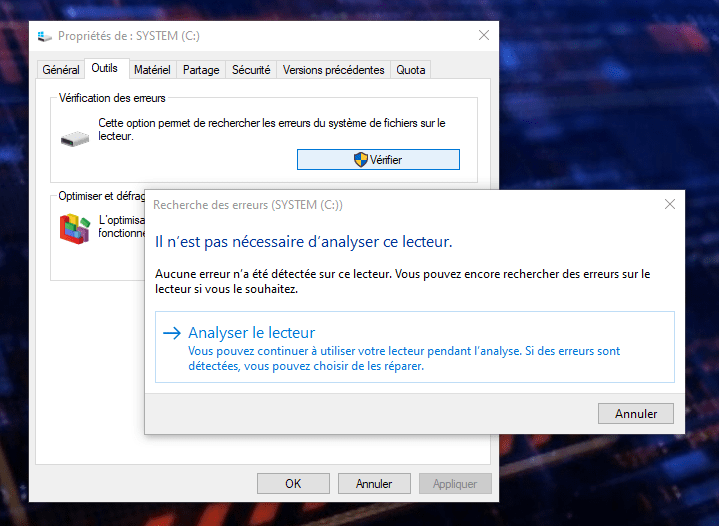
- Kliknij opcję Analizuj dysk i poczekaj, aż narzędzie przeanalizuje dysk.
- Jeśli zostaną wykryte jakiekolwiek błędy, postępuj zgodnie z instrukcjami wyświetlanymi na ekranie, aby je naprawić.
Wniosek
Problem z Windows zawieszającym się na ekranie „Diagnozowanie komputera” może być bardzo frustrujący i uniemożliwiać normalne korzystanie z komputera. Na szczęście istnieją rozwiązania pozwalające wyjść z tej sytuacji i naprawić komputer. W tym artykule przedstawiliśmy główne metody rozwiązania tego problemu:
- Wyłącz i uruchom ponownie komputer
- Rozpocznij automatyczną naprawę
- Odinstaluj problematyczną aktualizację
- Ponowna instalacja systemu operacyjnego
Wyjaśniliśmy również, jak sprawdzić stan dysku twardego i pamięci RAM, aby zapobiec błędom i awariom. Mamy nadzieję, że ten artykuł był pomocny i że udało Ci się przywrócić działanie Windows 10. Zachęcamy do komentowania i zadawania pytań poniżej.


