

Jesteś w samym środku zaciętej gry, adrenalina buzuje, a tu nagle… TRACH! Ekran robi się czarny, komputer się zawiesza, a wokół panuje ogłuszająca cisza. Przyczyna? Twój procesor graficzny się przegrzewa .
Bez paniki! Ten artykuł to Twoje koło ratunkowe. Odkryj:
- Idealna temperatura dla Twojej karty graficznej
- Objawy wskazujące na przegrzanie
- Skuteczne rozwiązania do chłodzenia Twojego GPU
- Wskazówki , jak zapobiegać przegrzaniu w przyszłości
Przygotuj się na pokonanie upału i zwiększenie wydajności swojego komputera!
Idealna temperatura zależy od rodzaju karty graficznej (NVIDIA lub AMD)

Na rynku dostępne są dwie główne marki kart graficznych: NVIDIA i AMD . Każda marka oferuje różne modele kart graficznych o zróżnicowanych funkcjach i wydajności. Dlatego idealna temperatura dla karty graficznej będzie się różnić w zależności od posiadanego modelu.
Ogólnie rzecz biorąc, karty graficzne NVIDIA pracują chłodniej niż karty graficzne AMD, ponieważ są bardziej energooszczędne. Średnia temperatura kart graficznych NVIDIA wynosi 60°C pod obciążeniem, podczas gdy średnia temperatura kart graficznych AMD wynosi 70°C pod obciążeniem.
Wartości te są jednak wartościami średnimi i mogą się różnić w zależności od konkretnego modelu karty graficznej. Aby znaleźć idealną temperaturę dla swojej karty graficznej , zapoznaj się z oficjalną stroną internetową producenta lub instrukcją obsługi karty graficznej.
Tutaj znajdziesz specyfikację techniczną swojej karty graficznej, a także jej maksymalną dopuszczalną temperaturę ( Tjunction lub Tj Max ), czyli temperaturę, powyżej której karta graficzna zaczyna się chronić, zmniejszając swoją wydajność.
Optymalna temperatura zależy od sposobu użytkowania karty graficznej (gry, edycja wideo itp.)
Optymalna temperatura karty graficznej zależy również od sposobu jej użytkowania. Im częściej jej używasz, tym bardziej się nagrzewa. Dlatego normalne jest, że karta graficzna będzie miała wyższą temperaturę podczas grania w wymagającą graficznie grę wideo niż podczas przeglądania internetu czy oglądania filmu.
Ogólnie rzecz biorąc, możemy wyróżnić trzy poziomy wykorzystania karty graficznej:
- Tryb bezczynności : Dzieje się tak, gdy komputer jest włączony, ale nie używasz żadnych aplikacji wymagających znacznych zasobów graficznych. W tym przypadku karta graficzna jest mało obciążona i jej temperatura jest niska. Optymalna temperatura dla karty graficznej w stanie bezczynności wynosi od 30°C do 40°C .
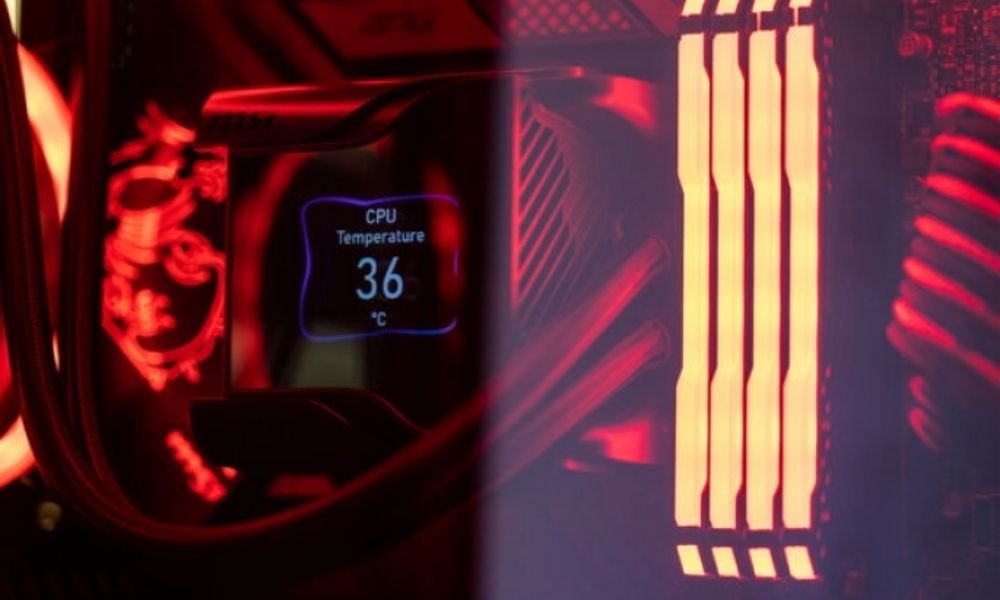
- Umiarkowane obciążenie : występuje, gdy korzystasz z aplikacji wymagających pewnych zasobów graficznych, takich jak przeglądanie stron internetowych, strumieniowanie wideo lub aplikacje biurowe. W takim przypadku karta graficzna jest pod umiarkowanym obciążeniem, a jej temperatura jest umiarkowana. Optymalna temperatura dla karty graficznej przy umiarkowanym obciążeniu wynosi od 40°C do 60°C .
- Wysokie obciążenie : występuje, gdy korzystasz z aplikacji wymagających znacznych zasobów graficznych, takich jak gry wideo, edycja wideo czy renderowanie 3D . W takim przypadku karta graficzna jest mocno obciążona i jej temperatura jest wysoka. Optymalna temperatura dla karty graficznej pod dużym obciążeniem wynosi od 60°C do 80°C .
Wartości te są szacunkowe i mogą się różnić w zależności od typu i modelu karty graficznej. Należy również wziąć pod uwagę czas użytkowania karty graficznej: im dłużej jej używasz, tym bardziej się nagrzewa. Dlatego zaleca się robienie regularnych przerw, aby karta graficzna mogła się ochłodzić .
Maksymalna temperatura, której nie można przekroczyć, aby uniknąć przegrzania
Przegrzanie to główny wróg Twojej karty graficznej. Jeśli przekroczy ona maksymalną dopuszczalną temperaturę ( Tjunction lub Tj Max ), istnieje ryzyko jej uszkodzenia lub problemów z komputerem. Dlatego za wszelką cenę należy unikać przegrzania karty graficznej.
Maksymalna dopuszczalna temperatura dla karty graficznej różni się w zależności od jej typu i modelu. Zazwyczaj wynosi od 90°C do 105°C . Maksymalną dopuszczalną temperaturę karty graficznej można sprawdzić na oficjalnej stronie internetowej producenta lub w instrukcji obsługi karty graficznej.
Podsumowując, idealna temperatura dla karty graficznej różni się w zależności od marki, sposobu użytkowania i chłodzenia GPU. Temperatura między 50°C a 80°C jest ogólnie uważana za akceptowalną dla karty graficznej pod obciążeniem. Powyżej 90°C istnieje ryzyko przegrzania i uszkodzenia sprzętu. Poniżej 50°C istnieje potencjał zwiększenia wydajności poprzez zwiększenie częstotliwości taktowania lub napięcia GPU.
Jak sprawdzić temperaturę procesora graficznego?
Pierwszym krokiem w monitorowaniu temperatury karty graficznej jest jej pomiar. Istnieje kilka metod pomiaru, z których każda ma swoje zalety i wady.
Użyj oprogramowania
Najprostszą i najpopularniejszą metodą sprawdzania temperatury GPU jest użycie dedykowanego oprogramowania. Wiele programów, zarówno darmowych, jak i płatnych, pozwala na monitorowanie temperatury karty graficznej w czasie rzeczywistym, a także innych parametrów, takich jak częstotliwość, napięcie, stopień wykorzystania i prędkość wentylatora.
Do najpopularniejszych programów należą:
- MSI Afterburner : darmowe i kompleksowe oprogramowanie, które nie tylko monitoruje temperaturę procesora graficznego, ale także umożliwia jego podkręcanie, co oznacza, że można zwiększyć jego wydajność ponad parametry określone przez producenta. Jest kompatybilne ze wszystkimi markami kart graficznych i oferuje intuicyjny, konfigurowalny interfejs.
- GPU-Z : darmowe i lekkie oprogramowanie, które wyświetla wszystkie informacje dotyczące karty graficznej, w tym jej temperaturę. Potrafi wykryć dokładny model karty graficznej oraz jej specyfikację techniczną. Posiada również funkcję testu stabilności, która weryfikuje prawidłowe działanie karty graficznej.
- HWMonitor : darmowe i wszechstronne oprogramowanie, które pozwala monitorować temperaturę wszystkich podzespołów komputera, w tym procesora graficznego. Wyświetla również minimalne i maksymalne wartości osiągane przez każdy parametr, co może być przydatne w wykrywaniu potencjalnych problemów.
Zaletą oprogramowania jest łatwość obsługi i kompleksowy przegląd wydajności karty graficznej. Wadą jest to, że zużywa zasoby systemowe i może zakłócać działanie niektórych gier lub aplikacji.
Użyj Menedżera zadań Windows
Innym sposobem sprawdzenia, czy karta graficzna się przegrzewa, jest skorzystanie z Menedżera zadań w systemie operacyjnym. Oto jak to zrobić w Windows :
- Otwórz Menedżera zadań, klikając prawym przyciskiem myszy na pasku zadań lub wyszukując go na pasku wyszukiwania Windows

- Wybierz kartę „ Wydajność ” znajdującą się na górze okna.
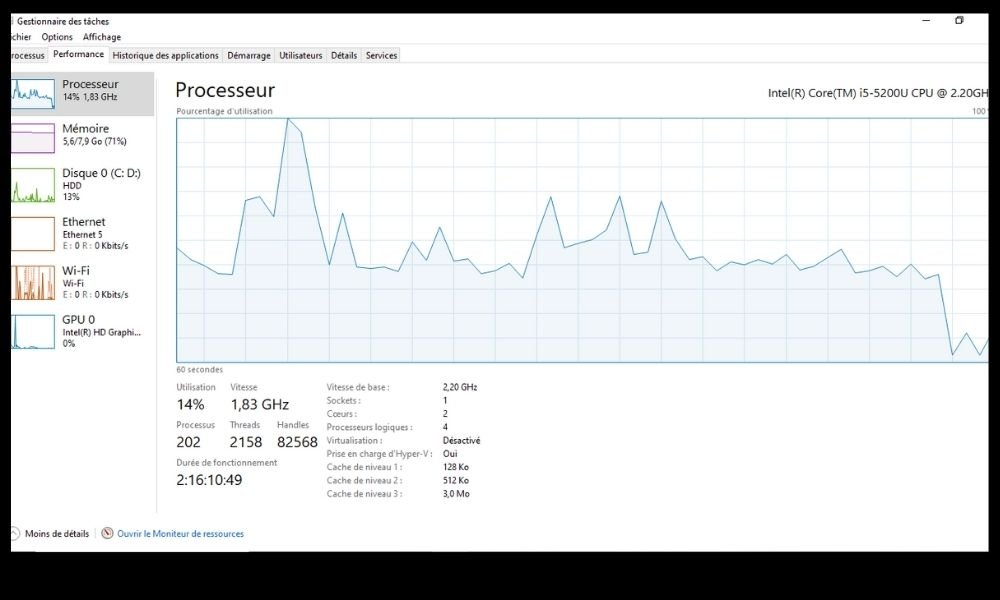
- Po lewej stronie kliknij „ Karta graficzna ”, aby wyświetlić informacje o swoim procesorze graficznym.
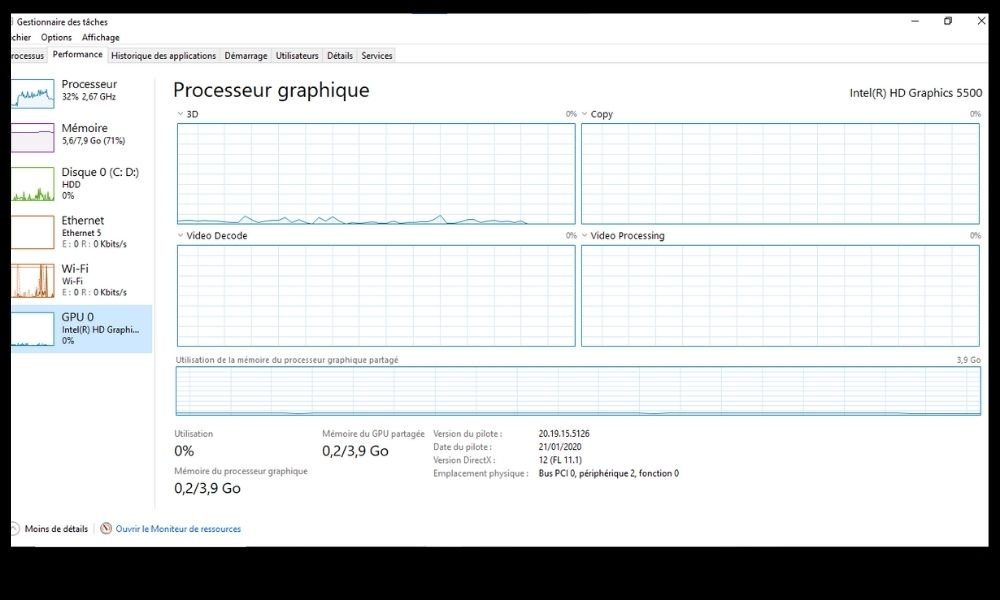
Następnie zobaczysz wykres pokazujący aktualną temperaturę karty graficznej, a także inne dane, takie jak jej wykorzystanie, częstotliwość lub ilość pamięci.
Zaletą tej metody jest jej prostota i szybkość użycia oraz możliwość monitorowania temperatury karty graficznej w czasie rzeczywistym, a także innych wskaźników wydajności. Wadą jest to, że nie dostarcza informacji o przyczynach wzrostu temperatury karty graficznej ani o możliwych rozwiązaniach, które pozwolą ją obniżyć.
Użyj narzędzia producenta
Inną metodą sprawdzenia temperatury GPU jest skorzystanie z narzędzia dostarczonego przez producenta karty graficznej. Zazwyczaj jest to oprogramowanie, które pozwala nie tylko monitorować temperaturę GPU, ale także zarządzać jego ustawieniami, takimi jak prędkość wentylatora czy podkręcanie.
Na przykład, jeśli masz kartę graficzną NVIDIA, możesz skorzystać z Panelu sterowania NVIDIA , który zapewnia dostęp do różnych opcji optymalizacji wydajności procesora graficznego. Jeśli masz kartę graficzną AMD, możesz skorzystać z oprogramowania AMD Radeon , które również pozwala dostosować ustawienia procesora graficznego.
Zaletą narzędzi producenta jest to, że są one zaprojektowane specjalnie dla danej karty graficznej i zazwyczaj regularnie aktualizowane. Wadą jest to, że mogą być mniej kompleksowe lub mniej kompatybilne niż niezależne oprogramowanie.
Użyj UEFI/BIOS
Unified Extensible Firmware Interface/Basic Input Output System komputera . Jest to program zarządzający uruchamianiem komputera i zapewniający dostęp do podstawowych ustawień podzespołów.
Aby uzyskać dostęp do UEFI/BIOS , należy ponownie uruchomić komputer i nacisnąć odpowiedni klawisz, zazwyczaj F2 , F10 lub Delete , w zależności od modelu komputera. Po uruchomieniu UEFI/BIOS można poruszać się po menu i znaleźć sekcję wyświetlającą temperaturę karty graficznej, a także procesora, dysku twardego lub pamięci.
Zaletą UEFI/BIOS jest to, że nie wymaga instalacji dodatkowego oprogramowania i zapewnia dostęp do wiarygodnych i dokładnych informacji. Wadą jest to, że nie jest przyjazny dla użytkownika i nie pozwala na monitorowanie temperatury GPU w czasie rzeczywistym.
Jak skutecznie chłodzić procesor graficzny?
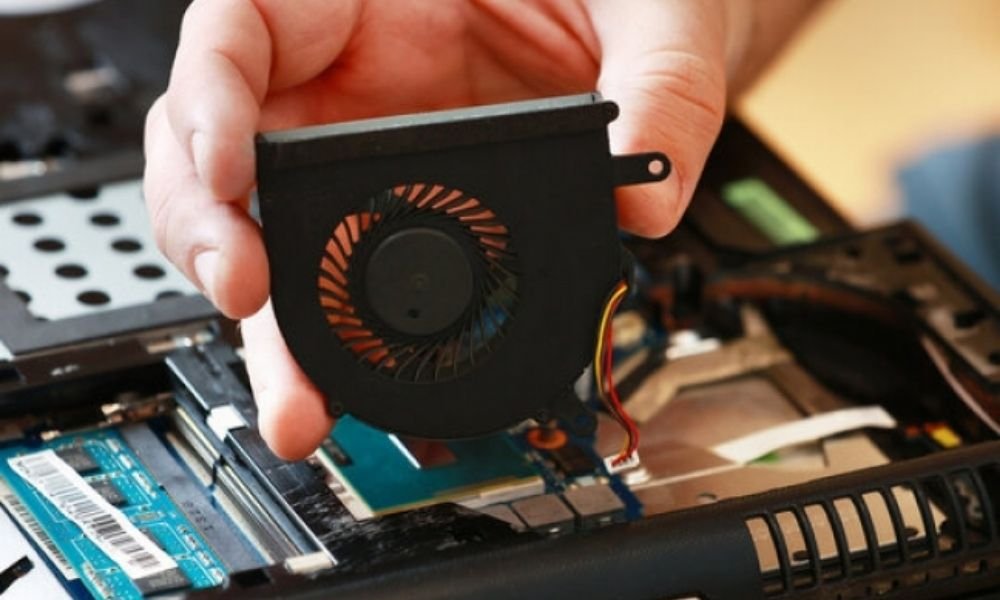
Oto kilka efektywne chłodzenie procesora graficznego
Zmniejsz obciążenie pracą
Głównym czynnikiem wpływającym na temperaturę GPU jest obciążenie, jakiemu jest poddawana. Im częściej korzystasz z karty graficznej, tym jest ona gorętsza. Na przykład, jeśli grasz w wymagającą graficznie grę wideo, taką jak Cyberpunk 2077 czy Red Dead Redemption 2, Twój GPU osiągnie wyższą temperaturę niż podczas strumieniowego oglądania filmu lub przeglądania internetu.
Aby zmniejszyć obciążenie procesora graficznego , a tym samym jego temperaturę, możesz obniżyć ustawienia graficzne używanych gier lub aplikacji, takie jak rozdzielczość, tekstury czy efekty wizualne. Możesz również zamknąć niepotrzebne programy działające w tle , które zużywają zasoby graficzne.
Wymień oryginalną chłodnicę
Jeśli Twoja karta graficzna jest wyposażona w oryginalny układ chłodzenia , czyli ten dostarczony przez producenta, możesz go wymienić na bardziej wydajny. Dostępne są chłodnice powietrzne i cieczowe zaprojektowane specjalnie do kart graficznych, które oferują lepsze odprowadzanie ciepła i lepszą kontrolę wentylatora.
Jeśli jesteś zainteresowany, oto lista najlepszych obecnie chłodziarek do laptopów
Aby wymienić fabryczne chłodzenie, należy ostrożnie zdemontować kartę graficzną, wyjąć stare chłodzenie i nałożyć nową warstwę pasty termoprzewodzącej na GPU. Następnie należy zainstalować nowe chłodzenie zgodnie z instrukcją producenta. Należy pamiętać, że ta czynność może spowodować unieważnienie gwarancji karty graficznej i wymaga specjalistycznej wiedzy technicznej.
Montaż zestawu chłodzenia wodnego
Jeśli chcesz przenieść wszystko na wyższy poziom, możesz zainstalować zestaw chłodzenia wodnego do swojej karty graficznej. To kompletny system chłodzenia cieczą, który zawiera blok chłodzący, radiator, pompę, zbiornik wyrównawczy i przewody. Zestaw chłodzenia wodnego pozwala na efektywne chłodzenie karty graficznej, a także procesora i innych podzespołów, jeśli zajdzie taka potrzeba.
Aby zainstalować zestaw chłodzenia wodnego, należy wybrać model kompatybilny z kartą graficzną i obudową. Potrzebna jest również wystarczająca ilość miejsca na radiator i zbiornik. Następnie należy zmontować zestaw zgodnie z instrukcją producenta, upewniając się, że przewody są solidnie zamocowane i szczelne. Należy pamiętać, że ten proces jest kosztowny i skomplikowany, a także może spowodować unieważnienie gwarancji karty graficznej.
Użyj zewnętrznego chłodziwa
Jeśli nie chcesz modyfikować karty graficznej ani obudowy , możesz użyć zewnętrznego chłodzenia GPU. Urządzenie to umieszcza się pod komputerem lub obok niego, a jego zadaniem jest dostarczanie chłodnego powietrza do karty graficznej. Zewnętrzne chłodzenie może być zasilane przez USB lub gniazdko ścienne .
Aby skorzystać z zewnętrznego chłodzenia, należy wybrać model pasujący do rozmiaru i kształtu komputera. Należy również upewnić się, że zewnętrzne chłodzenie nie blokuje wlotu i wylotu powietrza w obudowie. Zewnętrzne chłodzenie to proste i praktyczne rozwiązanie, ale nie jest zbyt wydajne ani estetyczne.
Usuń kurz
Kolejnym czynnikiem wpływającym na temperaturę GPU jest kurz. Kurz jest groźnym wrogiem kart graficznych, ponieważ gromadzi się na wentylatorach, radiatorach i innych podzespołach komputera. Zmniejsza to wydajność chłodzenia i podnosi temperaturę GPU .
Aby zapobiec nadmiernemu gromadzeniu się kurzu, należy regularnie czyścić komputer miękką ściereczką lub odkurzaczem o małej mocy. Należy również sprawdzić, czy filtry przeciwkurzowe w obudowie są czyste i prawidłowo umieszczone. Można również użyć sprężonego powietrza, aby usunąć kurz z trudno dostępnych miejsc.
Często zadawane pytania
Jakie są objawy przegrzewania się karty graficznej?
Jeśli Twoja karta graficzna osiągnie lub przekroczy maksymalną dopuszczalną temperaturę, mogą wystąpić następujące objawy:
- Spadek wydajności : karta graficzna obniży częstotliwość taktowania, aby ograniczyć emisję ciepła. Spowoduje to pogorszenie jakości obrazu i płynności.
- Artefakty graficzne : Na ekranie mogą być widoczne uszkodzone piksele, linie, plamy lub nieprawidłowe kolory. Oznacza to, że karta graficzna ma problemy z prawidłowym przetwarzaniem obrazów.
- Awarie lub niebieskie ekrany : Komputer może się zawiesić lub wyświetlić niebieski ekran z komunikatem o błędzie. Oznacza to, że karta graficzna przestała działać lub spowodowała awarię komputera.
- Oparzenia lub pożary : W skrajnych przypadkach karta graficzna może osiągnąć tak wysoką temperaturę, że dotknięcie jej może poparzyć palce lub stopić inne podzespoły komputera. Może to być niebezpieczne dla Ciebie i Twojego sprzętu.
Jeśli zauważysz którykolwiek z tych objawów, natychmiast przestań korzystać z komputera i wyłącz kartę graficzną. Następnie zidentyfikuj przyczynę przegrzewania i ją usuń.
Jaka jest różnica między TDP a temperaturą GPU?
Moc cieplna ) to miara maksymalnej mocy cieplnej, jaką może rozproszyć element elektroniczny, taki jak karta graficzna. TDP jest wyrażane w watach (W) i wskazuje ilość ciepła, jaką układ chłodzenia musi odprowadzić, aby element działał prawidłowo.
Temperatura GPU to miara efektywnego ciepła wytwarzanego przez komponent elektroniczny podczas pracy. Temperatura GPU jest wyrażana w stopniach Celsjusza (°C) i wskazuje poziom nagrzania komponentu.
TDP i temperatura GPU to dwa różne, ale powiązane ze sobą pojęcia. W rzeczywistości, im wyższe TDP podzespołu, tym więcej energii pobiera i wytwarza więcej ciepła. Zatem GPU o wysokim TDP będzie miał również wyższą temperaturę . Jednak TDP nie jest jedynym czynnikiem wpływającym na temperaturę GPU. W grę wchodzą również inne czynniki, takie jak obciążenie, chłodzenie, środowisko i podkręcanie.
Jaki wpływ ma temperatura procesora graficznego na wydajność komputera?
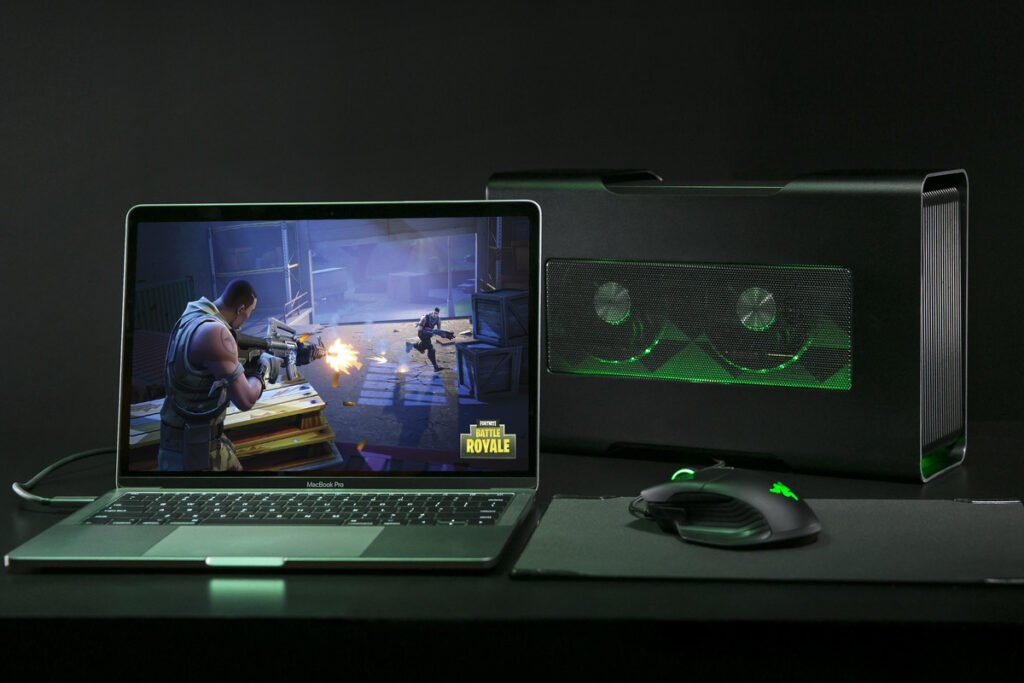
Temperatura procesora graficznego (GPU) ma bezpośredni wpływ na wydajność komputera , szczególnie w grach wideo i aplikacjach graficznych. Jeśli temperatura procesora graficznego przekroczy określony próg, jego częstotliwość lub napięcie zostaną obniżone, aby zapobiec przegrzaniu. Zjawisko to nazywa się throttlingiem lub ograniczeniem termicznym. Powoduje ono spadek wydajności procesora graficznego, co przekłada się na spadek liczby klatek na sekundę (FPS) lub pogorszenie jakości grafiki.
Aby uniknąć dławienia, konieczne jest utrzymanie temperatury GPU w optymalnym zakresie, który różni się w zależności od modelu karty graficznej. Zasadniczo zaleca się, aby temperatura GPU nie przekraczała 80°C. Jeśli temperatura GPU jest zbyt wysoka, należy poprawić system chłodzenia lub obniżyć ustawienia graficzne gry lub aplikacji.
Które marki kart graficznych są najlepsze pod względem temperatury?
Nie ma jednej odpowiedzi na to pytanie, ponieważ temperatura karty graficznej zależy od wielu czynników, takich jak model, system chłodzenia, sposób użytkowania i środowisko. Karty graficzne można jednak porównywać na podstawie ich TDP (Thermal Design Power), który określa ich moc cieplną i zużycie energii.
Na podstawie TDP (Thermal Design Power) możemy wyróżnić trzy główne kategorie kart graficznych:
- Karty graficzne o niskim TDP (<75 W) : Są to energooszczędne karty graficzne o niskim poborze mocy, które nie wymagają power supply . Nadają się do laptopów i kompaktowych komputerów stacjonarnych. Działają chłodno i cicho. Przykłady: NVIDIA GeForce GT 1030, AMD Radeon RX 550 .
- Karty graficzne o średnim TDP (75–150 W) : Są to umiarkowanie wydajne i umiarkowanie energooszczędne karty graficzne, które wymagają power supply . Nadają się do standardowych komputerów stacjonarnych. Generują umiarkowane ciepło i są stosunkowo ciche. Przykłady: NVIDIA GeForce GTX 1650 Super, AMD Radeon RX 580 .
- Karty graficzne o wysokim TDP (> 150 W) : Są to bardzo wydajne i energochłonne karty graficzne, które wymagają jednego lub więcej power supply . Nadają się do zaawansowanych komputerów stacjonarnych i komputerów do gier. Bardzo się nagrzewają i hałasują. Przykłady: NVIDIA GeForce RTX 3080, AMD Radeon RX 6800 XT .
Dlatego też, w zależności od budżetu , celu i preferencji , możesz wybrać markę i model karty graficznej, która najlepiej odpowiada Twoim potrzebom pod względem temperatury.


