
Czy zauważyłeś kiedyś, że Twoja karta graficzna (GPU) przegrzewa się podczas grania lub korzystania z aplikacji intensywnie wykorzystujących zasoby? Jeśli tak, nie jesteś sam. Wielu użytkowników kart graficznych zgłasza przegrzewanie się, co może prowadzić do spadku wydajności, artefaktów wizualnych, a nawet uszkodzenia sprzętu.
Na szczęście istnieje sposób na kontrolowanie temperatury procesora graficznego i poprawę jego wydajności: poprzez dostosowanie krzywej wentylatora. Krzywa wentylatora to funkcja, która kontroluje prędkość wentylatorów procesora graficznego w oparciu o jego temperaturę. Dostosowując krzywą wentylatora, możesz zwiększyć prędkość obrotową wentylatorów, gdy procesor graficzny się nagrzewa, co pozwala na bardziej wydajne chłodzenie.
Czym jest krzywa wachlarzowa?
Krzywa wentylatora to graficzna reprezentacja pracy wentylatora procesora graficznego (GPU). Pokazuje ona, jak prędkość wentylatora zmienia się w zależności od temperatury procesora graficznego. Innymi słowy, im wyższa temperatura procesora graficznego, tym wyższa prędkość wentylatora, aby utrzymać niską temperaturę procesora graficznego.
Wyobraź sobie krzywą wentylatora jako wykres, gdzie oś pozioma reprezentuje temperaturę GPU, a oś pionowa prędkość wentylatora. Krzywa łączy punkty odpowiadające różnym temperaturom i prędkościom wentylatora. Na przykład, przy temperaturze 20°C prędkość wentylatora może wynosić 30%, a przy temperaturze 45°C – 40%. Krzywa wentylatora pozwala systemowi automatycznie regulować prędkość wentylatora w zależności od temperatury GPU.
Krzywa oryginalnego wentylatora GPU prawdopodobnie wynosi zero

Warto zrozumieć, że producenci kart graficznych zazwyczaj koncentrują się na krzywych pracy wentylatorów, które zapewniają cichą pracę od razu po wyjęciu z pudełka. Oznacza to, że nawet gdy karta graficzna osiągnie wysoką temperaturę, wentylatory nie będą pracować z maksymalną prędkością. Producenci stawiają cichą pracę ponad wydajność chłodzenia.
Może to jednak prowadzić do przegrzania, spadku wydajności, a nawet długotrwałej degradacji procesora graficznego. Gdy procesor graficzny osiągnie wysoką temperaturę, może zmniejszyć częstotliwość taktowania, aby zapobiec przegrzaniu. Skutkuje to spadkiem wydajności i mniejszą płynnością rozgrywki.
Jak dostosować krzywą wentylatora karty graficznej, aby uzyskać lepszą wydajność
Programy do regulacji krzywej wentylatora
Kilka programów pozwala dostosować krzywą wentylatora procesora graficznego. Do najpopularniejszych należą AMD Adrenalin dla kart graficznychoraz MSI Afterburner, który jest kompatybilny ze wszystkimi markami i modelami procesorów graficznych. Programy te oferują zaawansowane funkcje dostosowywania krzywej wentylatora i optymalizacji chłodzenia procesora graficznego.
Zobacz także: Czy Twój układ GPU umiera? Sygnały ostrzegawcze, które warto przeanalizować!
Użyj programu MSI Afterburner, aby dostosować krzywą wentylatora
Aby dostosować krzywą wentylatora procesora graficznego za pomocą programu MSI Afterburner, należy wykonać następujące czynności:
- Pobierz i zainstaluj MSI Afterburner z oficjalnej strony internetowej.
- Otwórz program i kliknij ikonę koła zębatego, aby uzyskać dostęp do ustawień.
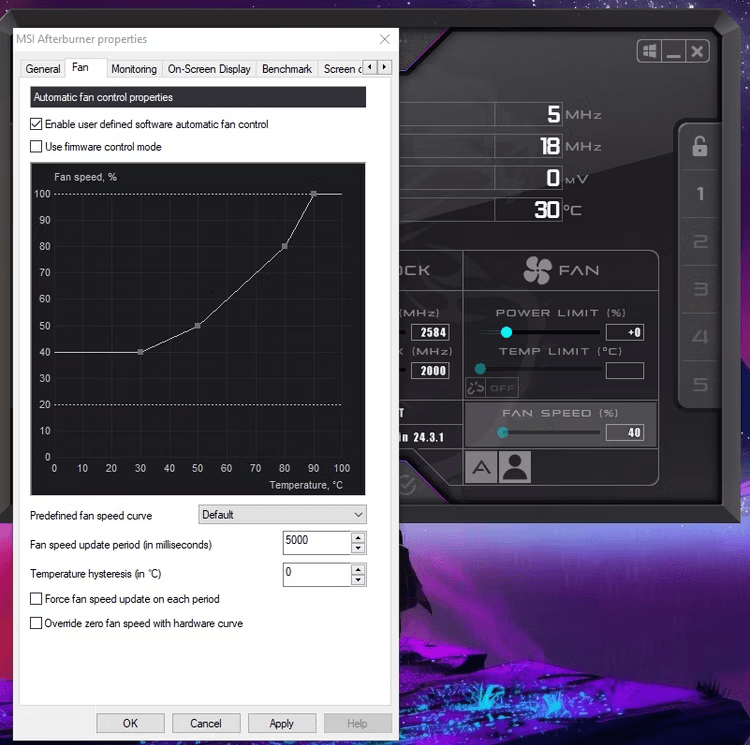
- Na karcie „ Wentylator” zaznacz pole wyboru „ Włącz automatyczne sterowanie wentylatorem za pomocą oprogramowania zdefiniowanego przez użytkownika”.
- Zobaczysz krzywą prędkości wentylatora. Domyślnie krzywa wentylatora Afterburnera różni się od domyślnej krzywej prędkości wentylatora Twojej karty graficznej. Możesz wybrać domyślną krzywą wentylatora Afterburnera, wybierając opcję „ Domyślna ” w sekcji „ Predefiniowana krzywa prędkości wentylatora”.
Dostosuj krzywą wentylatora
Domyślna krzywa wentylatora w MSI Afterburner jest już całkiem dobra i może zapewnić lepsze chłodzenie i wydajność w porównaniu z oryginalną krzywą Twojego GPU. Jeśli jednak chcesz jeszcze bardziej zoptymalizować chłodzenie GPU, możesz przełączyć się na niestandardową krzywą wentylatora.
Aby utworzyć niestandardową krzywą wentylatora w programie MSI Afterburner, wykonaj następujące kroki:
- Wybierz „ Niestandardowe ” w sekcji „ Predefiniowana krzywa prędkości wentylatora ”.
- Manipuluj krzywą wachlarzową, przeciągając węzły wzdłuż krzywej w górę, w dół, w lewo i w prawo.
- Możesz dodawać węzły, klikając w dowolnym miejscu krzywej, i usuwać je, naciskając klawisz „ Delete ” na klawiaturze.
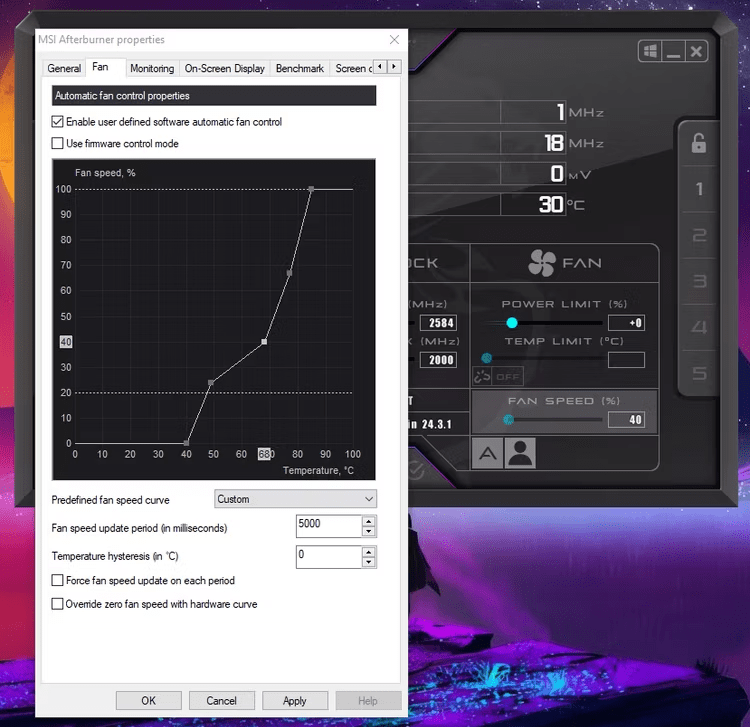
Dokładna krzywa wentylatora, którą wybierzesz, zależy od Twoich osobistych preferencji i specyfikacji procesora graficznego. Zaleca się rozpoczęcie od 0% prędkości w temperaturach poniżej 40°C, 100% prędkości przy 85°C, a następnie odpowiednie dostosowanie pozostałej części krzywej wentylatora. Dzięki temu procesor graficzny będzie cichy podczas lekkich zadań, a jednocześnie będzie skutecznie chłodzony podczas intensywnych sesji gamingowych.
Przetestuj i dostosuj krzywą wentylatora
Po utworzeniu własnej krzywej wentylatora, ważne jest, aby ją przetestować, aby znaleźć odpowiednią równowagę między hałasem wentylatora a wydajnością chłodzenia karty graficznej. Każda karta graficzna jest inna, ma specyficzne zakresy temperatur i rozwiązania chłodzenia, więc nie ma jednego uniwersalnego rozwiązania.
Oto kilka kroków pozwalających przetestować i dostosować krzywą wentylatora:
- Wykonaj krzywą wentylatora podobną do domyślnej w programie MSI Afterburner.
- Uruchom grę lub narzędzie do testowania wydajności procesora graficznego, np. 3DMark, aby obciążyć procesor graficzny i zwiększyć jego temperaturę.
- Monitoruj temperaturę procesora graficznego podczas sesji gry lub testów porównawczych.
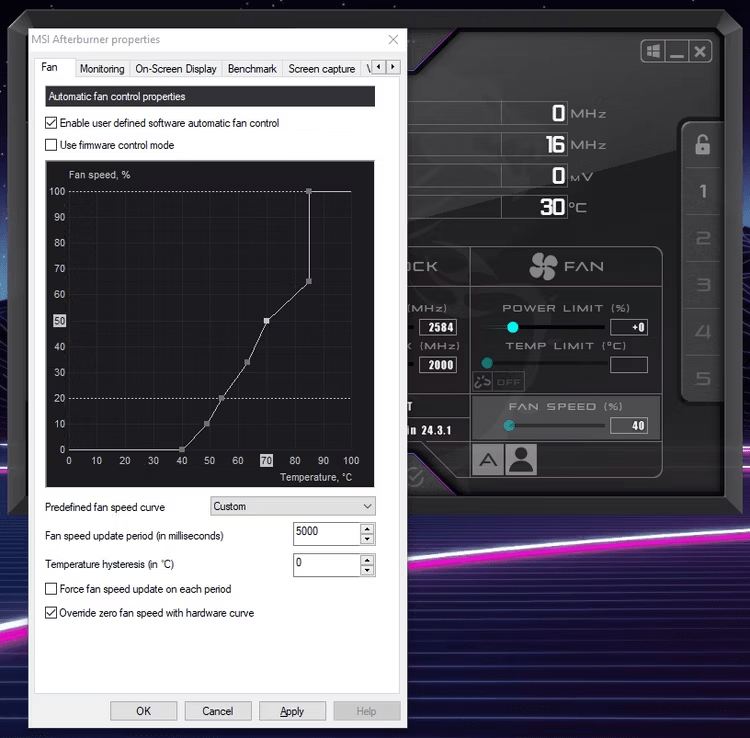
- Jeśli temperatura przekroczy Twój komfortowy limit lub zauważysz spadki albo artefakty graficzne, musisz zwiększyć prędkość wentylatora.
- Powtarzaj ten proces, aż znajdziesz właściwą równowagę między temperaturą a hałasem wentylatora.
Często zadawane pytania
1. Dlaczego muszę dostosować krzywą wentylatora mojego procesora graficznego?
Dostosowanie krzywej wentylatora karty graficznej może poprawić wydajność chłodzenia. Może to pomóc utrzymać niższą temperaturę, zapobiec przegrzaniu i zwiększyć wydajność karty graficznej.
2. Jak mogę dostosować krzywą wentylatora mojego procesora graficznego?
Możesz dostosować krzywą wentylatora karty graficznej za pomocą oprogramowania takiego jak Afterburner. Oprogramowanie to pozwala na stworzenie własnej krzywej wentylatora za pomocą zaledwie kilku kliknięć.
3. Jaka jest domyślna krzywa wentylatora dla mojego procesora graficznego?
Producenci zazwyczaj stosują krzywe wentylatorów, które zapewniają cichą pracę od razu po wyjęciu z pudełka. Oznacza to, że nawet gdy procesor graficzny osiągnie wysoką temperaturę, wentylatory nie będą pracować z maksymalną prędkością.
4. Jak mogę znaleźć optymalną krzywą wentylatora dla mojego procesora graficznego?
Każdy procesor graficzny jest inny, dlatego ważne jest, aby sprawdzić specyfikację swojego procesora graficznego i przeprowadzić testy, aby znaleźć krzywą wentylatora, która najlepiej sprawdzi się w Twoim systemie. Możesz dostosować krzywą w oparciu o swoje preferencje i optymalną temperaturę procesora graficznego.
5. Czy zmiana krzywej wentylatora karty graficznej może uszkodzić mój sprzęt?
Jeśli zastosujesz się do zaleceń producenta i odpowiednio dostosujesz krzywą wentylatora, nie powinno to uszkodzić sprzętu. Ważne jest jednak monitorowanie temperatur i przeprowadzanie testów, aby upewnić się, że temperatura procesora graficznego mieści się w bezpiecznych granicach.
Nie zapomnij sprawdzić specyfikacji swojego GPU i poszukaj dodatkowych informacji dotyczących konkretnego modelu karty graficznej. Dostosowując krzywą wentylatora GPU poprawić wydajność chłodzenia i zoptymalizować działanie gier lub komputera.
Wniosek
Dostosowując krzywą wentylatora karty graficznej, możesz znaleźć odpowiednią równowagę między hałasem a wydajnością chłodzenia. Zoptymalizowana krzywa wentylatora może pomóc utrzymać niższą temperaturę, zapobiec problemom z przegrzewaniem i poprawić wydajność karty graficznej. Pamiętaj, aby sprawdzić specyfikację karty graficznej i przeprowadzić testy , aby znaleźć krzywą wentylatora, która najlepiej sprawdzi się w Twoim systemie.


