
Zacinanie się może być prawdziwą zmorą graczy. To zjawisko może wpływać na płynność wyświetlania obrazów na ekranie, powodując zacinanie się, spowolnienia lub nieregularne odświeżanie.
Na szczęście istnieją rozwiązania pozwalające uniknąć tego problemu, gdy grasz w swoje ulubione gry na komputerze!
Jąkanie: co to jest?
Zacinanie się obrazu, znane również jako „ mikrozacinanie się ” lub „spowolnienie klatek”, to zjawisko techniczne, które wpływa na płynność wyświetlania obrazów na ekranie komputera.
Dzieje się tak, gdy przetwarzanie obrazów przez GPU ) przekracza możliwości ekranu w zakresie wyświetlania ich przy stałej liczbie klatek na sekundę, co powoduje zmiany częstotliwości odświeżania i opóźnienia wyświetlania.
Objawia się to zacinaniem się, spowolnieniami lub nieregularnym odświeżaniem obrazu, co może być szczególnie zauważalne w grach wideo i aplikacjach wymagających dużej płynności wizualnej!
Jakie są przyczyny?
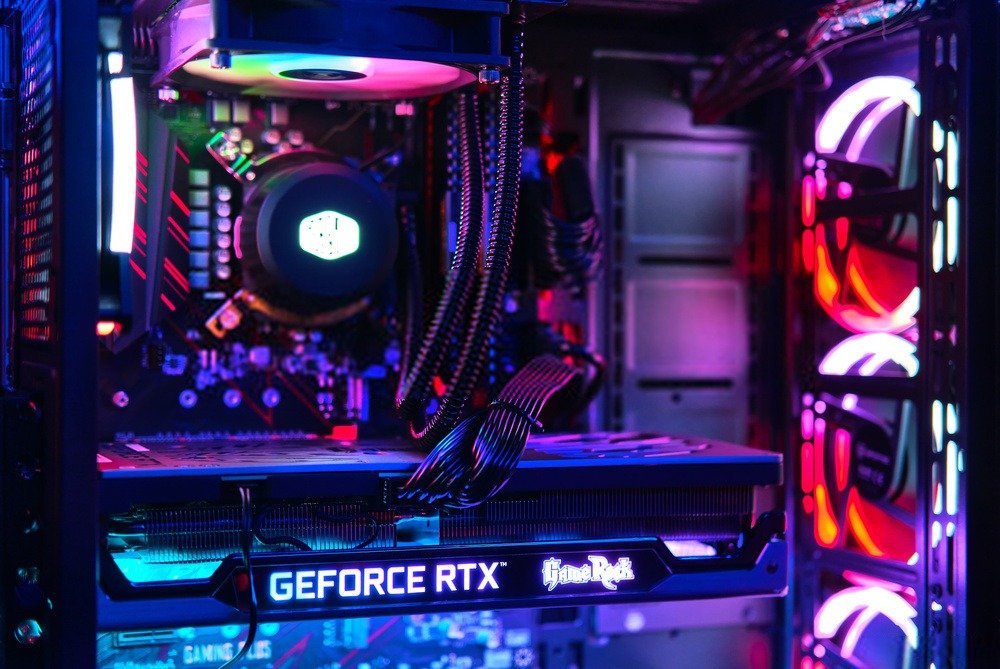
Do najczęstszych przyczyn zacinania się ekranu należą: niewystarczająca wydajność podzespołów komputera, takich jak procesor, pamięć, karta graficzna, dysk twardy, konflikty oprogramowania i źle zoptymalizowane ustawienia grafiki.
Gracze mogą rozwiązać ten problem, optymalizując ustawienia systemowe, aktualizując sterowniki procesora graficznego i zamykając programy działające w tle, które mogą zużywać zasoby systemowe.
Rozwiązania pozwalające uniknąć jąkania
Istnieje kilka sposobów na rozwiązanie problemu jąkania. Oto one:
- Sprawdź wydajność systemu : Upewnij się, że komputer ma wystarczającą ilość pamięci RAM i mocy obliczeniowej, aby uruchomić gry, w które grasz. Zamknij niepotrzebne programy i zwolnij pamięć, aby poprawić wydajność.
- Zaktualizuj sterowniki karty graficznej : Ważne jest, aby pobrać najnowsze sterowniki ze strony internetowej producenta karty graficznej. Nie pobieraj sterowników z witryn innych firm, ponieważ mogą być nieaktualne, wadliwe, a nawet złośliwe.
- Zoptymalizuj ustawienia komputera : Dostosuj ustawienia komputera, aby zwiększyć szybkość przetwarzania i zapewnić płynniejszą rozgrywkę. Może to obejmować zmianę częstotliwości odświeżania ekranu, zmniejszenie rozdzielczości gry lub modyfikację jakości grafiki.
- Użyj narzędzi takich jak V-Sync i FreeSync . Narzędzia te umożliwiają synchronizację karty graficznej i monitora, co pozwala uniknąć mikrozacięć.
- Użyj oprogramowania do monitorowania wydajności : Użyj oprogramowania do monitorowania wydajności, aby monitorować wydajność swojego komputera i identyfikować programy lub procesy, które wykorzystują zasoby systemowe w tle.
- Użyj oprogramowania ograniczającego częstotliwość : Użyj oprogramowania ograniczającego częstotliwość, aby ustawić limity wydajności dla procesora graficznego i procesora, zapobiegając w ten sposób przegrzaniu lub przeciążeniu wydajnościowemu.
- Użyj oprogramowania czyszczącego : Użyj oprogramowania czyszczącego, aby usunąć tymczasowe i niepotrzebne pliki, które mogą spowalniać wydajność komputera.
- Sprawdź ustawienia gry : Upewnij się, że ustawienia gry są poprawnie skonfigurowane, aby uniknąć niewystarczającej wydajności.
- Dodaj więcej pamięci RAM : Jeśli zacinanie się jest spowodowane niedoborem pamięci RAM, zwiększenie ilości pamięci RAM może poprawić wydajność.
- Wymień lub zmodernizuj podzespoły komputera : Jeżeli inne rozwiązania nie pomogą, w celu poprawy wydajności konieczna może okazać się wymiana lub zmodernizowanie podzespołów komputera.
- Używaj oprogramowania do monitorowania temperatury : Używaj oprogramowania do monitorowania temperatury, aby monitorować temperaturę podzespołów i upewnić się, że się nie przegrzewają. Zbyt wysokie temperatury mogą powodować spowolnienia i zacinanie się obrazu. Przegrzewanie się karty graficznej często występuje podczas uruchamiania wymagających gier!
- Używaj monitora o wysokiej częstotliwości odświeżania : Monitory o wysokiej częstotliwości odświeżania mogą pomóc zredukować mikrozacinanie się obrazu poprzez szybsze wyświetlanie obrazu. Na przykład monitor 240 Hz może pomóc zapobiec efektowi migotania obrazu.
- Użyj oprogramowania buforującego : Użyj oprogramowania buforującego do przechowywania obrazów w pamięci buforowej, aby uniknąć spowolnień, gdy procesor GPU nie nadąża.
- Użyj dysku twardego SSD : Aby zwiększyć wydajność odczytu i zapisu, użyj dysku twardego SSD zamiast tradycyjnego dysku twardego.
- Użyj modułu równoważenia obciążenia : Użyj modułu równoważenia obciążenia, aby rozłożyć obciążenie na wiele procesorów lub kart graficznych w celu zwiększenia wydajności.
Należy pamiętać, że każdy przypadek zacinania się ekranu może mieć inne przyczyny i rozwiązania, dlatego ważne jest testowanie różnych rozwiązań i znalezienie takiego, które najlepiej sprawdzi się w konkretnym systemie.
V-sync i FreeSync zapobiegają zacinaniu się obrazu.
Więcej szczegółów na temat V-Sync i FreeSync:
V-sync (synchronizacja pionowa) to narzędzie umożliwiające synchronizację częstotliwości odświeżania karty graficznej i monitora w celu redukcji zacięć.
Po włączeniu funkcji V-Sync karta graficzna może generować tylko taką liczbę klatek, która odpowiada częstotliwości odświeżania monitora. Może to zmniejszyć zacinanie się obrazu, ale może również prowadzić do większych opóźnień i spadku wydajności, jeśli karta graficzna nie jest w stanie wygenerować wystarczającej liczby klatek, aby nadążyć za częstotliwością odświeżania monitora.

FreeSync to technologia podobna do V-Sync, ale przeznaczona do monitorów obsługujących Adaptive Sync. Synchronizuje ona częstotliwość odświeżania monitora z częstotliwością odświeżania karty graficznej, co może ograniczyć zacinanie się i rozrywanie obrazu.
W niektórych sytuacjach technologia FreeSync może być skuteczniejsza niż V-sync, ponieważ potrafi dostosowywać się w czasie rzeczywistym do częstotliwości odświeżania karty graficznej.
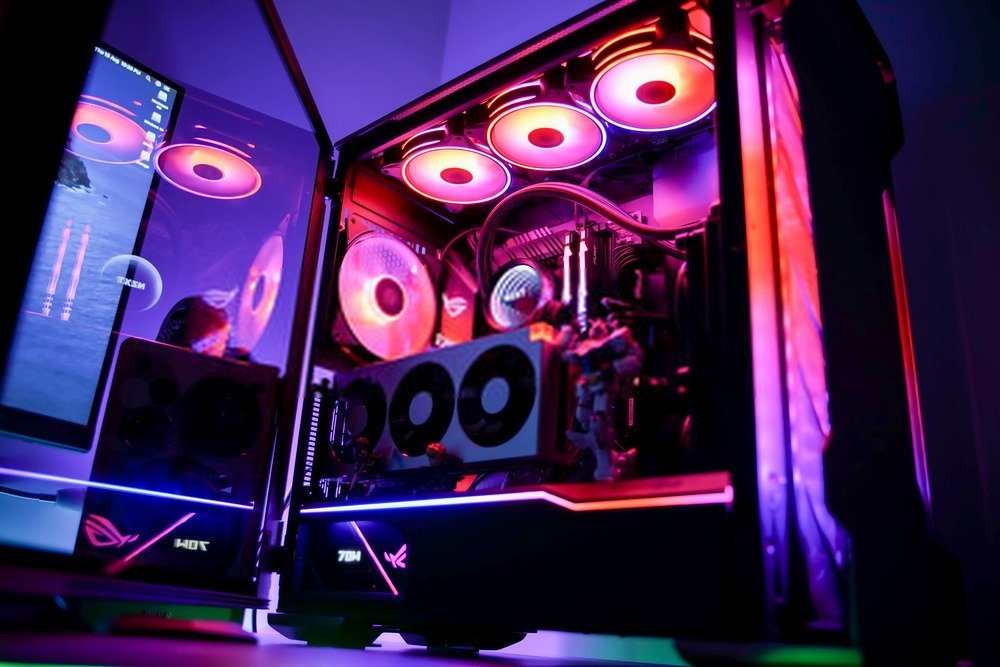
V-Sync i FreeSync można włączyć lub wyłączyć w ustawieniach karty graficznej i monitora. Możesz spróbować włączyć lub wyłączyć te narzędzia, aby sprawdzić, czy pomogą one zredukować zacinanie się obrazu w grze.
Należy pamiętać, że technologia FreeSync jest kompatybilna wyłącznie z kartami graficznymi AMD, więc jeśli posiadasz kartę NVIDIA, może być konieczne wybranie monitora kompatybilnego z NVIDIA G-Sync.
Granie na ekranie o wysokiej częstotliwości odświeżania !
Jeśli chcesz zredukować zacinanie się obrazu na swoim komputerze, jednym z najlepszych sposobów jest wybór monitora zaprojektowanego w taki sposób, aby zminimalizować ten problem.
Oto monitor dostosowany do wymagań graczy, który eliminuje zacinanie się obrazu:
ASUS ROG XG258Q

Funkcje i recenzje
ASUS ROG XG258Q to wysokiej klasy monitor gamingowy zaprojektowany z myślą o najbardziej wymagających graczach. Dzięki 24,5-calowemu panelowi TN, rozdzielczości Full HD 1920×1080, częstotliwości odświeżania 240 Hz, czasowi reakcji 1 ms, technologii Adaptive-Sync (FreeSync) oraz oświetleniu ASUS Aura RGB, monitor ten zapewnia wyjątkową wydajność i płynne wrażenia podczas gry.
Oferuje również niezwykle smukłą konstrukcję umożliwiającą konfigurację z wieloma monitorami, technologię Extreme Low Motion Blur i konfigurowalne oświetlenie RGB, które dodadzą osobistego charakteru Twojemu zestawowi do gier.
Jest kompatybilny z portami DisplayPort i dwoma portami HDMI oraz obsługuje technologie NVIDIA G-Sync i AMD FreeSync, zapewniając jeszcze płynniejsze i bardziej responsywne wrażenia z gry. Wyposażony jest również w technologię Flicker-Free, która redukuje zmęczenie oczu podczas długich sesji gamingowych. ASUS ROG XG258Q to idealny wybór dla profesjonalnych graczy i wymagających graczy, którzy chcą poprawić swoje wrażenia z gry.



