
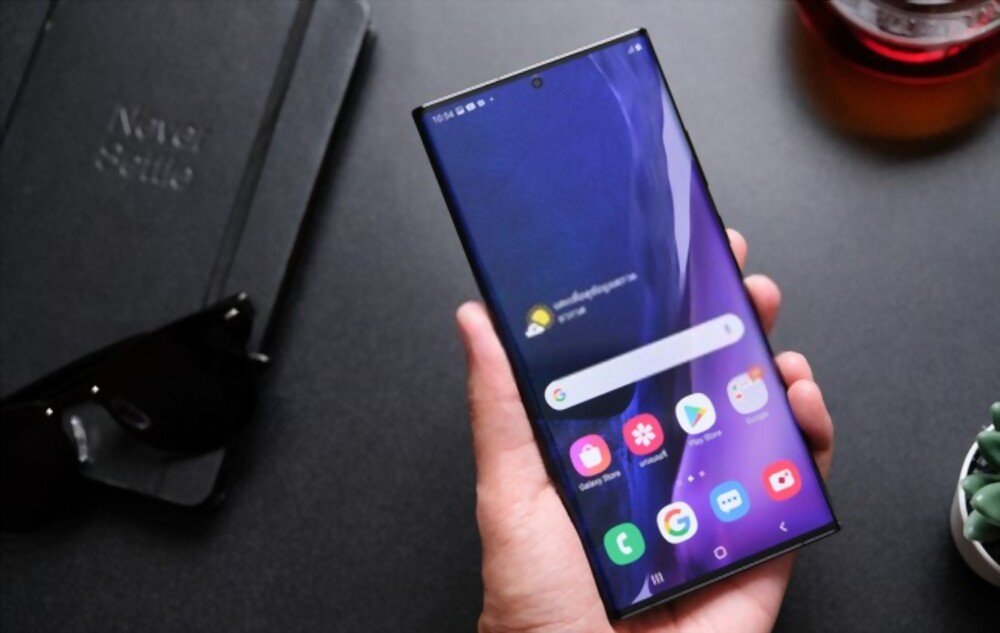
Łatwo stracić ważne kontakty na smartfonie Samsung, ale na szczęście istnieje kilka sposobów na ich odzyskanie. Oto szczegółowy przewodnik ze wszystkimi metodami, które pomogą Ci odzyskać utracone kontakty na smartfonie Samsung:
Jeśli nie masz czasu przeczytać artykułu, znajdziesz tu kilka szybkich rozwiązań w formie filmów!
Użyj oprogramowania do odzyskiwania danych

Użyj oprogramowania do odzyskiwania danych, aby przeskanować urządzenie i odzyskać pliki kontaktów, w tym te usunięte. Kilka opcji dostępnych online, takich jak iToolab RecoverGo, Dr.Fone i Tenorshare UltData, umożliwia odzyskanie utraconych kontaktów z urządzenia. Oto kroki, które należy wykonać, aby skorzystać z tej metody:
- Pobierz i zainstaluj oprogramowanie do odzyskiwania danych na swoim komputerze.
- Podłącz smartfon Samsung do komputera za pomocą kabla USB.
- Postępuj zgodnie z instrukcjami, aby przeskanować urządzenie i odzyskać usunięte kontakty.
- Zapisz odzyskane kontakty na swoim komputerze.
Użyj komputera do pobrania kontaktów
Podłącz smartfon Samsung do komputera za pomocą kabla USB. Uzyskaj dostęp do pamięci wewnętrznej urządzenia i znajdź foldery z kontaktami. W tych folderach możesz znaleźć usunięte kontakty. Aby skorzystać z tej metody:
- Podłącz smartfon Samsung do komputera za pomocą kabla USB.
- Uzyskaj dostęp do pamięci wewnętrznej urządzenia za pomocą eksploratora plików na komputerze.
- Wyszukaj foldery przechowywania kontaktów
- Skopiuj i wklej usunięte kontakty na swój komputer, aby utworzyć ich kopię zapasową.
Jeśli nie możesz podłączyć smartfona do komputera, zalecamy zapoznanie się z poradnikiem firmy Samsung: Jak podłączyć smartfon lub tablet do komputera
Ten artykuł może Cię zainteresować: Jak podłączyć telefon do telewizora Samsung?
Aplikacje do odzyskiwania danych

W Google Play Store i App Store dostępne są również dedykowane aplikacje do odzyskiwania kontaktów . Aplikacje te mogą przeskanować urządzenie i odzyskać usunięte kontakty.
Oto kilka popularnych aplikacji do odzyskiwania danych ze smartfonów Samsung:
- EaseUS MobiSaver na Androida
- Odzyskiwanie danych FoneLab Android
- Dr. Fone – Odzyskiwanie danych z Androida
- Odzyskiwanie zdjęć DiskDigger
- GT Recovery dla Androida
Skorzystaj z profesjonalnych usług odzyskiwania danych
Jeśli powyższe metody nie działają lub potrzebujesz bardziej zaawansowanego odzyskiwania danych, rozważ skorzystanie z profesjonalnych usług odzyskiwania danych. Usługi te umożliwiają odzyskanie danych nawet wtedy, gdy zawodzą standardowe metody. Jednak usługi te mogą być kosztowne, dlatego ważne jest, aby rozważyć za i przeciw przed podjęciem decyzji.
Na koniec, aby uniknąć utraty kontaktów w przyszłości, pamiętaj o znalezieniu planu mobilnego na okres powrotu do szkoły , który obejmuje opcje tworzenia kopii zapasowych i synchronizacji kontaktów. Przyjrzyjmy się teraz kilku metodom tworzenia kopii zapasowych kontaktów na smartfonie Samsung.
Kopia zapasowa w chmurze

Skorzystaj z usługi tworzenia kopii zapasowych w chmurze, takiej jak Kontakty Google lub Samsung Cloud, aby automatycznie zapisywać kontakty. Jeśli włączyłeś tę opcję, powinieneś móc pobrać kontakty z tych usług. Aby skorzystać z tej metody:
- Upewnij się, że masz konto Google lub Samsung.
- Otwórz aplikację Kontakty Google lub Samsung Cloud na swoim smartfonie Samsung.
- Zaloguj się na swoje konto.
- Sprawdź, czy w ustawieniach aplikacji włączona jest opcja automatycznego zapisywania.
- Sprawdź, czy utworzono kopię zapasową kontaktów, uzyskując dostęp do swojego konta na komputerze lub innym urządzeniu.
Tworzenie kopii zapasowej kontaktów za pośrednictwem Gmaila

Jeśli zarządzasz kontaktami za pomocą konta Gmail, możesz skorzystać z tej opcji, aby utworzyć ich kopię zapasową. Możesz zsynchronizować kontakty z kontem Gmail, przechodząc do ustawień urządzenia, w sekcji „Konta i synchronizacja”. Po synchronizacji będziesz mieć dostęp do kontaktów z dowolnego urządzenia połączonego z kontem Gmail.
Zapisywanie kontaktów za pomocą vCard
Możesz również utworzyć kopię zapasową kontaktów za pomocą pliku vCard (.vcf) , który zawiera wszystkie Twoje dane kontaktowe. Możesz wyeksportować kontakty jako plik vCard, przechodząc do ustawień urządzenia, a następnie do sekcji „Kontakty” i wybierając opcję „Eksportuj” lub „Kopia zapasowa”. Następnie możesz przenieść ten plik na komputer lub do usługi przechowywania danych w chmurze, aby zapewnić mu bezpieczeństwo. Możesz również użyć tego pliku do zaimportowania kontaktów na inne urządzenie.
Użyj poprzedniej kopii zapasowej

Oczywiście, jeśli utworzyłeś już kopię zapasową swojego smartfona Samsung na komputerze lub w usłudze kopii zapasowej w chmurze, możesz ją przywrócić, aby odzyskać usunięte kontakty. Wystarczy postępować zgodnie z instrukcjami, aby przywrócić kopię zapasową na urządzenie, a kontakty zostaną odzyskane. Sprawdź ustawienia kopii zapasowej, aby upewnić się, że kontakty zostały uwzględnione.
Wniosek
Należy pamiętać, że aby uniknąć utraty kontaktów w przyszłości, kluczowe jest regularne tworzenie ich kopii zapasowych, synchronizowanie ich z usługą przechowywania danych w chmurze lub kontem Gmail oraz regularne sprawdzanie ustawień kopii zapasowych. Postępując zgodnie z tymi krokami zapobiegawczymi, będziesz w stanie szybko i łatwo odzyskać kontakty w przypadku przypadkowej utraty lub usunięcia.


