
Dokumenty Google to aplikacja online , która umożliwia tworzenie, edycję i udostępnianie dokumentów tekstowych. To bardzo praktyczne narzędzie do pracy zespołowej, a także do zarządzania plikami w chmurze.
w dokumencie znajdują się puste lub niepotrzebne strony , które pogarszają prezentację i czytelność tekstu.
Jak usunąć stronę w Dokumentach Google ? Oto kilka prostych i skutecznych wskazówek, jak to zrobić.
Usuń pustą stronę za pomocą klawisza Delete lub Backspace
Najprostszym sposobem na usunięcie pustej strony w Dokumentach Google jest użycie klawisza Delete (Mac) lub Backspace (Windows) na klawiaturze. Aby to zrobić, wystarczy:
- Otwórz dokument za pomocą Dokumentów Google
- Umieść kursor na końcu strony, którą chcesz usunąć
- Naciskaj klawisz Delete lub Backspace, aż cała zawartość tej strony zostanie usunięta

Zobaczysz, że wybrana strona została usunięta z dokumentu.
Jeśli kiedykolwiek popełnisz błąd i usuniesz fragment, który chcesz zachować, po prostu naciśnij kombinację klawiszy Ctrl Z, aby przywrócić usunięty tekst.
Usuń niechciany podział strony
Czasami pusta strona w Dokumentach Google jest spowodowana nieprawidłowo umieszczonym podziałem strony . Podział strony to funkcja umożliwiająca przejście do następnego wiersza bez rozpoczynania nowego akapitu. Może być przydatny do uporządkowania dokumentu, ale może być również problematyczny, jeśli tworzy puste miejsca. Aby usunąć niechciany podział strony , należy:
- Otwórz dokument za pomocą Dokumentów Google
- Wyświetl znaki niedrukowalne, klikając ikonę oka na pasku narzędzi
- Znajdź symbol ¶ oznaczający podział strony
- Umieść kursor tuż za symbolem ¶ i naciśnij klawisz Delete lub Backspace

- Podział strony zostanie następnie usunięty, podobnie jak utworzona pusta strona.
Użyj niestandardowych odstępów, aby usunąć stronę w Dokumentach Google
w Dokumentach Google może pojawić się bez treści. Dzieje się tak zazwyczaj z powodu niestandardowych ustawień odstępu. Możliwe, że określiłeś określoną ilość miejsca do dodania po treści strony , co powoduje, że Dokumenty Google dodają nową stronę do dokumentu.
Aby rozwiązać ten problem, możesz zmodyfikować niestandardowe wartości odstępów. Aby to zrobić, wykonaj następujące czynności:
- Otwórz dokument w Dokumentach Google
- Kliknij Format > Odstępy między wierszami i akapitami > Niestandardowe odstępy
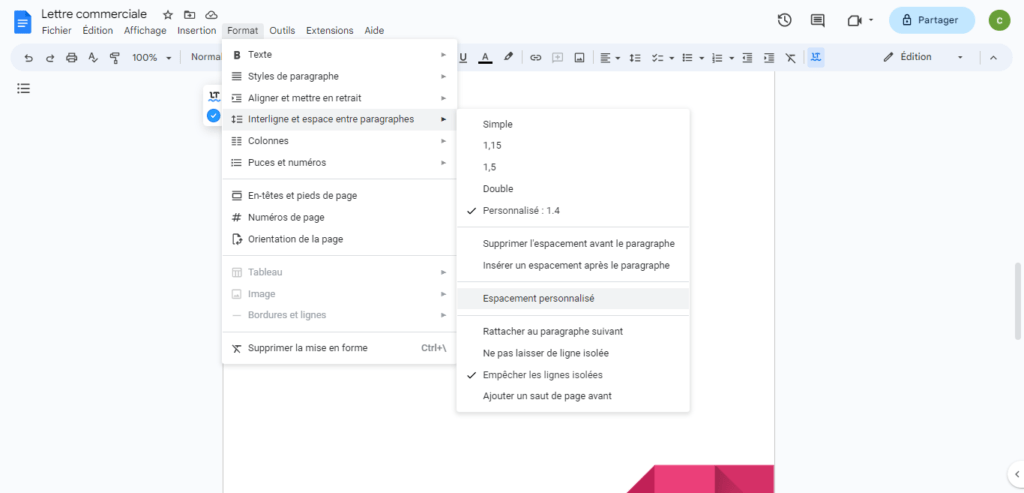
- Dostosuj tutaj liczby i sprawdź, czy dodatkowa strona zostanie usunięta

- Dokładniej rzecz ujmując, można zmniejszyć odstęp po akapicie lub odstęp między akapitami.
Może Cię zainteresować ten artykuł: Jaką usługę wybrać do tworzenia kopii zapasowych danych online w chmurze?
Dostosowywanie marginesów w celu usunięcia strony w Dokumentach Google
Inną możliwą przyczyną dodatkowej strony w dokumencie Google Docs są ustawienia marginesów. Zbyt duże marginesy mogą uniemożliwić prawidłowe dopasowanie tekstu do szerokości strony, co spowoduje utworzenie nowej strony.
Możesz dostosować marginesy , aby usunąć stronę w Dokumentach Google , wykonując następujące czynności:
- Otwórz dokument w Dokumentach Google
- Kliknij Plik > Ustawienia strony
- W razie potrzeby dostosuj wartości marginesów górnego, dolnego, lewego i prawego
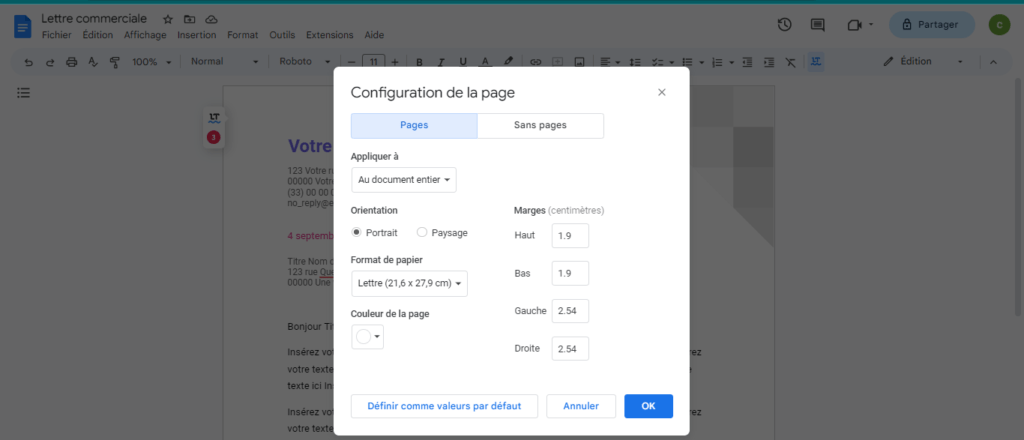
- Można również skorzystać z linijek znajdujących się u góry i po lewej stronie dokumentu, aby wizualnie dostosować marginesy.
- Sprawdź, czy Twoja niechciana strona zniknęła
Często zadawane pytania
Jak usunąć pustą stronę z CV w Dokumentach Google?

Jeśli utworzyłeś CV w Dokumentach Google i na końcu znajduje się pusta strona, możesz ją usunąć, korzystając z jednej z opisanych powyżej metod. Możesz sprawdzić, czy…
- nie powodują przypadkowego podziału strony po naciśnięciu klawiszy Ctrl + Enter (Windows) lub Command + Enter (Mac).
- Nie używaj nadmiernej liczby niestandardowych odstępów, klikając Format > Odstępy między wierszami > Niestandardowe odstępy
- Nie ustawiaj zbyt dużych marginesów, klikając Plik > Ustawienia strony
Usuwając pustą stronę ze swojego CV, możesz sprawić, że Twój dokument będzie bardziej profesjonalny i lepiej dostosowany do wymagań rekruterów.
Jak wyczyścić stronę w Dokumentach Google?
Jeśli chcesz wyczyścić stronę w Dokumentach Google bez jej usuwania , możesz po prostu zaznaczyć całą zawartość strony i wyciąć ją lub skopiować. Następnie możesz wkleić zawartość w inne miejsce dokumentu lub do innego pliku.
Aby wyczyścić stronę w Dokumentach Google, wystarczy:
- Otwórz dokument za pomocą Dokumentów Google
- Umieść kursor na początku strony, którą chcesz wyczyścić
- Przytrzymaj klawisz Shift i kliknij na końcu strony, aby zaznaczyć całą zawartość
- Naciśnij Command + X (Mac) lub Ctrl + X (Windows), aby wyciąć zawartość, lub Command + C (Mac) lub Ctrl + C (Windows), aby ją skopiować

- Wklej treść w dowolnym miejscu, używając kombinacji klawiszy Command + V (Mac) lub Ctrl + V (Windows)

Jak wstawić podział strony w Dokumentach Google?
Jeśli chcesz wstawić podział strony w Dokumentach Google , czyli przejść do nowej strony bez wypełniania bieżącej , możesz to łatwo zrobić za pomocą skrótu klawiaturowego. Po prostu:
- Umieść kursor w miejscu, w którym chcesz wstawić podział strony
- Naciśnij Ctrl + Enter (Windows) lub Command + Enter (Mac)
- Zobaczysz, że kursor przesunie się do pierwszego wiersza nowej strony
Podział strony można również wstawić, klikając Wstaw > Podział strony na pasku menu.
Jak usunąć podział strony w Dokumentach Google?
Jeśli przypadkowo wstawiłeś podział strony lub chcesz go usunąć z innego powodu, możesz to łatwo zrobić za pomocą klawiatury. Po prostu:
- Umieść kursor na początku strony, tuż za podziałem strony.
- Naciśnij klawisz Delete (Mac) lub Backspace ( Windows ) , aż podział strony zostanie usunięty.
- Zobaczysz, że strona następująca po podziale strony jest bliżej poprzedniej strony
Jak zmienić orientację strony w Dokumentach Google?
Domyślnie strony w Dokumentach Google mają orientację pionową, co oznacza, że są wyższe niż szersze. Jeśli chcesz zmienić orientację strony na poziomą, czyli ustawić ją na szerszą niż wyższą, możesz to zrobić, modyfikując ustawienia układu. Aby to zrobić, wykonaj następujące czynności:
- Otwórz dokument w Dokumentach Google
- Kliknij Plik > Ustawienia strony
- Wybierz opcję Pozioma z menu rozwijanego Orientacja

- Kliknij OK, aby potwierdzić
Zobaczysz, że wszystkie strony dokumentu zmienią orientację na poziomą.

Jeśli chcesz zmienić orientację pojedynczej strony, będziesz musiał użyć sekcji. Aby to zrobić, musisz:
- Otwórz dokument w Dokumentach Google
- Umieść kursor na końcu strony, której orientację chcesz zmienić
- Kliknij Wstaw > Podział > Podział sekcji (Następna strona) na pasku menu

- Umieść kursor na początku strony, której orientację chcesz zmienić
- Kliknij Format > Kolumny > Więcej opcji
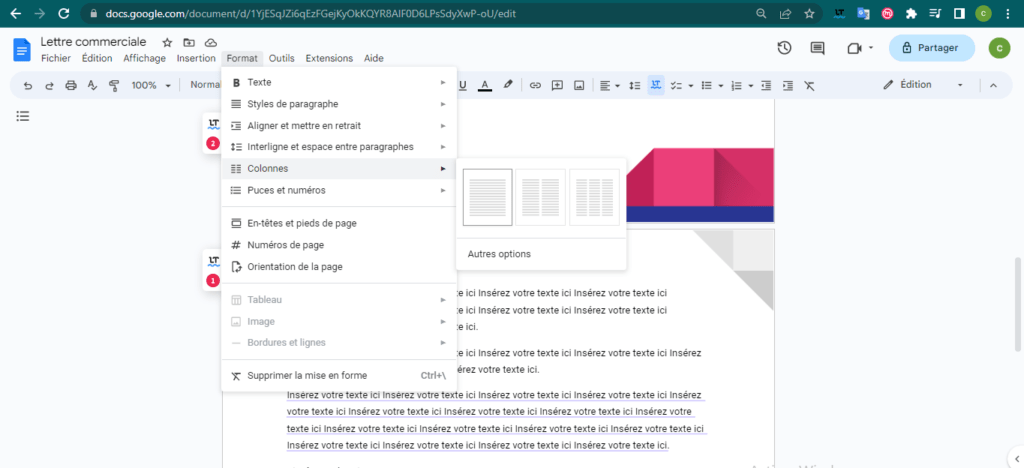
- Zaznacz pole wyboru „Zastosuj do sekcji” i wybierz opcję „Pozioma” z menu rozwijanego „Orientacja”.
- Kliknij OK, aby potwierdzić
Zobaczysz, że tylko wybrana strona zmieni orientację na poziomą. Pozostałe strony pozostaną w orientacji pionowej.
Wniosek
Dokumenty Google to bardzo przydatne narzędzie do tworzenia dokumentów tekstowych online , ale czasami może generować niepotrzebne strony, które psują prezentację pracy . Na szczęście istnieje kilka sposobów na usunięcie strony w Dokumentach Google , czy to poprzez wyczyszczenie zawartości , zmianę odstępów , czy dostosowanie marginesów.
Mamy nadzieję, że ten artykuł był pomocny i że udało Ci się łatwo usunąć stronę w Dokumentach Google . Jeśli masz jakieś pytania lub komentarze, daj nam znać w sekcji poniżej. Dziękujemy za przeczytanie!


